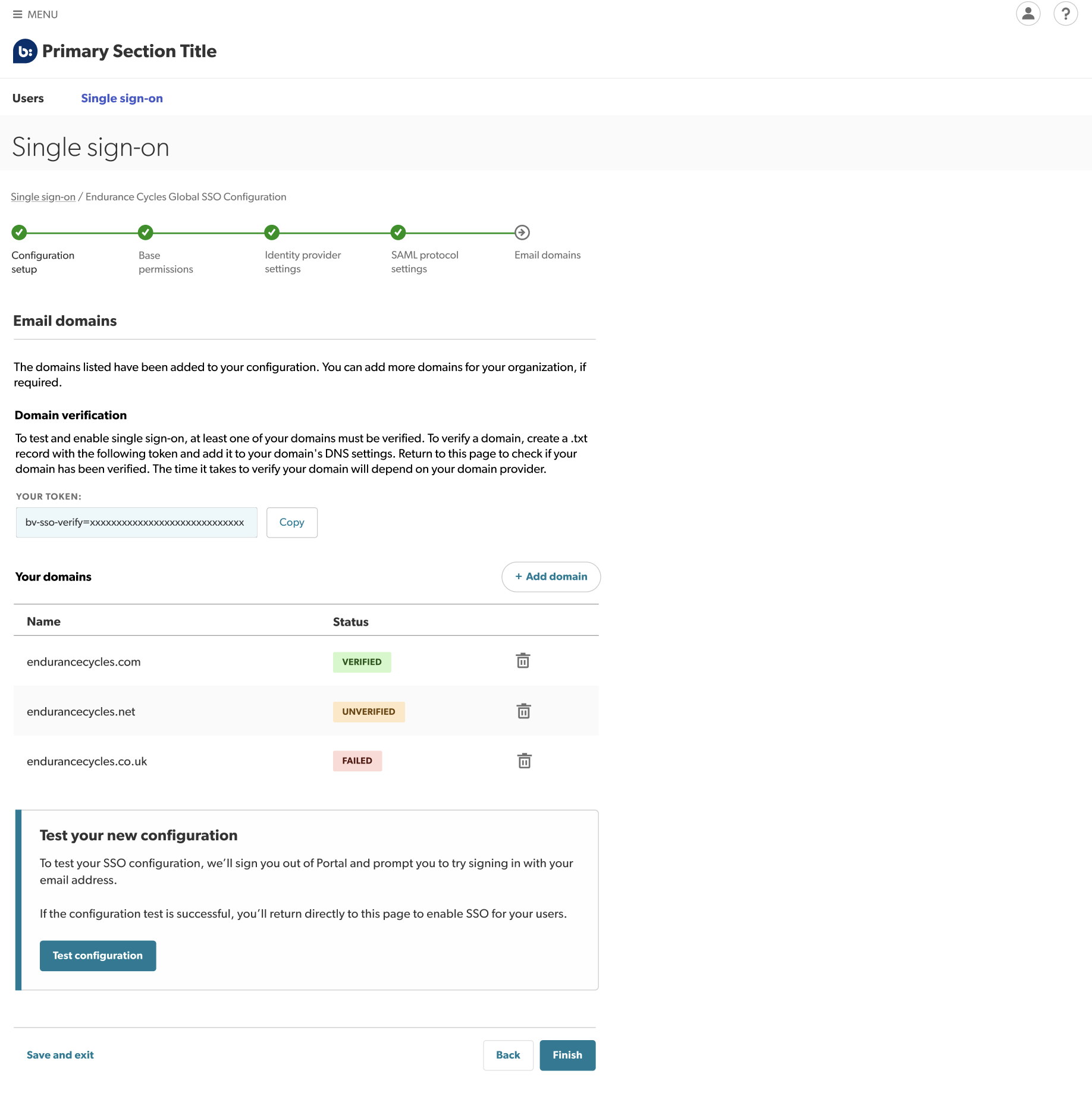
Vous pouvez maintenant ajouter et vérifier vos domaines de messagerie. Par exemple : endurancecycles.com. Ce processus de vérification offre une sécurité supplémentaire en veillant à ce que seuls les utilisateurs de votre ou vos domaine(s) vérifié(s) puissent utiliser votre configuration SSO.
- Ajoutez vos domaines en sélectionnant Add domain (Ajouter un domaine).
- Vérifiez vos domaines.
- Pour tester ou activer votre configuration, au moins un de vos domaines doit être vérifié.
- Un jeton de vérification sera automatiquement renseigné, vous permettant de créer un enregistrement .txt
 en suivant le tableau de la liste des domaines.
- Copiez ce jeton et ajoutez-le aux paramètres DNS de votre domaine. Remarque : en fonction de votre fournisseur de domaine, la vérification de votre domaine peut prendre des heures, voire plusieurs jours. Actualisez ou revenez à cette page plus tard pour voir si votre domaine a été vérifié.
- Tester votre configuration.
- Une fois que vous avez au moins un domaine vérifié, vous pouvez tester et activer votre configuration.
- Sélectionnez Test configuration (Tester la configuration). Vous serez alors déconnecté(e) du portail Bazaarvoice et redirigé(e) vers la page de connexion.
- Connectez-vous au portail Bazaarvoice à l'aide de votre adresse e-mail professionnelle. Remarque : si les tests réussissent, vous retournerez directement à l'assistant d'installation. En cas de problème, vous pouvez vous connecter en utilisant votre nom d'utilisateur et votre mot de passe comme d'habitude.Remarque : si votre session expire après des tests réussis, vous ne pourrez pas vous reconnecter tant que vous n'aurez pas activé la configuration. Cela est dû au fait que le processus de test configure votre compte pour la connexion SSO, mais que le SSO n'est pas encore activé pour votre entreprise.
Solution : pour revenir à la connexion par mot de passe et retrouver l'accès, utilisez le lien « Des difficultés à vous connecter ? » pour réinitialiser votre mot de passe.
Activez votre configuration. Pour activer votre configuration pour tous les membres de votre organisation, sélectionnez Finish (Terminer).
 Attention : une fois votre configuration activée, vous n'avez plus accès à la fonctionnalité de test.