Mit diesem Artikel
So aktivieren Sie Inline-Bewertungen und beginnen mit deren Anzeige:
- Ihre Aufgaben: Sie können die Schritte 1 und 2 in der ausführlichen Anleitung in diesem Artikel sowie die Schritte zur Gestaltung von Inline-Bewertungen selbst abschließen.
- Entwickleraufgaben: Wir empfehlen Ihnen, die Schritte 3, 4 und 5 in der ausführlichen Anleitung oder die Schnellstartschritte über Ihre Entwickler abzuschließen.
Verwenden Sie die folgenden Informationen über die geschäftlichen Auswirkungen von Inline-Bewertungen auf die Durchklickrate (CTR), den ROI und die Conversion Rates, um Argumente dafür zu liefern, dass Entwickler diese priorisieren.
Warum Inline Ratings aktivieren und anzeigen?
Das Anzeigen von Inline-Bewertungen und Bewertungsübersichten auf Produktempfehlungskarussellen, Kategorie-Seiten und Suchergebnisseiten hilft Ihnen dabei, Besucher in engagierte Kunden zu verwandeln, indem Vertrauen aufgebaut wird, bevor Käufer eine PDP auswählen.- Höhere PDP-CTRs: Inline-Bewertungen auf Kategorie-Seiten tragen dazu bei, die CTR von Kategorie-Seiten zu Ihren PDPs zu erhöhen. Klare, authentische Sternebewertungen zeigen potenziellen Kunden die durchschnittliche Bewertung und die Anzahl der Bewertungen für ein Produkt, was ihr Vertrauen in dessen Qualität stärkt und ihnen den Weg von der Entdeckung eines Produkts bis zum Kauf ebnet.
- Höhere Conversion Rates und ein höherer durchschnittlicher Bestellwert (AOV): Käufer, die von Kategorie-Seiten zu PDPs wechseln, beschäftigen sich intensiver mit Ihrem Produkt und sind beim Kauf zuversichtlicher, wodurch sich Ihre Conversion Rate und Ihr AOV erhöhen.
- Quantifizierbarer ROI: Führen Sie einen A/B-Test durch, um Kategorie-Seiten mit Inline-Bewertungen mit Seiten ohne diese zu vergleichen. Der Nachweis einer Steigerung der Conversion Rate auf diesen Seiten hilft Ihnen, Ihre Bazaarvoice-Ausgaben direkt mit Transaktionsumsätzen zu verknüpfen.
Tipps für Inline-Bewertungen
- Leere Sterne nicht ausblenden: Wenn ein Produkt keine Bewertungen hat, empfehlen wir Ihnen, Sternebewertungen nicht auszublenden. Dies könnte Benutzer davon abhalten, Bewertungen zu verfassen, oder sie glauben lassen, dass auf der Produktdetailseite keine Bewertungsinhalte angezeigt werden können. Stattdessen empfehlen wir Ihnen, eine der folgenden Aufgaben durchzuführen:
- Fordern Sie Benutzer auf, Bewertungen abzugeben. Platzieren Sie beispielsweise Text in der Benutzeroberfläche mit folgendem Wortlaut: Seien Sie der Erste, der eine Bewertung abgibt. Dieser Ansatz beschleunigt die Reichweite, indem die erste Bewertung angefordert wird, und stellt sicher, dass Benutzer wissen, wo sie auf Ihren PDPs Bewertungen abgeben können.
- Inline-Bewertungen ausblenden. Sie können sowohl Inline-Bewertungen als auch Bewertungsübersichten auf der Produktdetailseite ausblenden, wenn keine Kundenbewertungen für das Produkt verfügbar sind. Erfahren Sie mehr darüber, wie Sie konfigurieren, wie Bewertungen auf Ihrer Webseite angezeigt werden.
- Authentizität von Bewertungen anzeigen: Indem Sie Inline-Bewertungen und Bewertungsübersichten mit dem Bazaarvoice Intelligent Vertrauenssiegel kombinieren, zeigen Sie potenziellen Kunden, dass die Inhalte die Authentizitätsstandards von Bazaarvoice erfüllen, und tragen dazu bei, unentschlossene Besucher in überzeugte Käufer zu verwandeln.
Alternative Möglichkeiten zur Implementierung von Inline-Bewertungen
Sie können Inline Ratings auf Kategorie-Seiten auch mithilfe der folgenden Bazaarvoice-Apps und -Integrationen anzeigen:
- EMPFOHLEN Bazaarvoice Bewertungen und Fotos-App für Shopify
 . Erfahren Sie mehr über diese App.
- Magento 2-Erweiterung . Erfahren Sie mehr über diese Integration.
- Bazaarvoice für SAP Hybris Extension Leitfaden zur Integration v2.8.2.pdf. Erfahren Sie mehr über diese Integration.
Schnellstart
So erfolgt die Aktivierung und Integration mit der gehosteten Anzeige:
- Melden Sie sich im Bazaarvoice-Portal an.
- Wählen Sie in der oberen rechten Ecke das Einstellungssymbol
 aus.
- Wählen Sie unter Konfiguration die Option Ratings & Reviews aus. Der Webseiten-Manager listet alle Ihre aktiven Implementierungszonen und Implementierungen auf.
- Wählen Sie unter Implementierungen Bearbeiten neben der Implementierung aus, die Sie konfigurieren möchten.
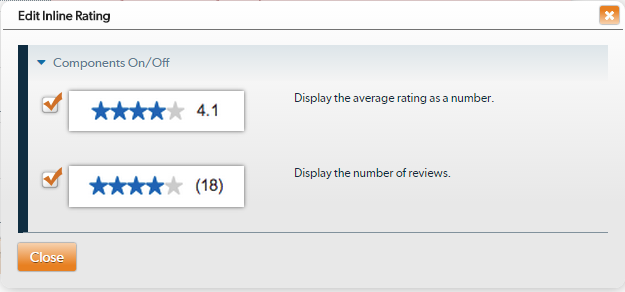
- Wählen Sie unter „Benutzererlebnis“ Stil-Editor. Scrollen Sie zu Inline Ratings und klicken Sie auf den Schalter On (Ein), um Inline Ratings zu aktivieren. Wählen Sie Edit (Bearbeiten), um die Informationen auszuwählen, die für Inline Ratings angezeigt werden. Sie können die durchschnittliche Bewertung und Anzahl der Bewertungen zu den Inline Ratings hinzufügen.
- Fügen Sie den folgenden JavaScript-Integrationscode so früh wie möglich in das
<head>-Element ein:HTML<head> <script async src="https://apps.bazaarvoice.com/deployments/<client_name>/<site_ID>/<environment>/<locale>/bv.js"></script> ... </head>
Ersetzen Sie <client_name>, <site_ID>, <environment> und <locale> mit den entsprechenden Werten.
- Fügen Sie auf der Seite
<div>ein<body>mit einem Attribut für Inline-Bewertungendata-bv-show=„inline_rating“hinzu, wenn Sie Inline-Bewertungen anzeigen möchten:HTML<div> <div data-bv-show="inline_rating" data-bv-product-id="product1" data-bv-redirect-url="http://mycompany.com/product1"></div> </div> <div> <div data-bv-show="inline_rating" data-bv-product-id="product2" data-bv-redirect-url="http://mycompany.com/product2"></div> </div> <div> <div data-bv-show="inline_rating" data-bv-product-id="product3" data-bv-redirect-url="http://mycompany.com/product3"></div> </div>

bvapi.js) verwendet, führen Sie stattdessen folgende Schritte aus, um Inline Ratings zu Ihrer Seite hinzuzufügen:- Fügen Sie den entsprechenden JavaScript-Code innerhalb des
<head>-Tags ein:HTML<script type="text/javascript" src="https://display.ugc.bazaarvoice.com/bvstaging/static/<client_name>/<site_ID>/<locale>/bvapi.js"></script>
Ersetzen Sie <client_name>, <site_ID> und <locale> und entfernen Sie /bvstaging aus der URL, wenn Sie Inline-Bewertungen in einer Produktionsumgebung implementieren.
- Definieren Sie alle Produkt-IDs und Produktseiten-URLs für die Produkte im
<body>-Element einer Seite:HTML<script type="text/javascript"> $BV.ui( 'rr', 'inline_ratings', { productIds : { 'productIdX' : { url : 'http://path_to_productX' }, 'productIdY' : { url : 'http://path_to_productY' }, … }, containerPrefix : 'BVRRInlineRating' }); </script>
- Erstellen Sie für jedes Produkt ein
<div>-Tag im<body>-Element einer Seite:HTML<div id="BVRRInlineRating-productIdX"></div> <div id="BVRRInlineRating-productIdY"></div> ...
Ausführlich
Sie können Inline Ratings in einem Produktempfehlungskarussell, auf einer Kategorie-Seite oder auf einer Suchergebnisseite anzeigen, um eine Übersicht über Bewertungen für Produkte oder Leistungen anzubieten. Wenn Sie Ratings & Reviews für Geschäfte verwenden, können Sie Inline Ratings für die Geschäfte Ihres Unternehmens anzeigen. Um Inline Ratings auf Ihrer Webseite anzuzeigen, müssen Sie zuerst Inline Ratings zu Ihren Kategorie-Seiten hinzufügen. Danach können Sie den Stil der Inline Ratings anpassen, indem Sie auswählen, welche Komponenten auf Ihren Seiten wie angezeigt werden sollen. Bewertungsdaten können Sie aus dem Export-Feed „Ratings-only“ (nur für Bewertungen) beziehen.
Sie können Inline Ratings auch so konfigurieren, dass jede Zusammenfassung außerdem mit der Produktseite verlinkt ist. Wählt ein Kunde die Zusammenfassung eines Inline Ratings aus, kann er alle geposteten Bewertungen für dieses Produkt einsehen.
| Ohne Inline-Ratings | Mit Inline-Ratings |
|---|---|
 |
 |
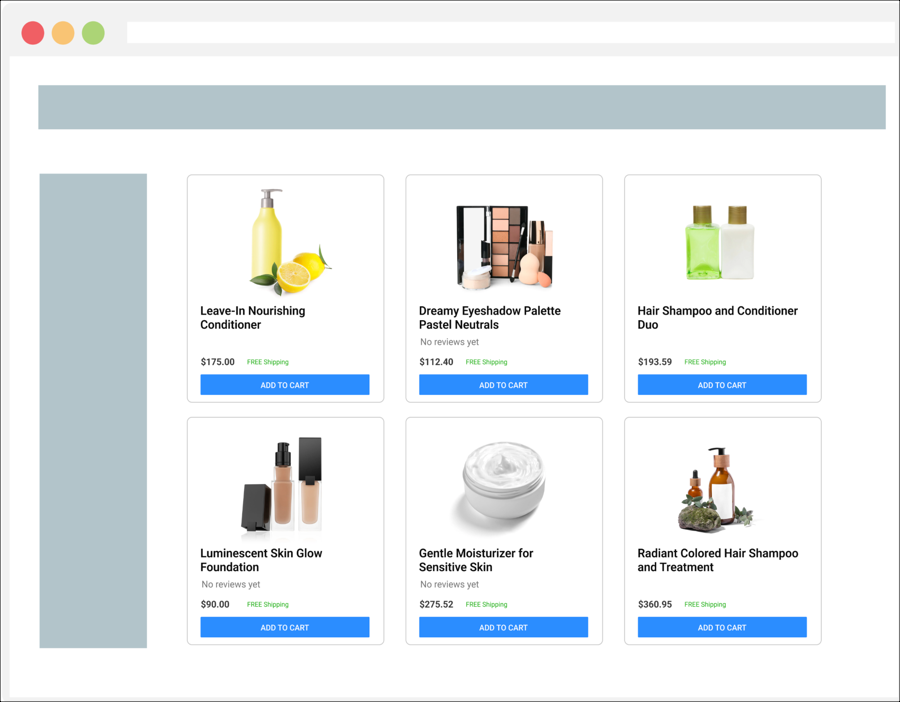
Ohne Inline-Ratings hat der Verbraucher beim Lesen einer Kategorieseite keine Informationen über die Qualität oder Beliebtheit eines bestimmten Produkts zur Hand. |
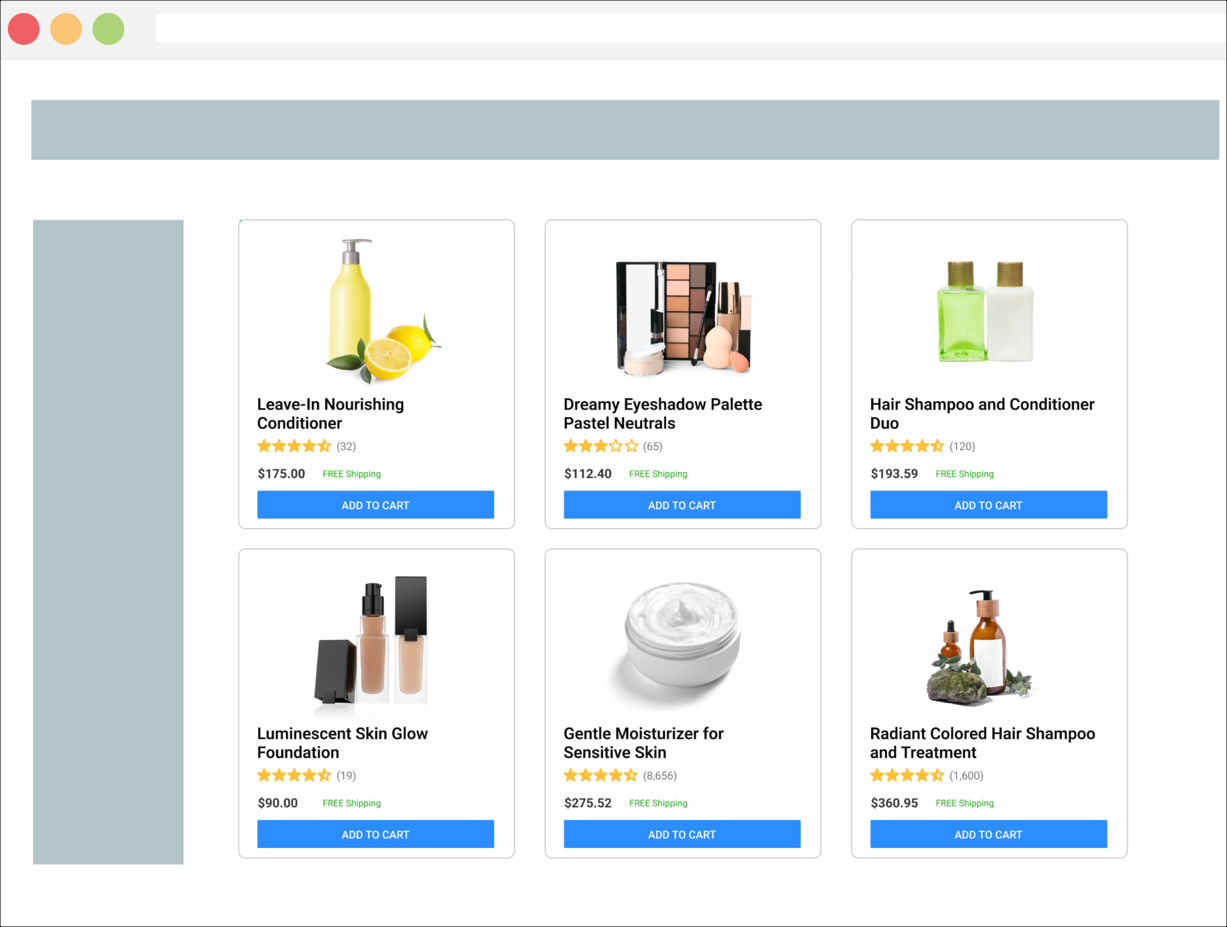
Mit Inline-Ratings sieht der Verbraucher die durchschnittliche Bewertung sowie die Anzahl der Bewertungen, noch ehe er die Produktdetailseite öffnet. |
Inline Ratings zu Seiten hinzufügen
Wenn Sie Bewertungen und Beurteilungen in einem Produktempfehlungskarussell, auf einer Kategorieseite oder auf einer Seite mit Suchergebnissen anzeigen wollen, müssen Sie Codes für Inline Ratings in die HTML-Seiten einbinden. Inline Rating-Codes können die folgenden Funktionen aktivieren:
- Sternebewertungen
- Dezimalwert für die durchschnittliche Gesamtbewertung
- Anzahl der Bewertungen
Sie können Inline Ratings auch mit Produktseiten, bzw. den Seiten ihrer Geschäfte verlinken, wenn Sie Ratings & Reviews für Geschäfte nutzen.
Warum sind Inline Ratings wichtig?
Inline-Ratings geben den Verbrauchern Informationen zu Bewertungen, ehe sie überhaupt eine Produktdetailseite (PDP) aufrufen. Durch das Einbinden von Inline-Ratings in Kategorie- oder Suchseiten geben Sie den Verbrauchern nützliche Informationen an die Hand, wenn sie zu Produkten recherchieren oder Produkte vergleichen. So helfen Sie ihnen bei der Auswahl der Produkte, die sie schließlich aufrufen.
Schauen Sie sich die folgenden Beispiele an, um zu sehen, wie sich Kategorieseiten mit und ohne Inline Ratings voneinander unterscheiden.
Mit Inline-Ratings
Mit Inline-Ratings können Verbraucher die durchschnittliche Bewertung und Anzahl der Bewertungen eines Produkts anzeigen, bevor sie die Produktdetailseite öffnen. Sie können Inline-Bewertungen mit durchschnittlichen Bewertungssternen und der Anzahl der Bewertungen anzeigen oder sich für die Anzeige von nicht ausgewählten Bewertungssternen entscheiden, wenn es keine Bewertungen und Bewertungsbesprechungen gibt.
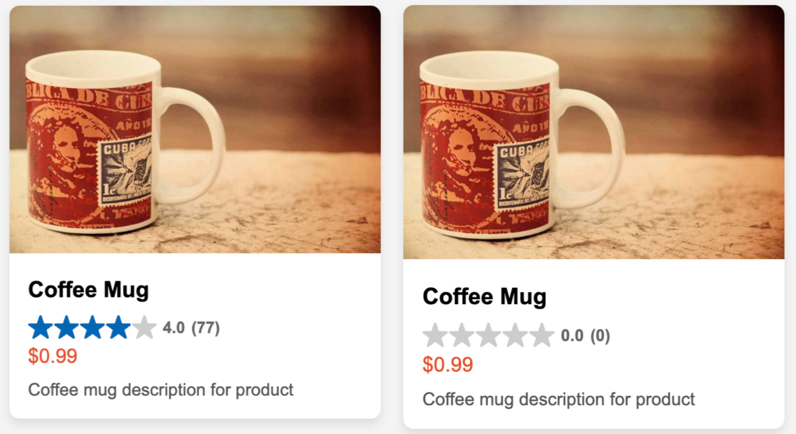 |
Eine Produkt, das durchschnittliche Bewertungssterne und die Anzahl der Bewertungen anzeigt und ein Produkt, das nicht ausgewählte Bewertungssterne ohne durchschnittliche Bewertungen und Bewertungsbesprechungen anzeigt. |
Ohne Inline-Ratings
Ohne Inline-Ratings hat der Verbraucher beim Lesen einer Kategorieseite keine Informationen über die Qualität oder Beliebtheit eines bestimmten Produkts zur Hand. Sie können die Inline-Bewertungssterne ausblenden oder den Text Noch keine Bewertungen auf der Produktbewertungsseite anzeigen, wenn keine Kundenbewertungen für das Produkt verfügbar sind.
1. Schritt: Wenden Sie sich an den Bazaarvoice-Support um Inline Ratings zu aktivieren
Wenden Sie sich an den Support, um diese Funktion in Ihrer Conversations-Implementierung zu aktivieren.
Schritt 2: Inline Ratings aktivieren
Ehe Sie den Anzeige-Code für Inline Ratings implementieren, müssen Sie die Funktion wie folgt aktivieren:
- Melden Sie sich im Bazaarvoice-Portal
 an.
- Wählen Sie in der oberen rechten Ecke das Einstellungssymbol
 .
- Wählen Sie unter Konfiguration Ratings & Reviews aus. Der Webseiten-Manager listet alle Ihre aktiven Implementierungszonen und Implementierungen auf.
- Wählen Sie unter Implementierungen Bearbeiten neben der Implementierung aus, die Sie konfigurieren möchten.
- Wählen Sie im Abschnitt Benutzererlebnis die Option Stil-Editor aus.
- Scrollen Sie zu Inline Ratings und klicken Sie auf den Schalter On (Ein), um Inline Ratings zu aktivieren.
- Wählen Sie Edit (Bearbeiten), um die Informationen zu konfigurieren, die für Inline Ratings angezeigt werden. Sie können die durchschnittliche Bewertung und Anzahl der Bewertungen zu Inline Ratings hinzufügen.
Schritt 3: BV-Lader hinzufügen
Fügen Sie den folgenden JavaScript-Integrationscode so weit oben wie möglich innerhalb des <head>-Elements ein:
HTML |
<head> <script async src="https://apps.bazaarvoice.com/deployments/<client_name>/<site_ID>/<environment>/<locale>/bv.js"></script> ... </head> |
Das src-Attribut im <script>-Element verweist auf den vollständigen Pfad zur BV-Loader-Datei (bv.js).
Im <script>-Element ersetzen Sie Folgendes durch Ihre Werte:
- <client_name> – Der von Bazaarvoice bereitgestellte Name des Kunden. Achten Sie darauf, Kleinbuchstaben für den Wert zu verwenden.
- <site_ID>– Die ID der Implementierungszone, die Sie verwenden möchten. Die Standardimplementierungszone ist „main_site“. Vergewissern Sie sich bei Ihrem Bazaarvoice-Ansprechpartner, dass die ID korrekt ist, oder melden Sie sich im Konfigurations-Hub an, um sie zu überprüfen.
- <environment>– die Umgebung, in der Sie Bazaarvoice-Funktionen implementieren wollen. Für eine Produktionsumgebung fügen Sie den Begriff Production in den Pfad ein. Falls Sie auf eine Staging-Umgebung verweisen, fügen Sie den Begriff Staging in den Pfad ein.
- <locale>– die von der Implementierung verwendete Sprachregion. Falls Sie nicht US-Englisch (en_US) verwenden, setzen Sie den korrekten Sprachregionscode ein.
Schritt 4: Inline Ratings anzeigen
Fügen Sie ein <div> mit einem data-bv-show="inline_rating" -Attribut für Inline Ratings dort hinzu, wo Inline Ratings auf der Seite angezeigt werden sollen:
HTML |
<div> <div data-bv-show="inline_rating" data-bv-product-id="product1" data-bv-redirect-url="http://mycompany.com/product1"></div> </div> <div> <div data-bv-show="inline_rating" data-bv-product-id="product2" data-bv-redirect-url="http://mycompany.com/product2"></div> </div> <div> <div data-bv-show="inline_rating" data-bv-product-id="product3" data-bv-redirect-url="http://mycompany.com/product3"></div> </div> |
Sie können Inline Ratings mithilfe der folgenden Attribute konfigurieren:
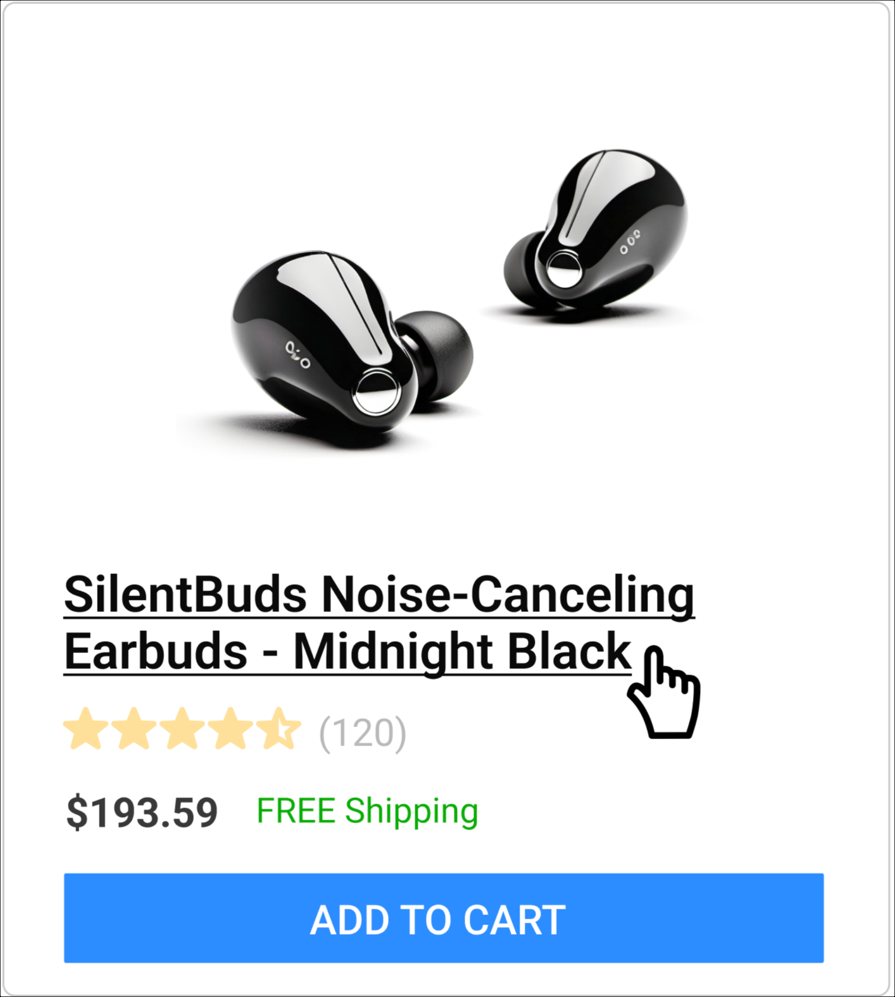
data-bv-product-id– Die Produkt-ID des Produkts, welches Sie darstellen möchten.data-bv-redirect-url– Der URL-Wert dieses Attributs gibt an, wohin der Nutzer nach dem Klicken geleitet werden soll.Wenn Sie einen Hyperlink in ein Inline-Rating einbinden, können Sie die Verbraucher zur Produktdetailseite oder gezielt zu Ratings & Reviews-Inhalten weiterleiten.
Enthält ein Inline Rating keinen Hyperlink, muss der Verbraucher die Produktdetailseite durch Auswählen eines Elements öffnen, das keinen Hyperlink enthält. Das kann etwa der Produktname oder ein Bild sein. Falls das Attribut
data-bv-redirect-urlnicht vorhanden ist, ist auch keine Klickverfolgung integriert.Mit Hyperlinks Ohne Hyperlinks 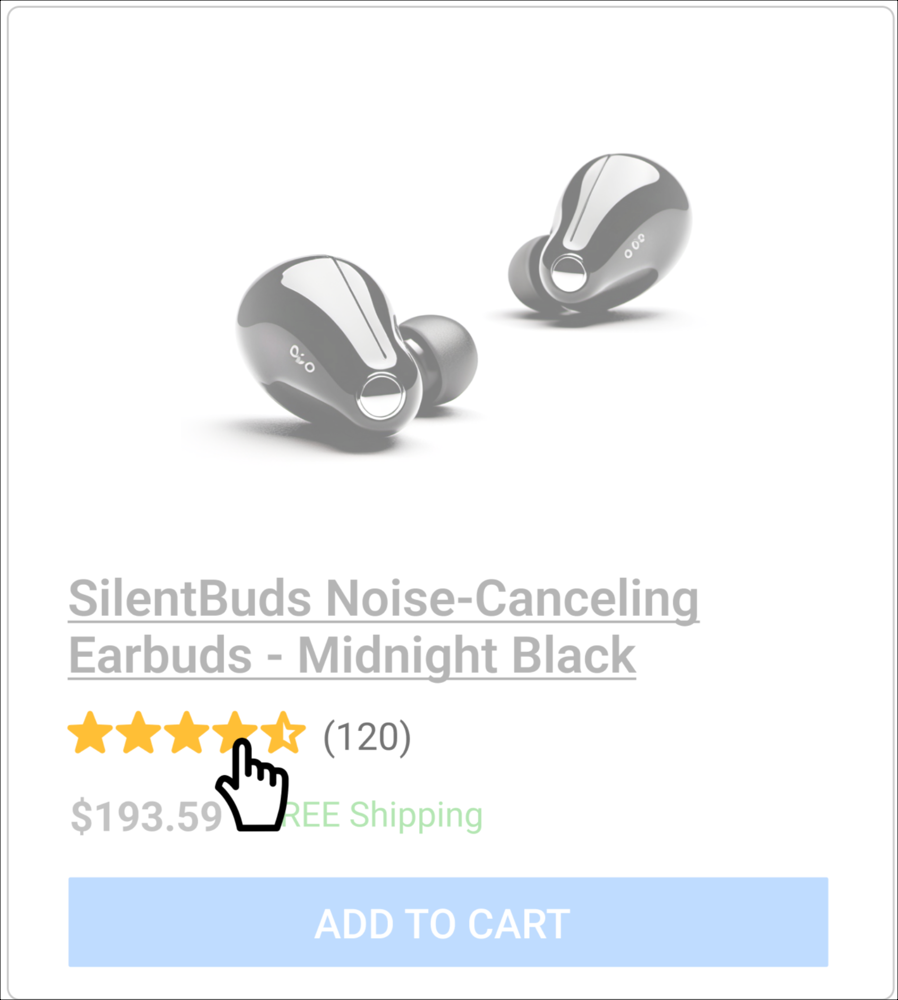
5. Schritt: Implementierung mit SEO (optional)
Wenn die Seite, auf der Sie Inline Ratings implementieren, Markup für SEO hat, müssen Sie die Instanzen der Inline Ratings in einzelne Produkt-Tags einbetten oder, von Ihrem Ticket abhängend, data-bv-seo-Attribute zu Ihren Inline Ratings div hinzufügen.
data-bv-seo – Standardmäßig auf true festgelegt. Wenn data-bv-seo="false", rendert Bazaarvoice keinen SEO markup innerhalb der Inline Ratings div. Dadurch wird sichergestellt, dass schema.org Metadaten die SEO der Seiten nicht beeinträchtigen.
Laut Google's strukturierten Datenrichtlinien gilt folgendes für Kategorie-Seiten welche mehrere verschiedene Produkte auflisten:
- Jede Einheit sollte ausgezeichnet werden unter Benutzung des relevant schema.org Typ
- Wenn ein Element markiert ist, sollten alle Elemente markiert werden. Wenden Sie
data-bv-seo="false"entweder bei allen Inline Ratings Knotenpunkten oder bei keinen an. - Mit Ausnahme von Karussell-Seiten sollten markierte Elemente sich nicht zu separaten Detailseiten verlinken. Beziehen Sie
data-bv-redirect-urlnicht für Inline Ratings mit SEO mit ein, außer es befindet sich innerhalb eines Karussells.
Wenn Sie kein data-bv-seo="false"-Attribut miteinbeziehen, müssen Sie Inline Ratings stets in ein Produkt-Itemscope einbetten. Der folgende Abschnitt beschreibt die sachgemäße Implementierung von Inline Ratings mit SEO in verschiedenen Szenarien.
Implementierung von Inline Ratings mit SEO ausserhalb eines Karussells
Falls ihre Seite über SEO verfügt und Sie Inline Ratings außerhalb eines Karussells zufügen:
- Betten Sie jede der Inline Ratings
divin einProdukt-Itemscope. - Beziehen Sie kein
data-bv-redirect-url-Attribut mit ein.
Zum Beispiel:
HTML |
<div itemscope itemtype="http://schema.org/Product"> <div data-bv-show="inline_rating" data-bv-product-id="product1"></div> </div> <div itemscope itemtype="http://schema.org/Product"> <div data-bv-show="inline_rating" data-bv-product-id="product2"></div> </div> <div itemscope itemtype="http://schema.org/Product"> <div data-bv-show="inline_rating" data-bv-product-id="product3"></div> </div> |
Implementierung von Inline Ratings mit SEO in einem Karussell
Falls ihre Seite über SEO verfügt und Sie Inline Ratings in einem Karussell hinzufügen:
- Betten Sie jede der Inline Ratings
divin einProdukt-Itemscope. - Wenn gewünscht, kann ein
data-bv-redirect-url-Attribut mit einbezogen werden.
Zum Beispiel:
HTML |
<div itemscope itemtype="http://schema.org/Product"> <div data-bv-show="inline_rating" data-bv-product-id="product1" data-bv-redirect-url="http://mycompany.com/product1"></div> </div> <div itemscope itemtype="http://schema.org/Product"> <div data-bv-show="inline_rating" data-bv-product-id="product2" data-bv-redirect-url="http://mycompany.com/product2"></div> </div> <div itemscope itemtype="http://schema.org/Product"> <div data-bv-show="inline_rating" data-bv-product-id="product3" data-bv-redirect-url="http://mycompany.com/product3"></div> </div> |
Implementierung von Inline Ratings ohne SEO
Falls Ihre Seite nicht über SEO verfügt und Sie Inline Ratings irgendwo auf der Seite hinzufügen:
- Betten Sie nicht jede der Inline Ratings
divin einProdukt-Itemscope. - Fügen Sie
data-bv-seo="false"zu allen Inline Ratingsdivhinzu. - Wenn gewünscht, kann ein
data-bv-redirect-url-Attribut mit einbezogen werden.
Zum Beispiel:
HTML |
<div> <div data-bv-show="inline_rating" data-bv-product-id="product1" data-bv-redirect-url="http://mycompany.com/product1" data-bv-seo="false"></div> </div> <div> <div data-bv-show="inline_rating" data-bv-product-id="product2" data-bv-redirect-url="http://mycompany.com/product2" data-bv-seo="false"></div> </div> <div> <div data-bv-show="inline_rating" data-bv-product-id="product3" data-bv-redirect-url="http://mycompany.com/product3" data-bv-seo="false"></div> </div> |
Beispiel für eine vollständige Umsetzung
Das Folgende ist ein Beispiel einer Kategorieseite mit Inline Ratings:
HTML |
<!DOCTYPE html> <html lang="en"> <head> <!--First, dow<span class="dxhe-searchHI">w</span>="inline_rating" data-bv-product-id="coolproduct3" data-bv-redirect-url="http://mycompany.com/coolproduct3"></div> </div> </section> </body> </html> |
bvapi.js) verwendet, erweitern Sie den nächsten Abschnitt und folgen Sie den Schritten unten, nachdem Sie Inline-Bewertungen aktiviert haben.Inline Ratings mit JavaScript API (bvapi.js)
Schritt 1: Die JavaScript API von Bazaarvoice hinzufügen
Zur Integration der JavaScript-API führen Sie folgende Schritte auf jeder Seite durch, die Bazaarvoice-Inhalte anzeigt:
Fügen Sie den entsprechenden JavaScript-Code innerhalb des
<head>-Tags ein.Benutzen Sie den folgenden Code für die Staging-Umgebung (Die Staging-Umgebung dient zum Testen und Entwickeln und ist normalerweise nur intern sichtbar. Stellen Sie sicher, dass in der Domain jeder im Code angegebenen Bazaarvoice-URL „/bvstaging“ vorkommt).
<script type="text/javascript" src="https://display.ugc.bazaarvoice.com/bvstaging/static/<client_name>/<site_ID>/<locale>/bvapi.js"></script>
Benutzen Sie den folgenden Code für die Produktionsumgebung (Die Produktionsumgebung ist extern sichtbar. Inhalte in der Produktionsumgebung sind auf Ihrer Webseite sichtbar).
<script type="text/javascript" src="https://display.ugc.bazaarvoice.com/static/<client_name>/<site_ID>/<locale>/bvapi.js"></script>
- Ersetzen Sie <client_name> durch den Wert, der vom Bazaarvoice Implementation Team bereitgestellt wird (Groß- und Kleinschreibung beachten).
- Ersetzen Sie <site_ID> durch die ID der Implementierungszone, die Sie verwenden wollen. Die Standardimplementierungszone ist „main_site“. Vergewissern Sie sich bei Ihrem Bazaarvoice-Ansprechpartner, dass der Name korrekt ist, oder melden Sie sich im Konfigurations-Hub an, um ihn zu überprüfen.
- Ersetzen Sie <locale>, wenn die Seite kein US-Englisch verwendet.
Beachten Sie, dass bvapi.js nicht asynchron geladen werden kann. Diese Datei hat jedoch unter den meisten Umständen keinen merkbaren Einfluss auf die Performance, und alle sonstigen Ressourcen werden asynchron geladen.
Schritt 2: Zeigen Sie die Inline Ratings und Zusammenfassungen an
Sie müssen festlegen, ob Sie Ihren Inline-Ratings Hyperlinks hinzufügen wollen.
Die folgenden Beispiele liefern Ihnen weitere Informationen und zeigen die erforderlichen Schritte für die Implementierung.
Mit Hyperlinks
Wenn Sie einen Hyperlink in ein Inline-Rating einbinden, können Sie die Verbraucher zur Produktdetailseite oder gezielt zu Ratings & Reviews-Inhalten weiterleiten.
Einrichtung von Inline Ratings mit Hyperlinks
Wenn Sie Hyperlinks in Ihre Inline-Rating-Zusammenfassungen einbinden wollen, binden Sie folgenden JavaScript-Code in die Kategorie- oder Suchseiten ein, die Inline-Ratings anzeigen werden.
HTML |
|
Ohne Hyperlinks
Enthält ein Inline-Rating keinen Hyperlink, muss der Verbraucher die Produktdetailseite durch Auswählen eines Elements öffnen, das keinen Hyperlink enthält. Das kann etwa der Produktname oder ein Bild sein.
Einrichtung ohne Hyperlinks
Wenn Sie nicht wollen, dass Ihre Inline-Rating-Zusammenfassungen Hyperlinks enthalten, binden Sie den folgenden JavaScript-Code in die Kategorie- oder Suchseiten ein, die Inline-Ratings anzeigen.
HTML |
|
Schritt 3: Inline Ratings auf der Seite positionieren
Geben Sie folgenden Code ein, um die Inline Ratings anzuzeigen. Sie müssen für jedes in die Seite eingefügte Inline Rating ein div anlegen:
<div id="BVRRInlineRating-productId123"> </div>
productId123 durch die Produkt-ID Ihres Unternehmens, so wie in der Aufstellung productIds festgelegt. Bei Produkt-IDs sind Groß- und Kleinbuchstaben zu beachten. Um Fehler zu vermeiden, vergewissern Sie sich, dass die Produkt-ID genau mit der Produkt-ID Ihres Unternehmens in der Bazaarvoice-Datenbank übereinstimmt. Verwenden Sie die, dem Geschäft zugehörige, Produkt-ID, wenn Sie Ratings & Reviews für Geschäfte nutzen.Schritt 4: Legen Sie fest, wie mit Produkt-IDs, die nicht-alphanumerische Zeichen enthalten, umgegangen werden soll
Wenn Ihre Produkt-ID abgesehen von Gedankenstrichen und Unterstrichen Leerzeichen oder sonstige nicht-alphanumerische Zeichen enthält, müssen Sie die div-ID angeben, die jedes Inline Rating einspeist. Geben Sie für jede Produkt-ID nach der URL eine Container-ID an, so wie in nachfolgendem Beispiel gezeigt:
HTML |
|
<div id> aus Schritt 3 mit der Eigenschaft containerId übereinstimmt, die für jedes Produkt festgelegt wurde.Inline-Ratings gestalten
Gehen Sie wie folgt vor, um die Darstellung der Inline Ratings auf Ihren Seiten anzupassen:
- Melden Sie sich im Bazaarvoice-Portal an.
- Wählen Sie in der oberen rechten Ecke das Einstellungssymbol .
- Wählen Sie unter Konfiguration Ratings & Reviews aus. Der Webseiten-Manager listet alle Ihre aktiven Implementierungszonen und Implementierungen auf.
- Wählen Sie unter Implementierungen Bearbeiten neben der Implementierung aus, die Sie konfigurieren möchten.
- Wählen Sie im Abschnitt „Benutzererlebnis“ Style Editor (Stil-Editor).
- Scrollen Sie zum Abschnitt „Inline Ratings“ herunter und fahren Sie mit der Maus über die rechte Seite des Abschnitts, bis Edit (Bearbeiten) angezeigt wird. Wählen Sie Bearbeiten aus.
- Wählen Sie im Dialogfeld „Inline-Rating bearbeiten“ die Bewertungskomponenten aus, die auf Ihren Kategorieseiten angezeigt werden sollen, so wie unten dargestellt.
- Wenn Sie fertig sind, klicken Sie auf Close (Schließen).
- Klappen Sie rechts auf der Stil-Editor-Seite den Abschnitt Symbole aus.
- Wählen Sie Kategorien der Bewertungs-Sterne aus der Dropdown-Liste aus und stellen Sie dann die Sterngröße (in Pixel) sowie die Farben für die vollen und leeren Ansichten der Sterne ein. Änderungen werden automatisch gespeichert.
- Wählen Sie
 , um eine Vorschau Ihrer Änderungen anzuzeigen.