Le badge d'acheteur vérifié confirme que la personne ayant rédigé l'avis a bel et bien acheté le produit directement sur votre site.
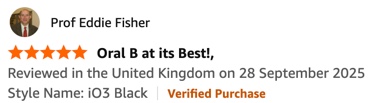
Bazaarvoice utilise un jeton utilisateur (chaîne d'authentification de l'utilisateur) comme preuve numérique d'achat pour confirmer l'authenticité de l'avis.
Fonctionnement du badge d'acheteur vérifié
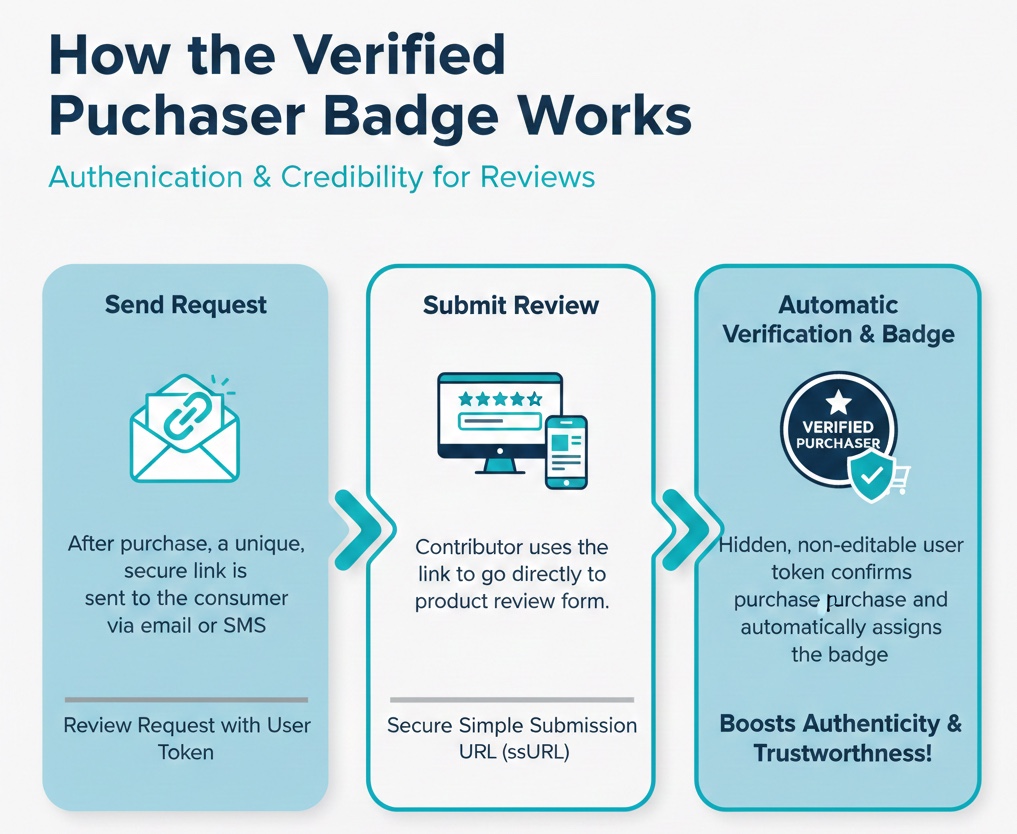
Le badge d'acheteur vérifié est un badge basé sur un jeton qui est automatiquement attribué à un contributeur, confirmant qu'il a acheté le produit sur votre site.
Le processus standard de traitement des demandes d'avis est le suivant :
- Envoi de la demande : une fois qu'un consommateur achète un produit, un e-mail ou SMS de demande d'avis contenant un lien sécurisé unique est envoyé au consommateur.
- Soumission de l'avis : lorsque l'évaluateur clique sur le lien dans le message de demande d'avis, il est directement dirigé vers le formulaire d'avis sur le produit.
- Vérification automatique : le lien et la soumission contiennent un jeton utilisateur masqué et non modifiable (chaîne d'authentification de l'utilisateur) qui identifie automatiquement la personne comme un acheteur vérifié.
Assurer l'authenticité
L'ensemble du processus repose sur le jeton utilisateur contenu dans le lien d'URL de soumission simple et sécurisée (SSURL) ; le jeton utilisateur fait office de preuve numérique d'achat.
Ce système garantit :
- L'authentification : le lien sécurisé confirme que le contributeur a acheté le produit sur votre site.
- L'attribution automatique du badge : cette vérification d'achat attribue automatiquement le badge, attestant de l'authenticité de l'avis et renforçant considérablement sa crédibilité et sa fiabilité.
Conformité légale
Le badge d'acheteur vérifié est attribué via le processus de soumission sécurisé de Bazaarvoice, principalement à l'aide de nos formulaires d'avis officiels hébergés et de nos liens de demande d'avis (e-mail/SMS).
Note de politique : bien que le badge puisse techniquement être appliqué à l'aide de l'API , le mandat juridique et d'audit actuel exige l'utilisation des formulaires de soumission hébergés ou de la demande d'avis (e-mail/SMS) pour la vérification officielle du badge.
Nous recommandons ce flux de travail pour les raisons suivantes :
- Preuve d'achat : il est obligatoire d'utiliser un jeton utilisateur pour obtenir ce badge. Le jeton utilisateur sert de preuve numérique de l'achat et constitue la base de la vérification.
- Audibilité et conformité : ce flux de travail strict et fermé est nécessaire pour garantir l'authenticité des avis et fournir les preuves vérifiables nécessaires. Ceci est essentiel pour atténuer les risques juridiques et respecter les lois sur la protection des consommateurs en matière de transparence des avis.
 et une authentification sur le site pour désigner ce badge, les mandats juridiques et d'audit actuels exigent que les avis passent par les formulaires hébergés ou les canaux de demande d'avis officiels pour une vérification de badge valide.
Affichage du badge d'Acheteur vérifié
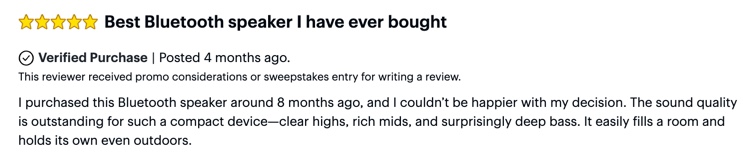
Le badge d’acheteur vérifié est un badge contextuel, lié à l’avis précis qu’il vérifie, plutôt qu’un badge au niveau du contributeur, qui suit le profil de la personne ayant laissé l’avis dans l’ensemble de ses avis. Affichez-le à proximité immédiate de cet avis.
Mettre en place le badge d'acheteur vérifié
Effectuez les étapes suivantes pour mettre en œuvre ce badge :
- Étape 1 : activez le badge d'acheteur vérifié.
- Étape 2 : générez une URL de soumission simple (ssURL) à l'aide du générateur de liens de soumission.
- Étape 3 : créez et ajoutez une chaîne d’authentification de l’utilisateur (jeton utilisateur) au lien ssURL.

Étape 1 : activer le badge d'acheteur vérifié
- Connectez-vous au portail Bazaarvoice.
- Sélectionnez votre instance.
- Dans le coin supérieur droit, sélectionnez l'icône Settings(Paramètres)
 .
- Sélectionnez Ratings & Reviews
- Accédez à la section Implementations (Implémentations) et sélectionnez Edit (Modifier) à côté de l'implémentation que vous souhaitez configurer.
- Dans le menu de gauche, sélectionnez l'éditeur de badges.
- Sous Token-based Badges (Badges basés sur des jetons), repérez la ligne Verified Purchaser (Acheteur vérifié) et activez le bouton.

- (Facultatif) Sélectionnez Edit (Modifier) pour personnaliser le badge d'acheteur vérifié . Apprenez-en plus sur la mise en forme des badges.
- Déployez tous les changements de l’implémentation de votre site.
Étape 2 : générer un lien de soumission simple (ssURL)
Générateur de liens de soumission
|
|---|

Pour générer une URL de soumission simple :
- Connectez-vous au portail Bazaarvoice.
- Sélectionnez le lien Access the Support Community (Accéder à la Support Community).
- Dans le menu de navigation de la Support Community, sélectionnez l'outil ssURL. Le générateur de liens de soumission apparaît.
- Pour générer le lien URL de votre formulaire de soumission, configurez les paramètres suivants :
Champ d'application Exemple Objectif Intégration de l'affichage Sélectionnez la plateforme d'affichage hébergée que vous utilisez.
• v1
• v2 (par défaut)
La dernière version d'affichage hébergée est la v2. En cas de doute, contactez votre représentant Bazaarvoice. Environnement Sélectionner
• Pré-production (par défaut)
• Production
Sélectionnez Production pour créer un lien ssURL public (en direct).
Instance client Exemple : EnduranceCycles Saisissez le nom de l'instance exactement tel qu'il est indiqué dans le portail. Les caractères spéciaux doivent être encodés pour URL. Identifiant de la zone de déploiement Exemple : main_site main_site est généralement l'identifiant principal de votre site d'implémentation. Trouvez l'identifiant de votre site en ligne. Les caractères spéciaux doivent être encodés pour URL. Locale Exemple : en_US Si vous n’utilisez pas l’anglais, remplacez en_US par le code de votre langue. Contactez l’assistance client Bazaarvoice si vous avez un doute concernant le code de langue à indiquer. bvaction • Soumission normale (par défaut)
• Soumission d'avis générique – Product Picker
• Une soumission normale désigne un formulaire de soumission d'avis. Saisissez un seul identifiant produit figurant dans votre catalogue produits.
• Le Product Picker fait référence à plusieurs avis de produits.
ID de campagne
Non requis pour le badge d'acheteur vérifié.
Peut être exigé à des fins de reporting.
Dans la section Results (Résultats), copiez-collez la ssURL générée dans votre e-mail ou SMS de demande d'avis.
ous devez maintenant créer et attacher le jeton utilisateur ou la chaîne d'authentification de l'utilisateur (UAS) à la fin de la ssURL générée. Reportez-vous à l'étape 3.
Exemples de ssURL pour produits uniques
Étape 3 : créer une chaîne d'authentification de l'utilisateur (UAS)
La chaîne d’authentification de l’utilisateur (UAS) est également appelée jeton utilisateur. Consultez la documentation API pour la méthode API.
Pour créer et ajouter un jeton utilisateur :
- Créez une chaîne d'authentification de l'utilisateur (jeton utilisateur).
Voici les paramètres minimaux requis pour un jeton utilisateur.
Paramètre Objectif date Date à laquelle le jeton a été généré. Élément obligatoire pour la validation. userid Un identifiant unique pour l'utilisateur.
Important : il peut s'agir de n'importe quelle valeur interne unique (comme l'identifiant de l'évaluateur), mais pas de l'adresse e-mail de l'utilisateur. La plateforme Bazaarvoice ne stocke pas d'adresses e-mail car il s'agit d'informations personnelles identifiables (PII).Adresse e-mail L'adresse e-mail de l'utilisateur qui a effectué l'achat. maxage Nombre de jours avant l’expiration du jeton UAS (chaîne d’authentification de l’utilisateur), calculé à partir du paramètre date. En cas d’omission, la valeur par défaut est de 1 jour.
Il est utile d’augmenter cette valeur pour les URL pré-authentifiées, comme celles utilisées dans les campagnes par e-mail (exemple :maxage=30). Bazaarvoice recommande un maximum de 365 jours (exemple :maxage=365).subjectid(s) Les identifiants uniques du ou des produits achetés par le consommateur. verifiedpurchaser Un indicateur True (Vrai) confirme que l'évaluateur a acheté le produit. date=20240111&userid=caroline12345&emailaddress=example@test.com&maxage=365&subjectids=product1/product2&verifiedpurchaser=True
- Ajoutez la chaîne d'authentification de l'utilisateur (jeton utilisateur) à la fin de la ssURL que vous avez générée à l'étape 2 : générer une ssURL.
- Intégrez la ssURL dans l'e-mail ou le texte de la demande d'avis.
Remarques importantes
- Le nom du paramètre
verifiedpurchaserdans le jeton utilisateur doit être en minuscules. - La valeur attribuée confirmant la vérification doit être
True (vrai)(avec un « T » majuscule). Par exemple :verifiedpurchaser=True - Les identifiants d'objet inclus dans le jeton utilisateur doivent correspondre exactement à l'identifiant de produit (ssURL) de l'article recevant l'avis.
- Ce badge ne s'affichera pas s'il y a une différence entre cet identifiant de produit et l'identifiant de l'objet.
Exemple de ssURL à produit unique
L'URL suivante indique le format d'un lien de soumission pré-authentifié pour les avis par e-mail ou SMS :
Authentification sur le site et jetons UAS
L’authentification sur le site côté client exige des utilisateurs qu’ils se connectent au système d’authentification de votre site.
Générer et intégrer le jeton UAS
L'objectif principal est d'inclure le jeton UAS (chaîne d'authentification de l'utilisateur) sur toutes les pages contenant le code d'intégration Ratings & Reviews, comme vos pages produits. La méthode d'ajout du jeton utilisateur dépend du fichier Bazaarvoice (BV) que vous avez implémenté :
Si vous utilisez le script de chargement BV (
bv.js) : configurez le code d'intégration pour inclure le jeton UAS généré dans un élémentde la sectionde la page.Si vous utilisez le fichier scout (
bvapi.js) : paramétrez le code d'intégration de manière à ce qu'il comprenne le jeton UAS généré dans la fonction d'appel$BV.configure().
Définir l'expiration du jeton
Utilisez la clé-valeur maxage dans votre code d'intégration pour définir le nombre de jours avant l'expiration du jeton UAS.
Apprenez-en plus sur <a target="_blank" href="chpid:/articles/2bfc72d009de4fe286e5d167e98c4d10/5137845bbfb74140aee02d126e18c0b0" [#$tu168] style="line-height: 1;">l'authentification sur le site.
Trouver l'identifiant de votre site en ligne
Suivez ces instructions pour trouver l'identifiant de votre site de déploiement ou d'implémentation.
