Le badge d'avis récompensé indique qu'un consommateur a évalué un produit en échange d'une récompense ou d'une incitation de votre entreprise.
Une incitation peut prendre la forme de :
- Produits gratuits : réception d'un produit ou d'un service sans frais.
- Réductions : une réduction de prix pour l'article évalué.
- Points de fidélité : remise de points de récompense, de crédits ou de cartes-cadeaux.
- Participation à un concours : obtention de participation à un concours ou à un tirage au sort.
En savoir plus sur les badges d’avis syndiqués récompensés.
Pourquoi la divulgation de récompenses est-elle obligatoire ?
Vous avez l’obligation d’informer les consommateurs, en utilisant un badge graphique, un libellé textuel ou les deux, chaque fois qu’un évaluateur reçoit une forme quelconque de compensation pour ses commentaires. La transparence et la confiance sont au cœur de la Politique d’authenticité de Bazaarvoice  .
Le fait de ne pas divulguer un avis récompensé enfreint les principales lois suivantes en matière de protection des consommateurs :
- Réglementations européennes : la directive Omnibus de l’UE exige sans équivoque la transparence pour tout CGC (contenu généré par les consommateurs).
- Commission fédérale du commerce des États-Unis (FTC) : la FTC exige une divulgation claire et visible chaque fois qu'un produit gratuit, une réduction ou un paiement existe entre un évaluateur et un vendeur.
- Loi britannique sur les marchés numériques, la concurrence et les consommateurs : la DMCCA exige que les avis récompensés soient clairement libellés.

Déclenchement du badge récompensé
Pour afficher automatiquement le badge d'évaluation récompensé, votre équipe technique doit transmettre
Vous pouvez envoyer l'identifiant de la transaction (identifiant de commande) et les données d'avis récompensés à Bazaarvoice en utilisant l'une des méthodes suivantes :
En savoir plus sur les exigences d’identification.
Affichage et personnalisation des badges
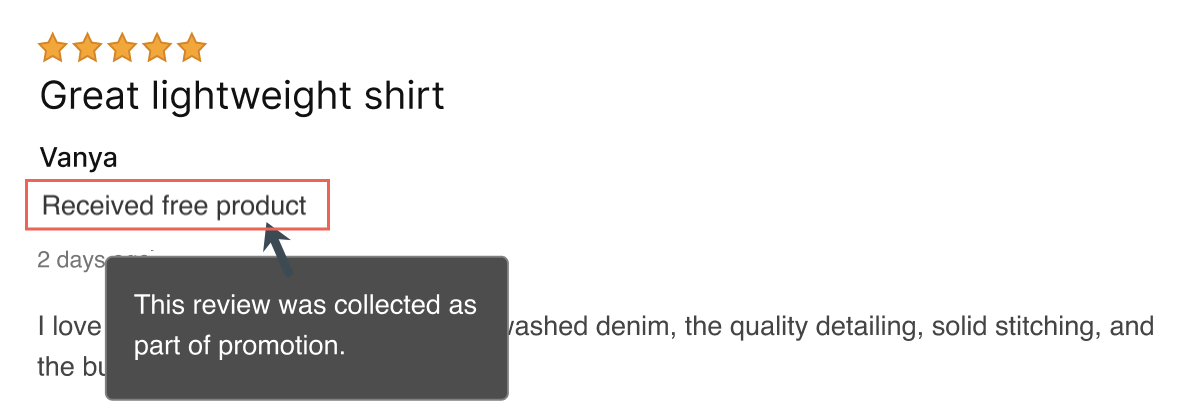
Le badge d'avis récompensé se trouve généralement juste en dessous du nom de l‘évaluateur. Il peut également avoir un libellé affiché (facultatif) et une description détaillée (facultative) qui s'affiche au passage de la souris.
Où afficher le badge d'avis récompensé
La divulgation complète indiquant qu'un consommateur a reçu une incitation, telle qu'un produit gratuit ou une réduction, doit être clairement affichée.
Utilisez l'un des formats suivants pour mettre en évidence le fait qu'un avis a été récompensé :
- Icône uniquement
- Texte uniquement
- Icône + texte
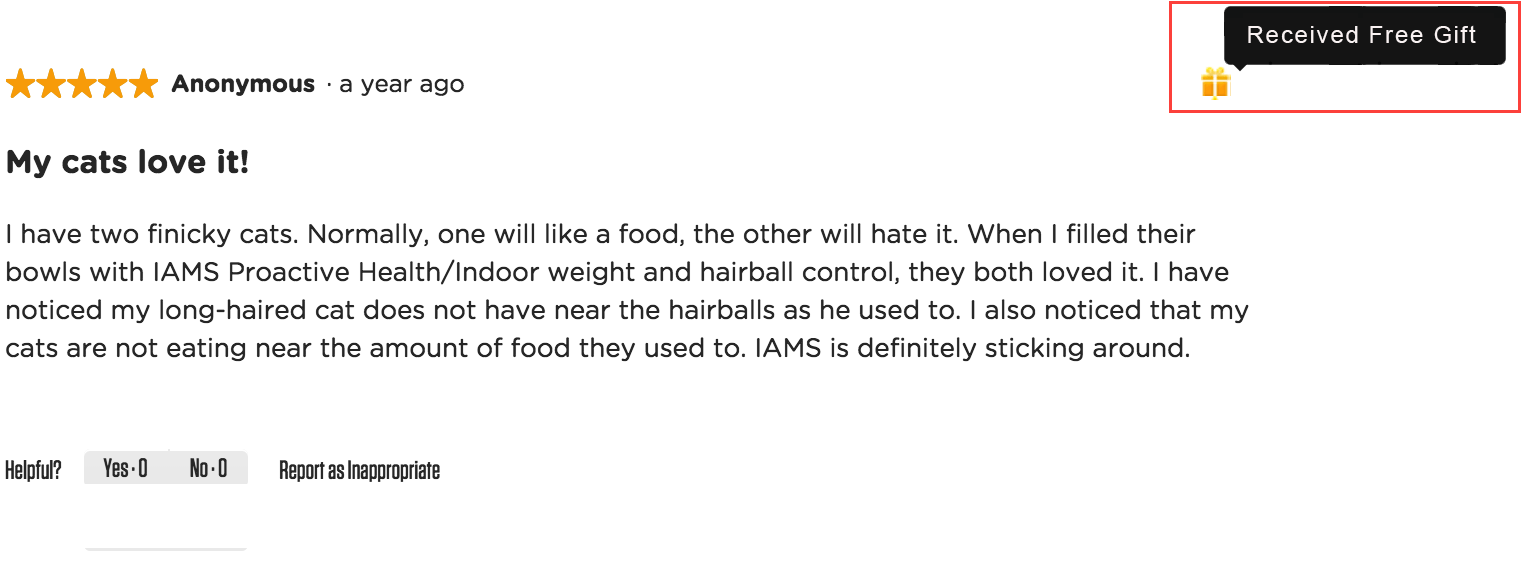
- Icône + infobulle
Badge d'avis récompensé : icône uniquement 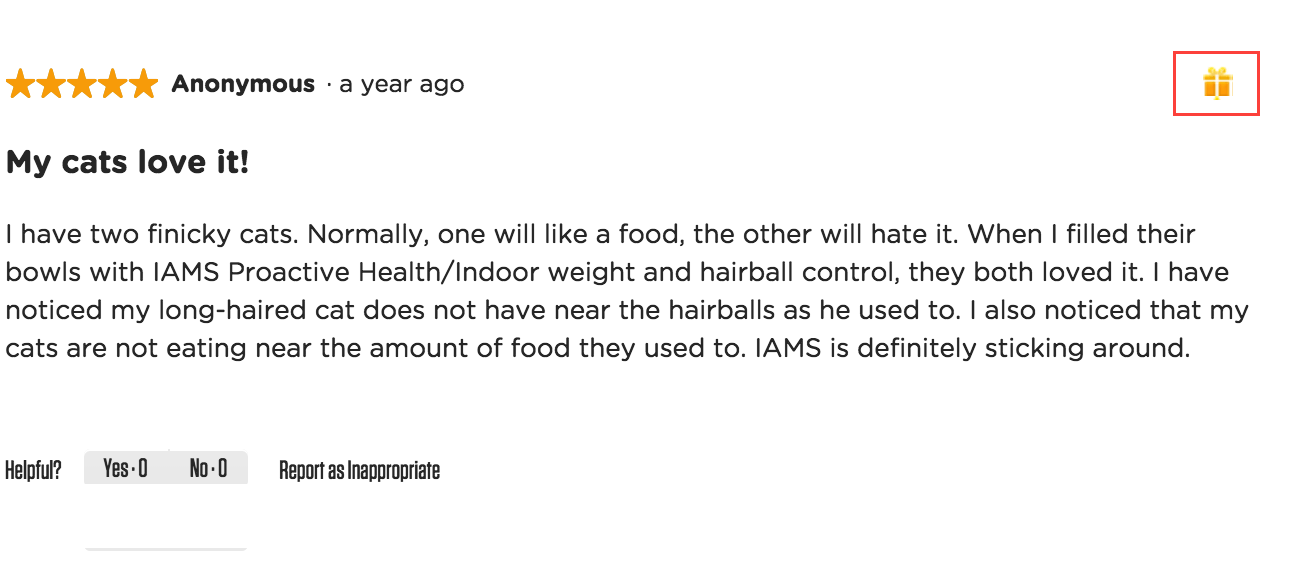 |
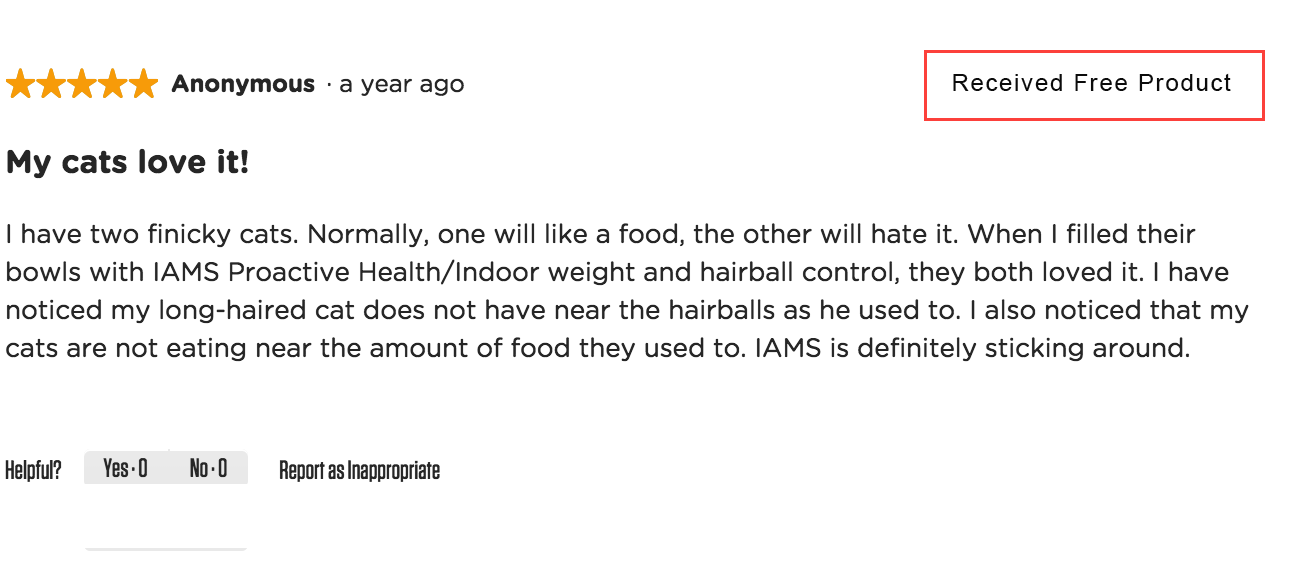
Badge d'avis récompensé : texte uniquement
|
Badge d'avis récompensé : icône + texte 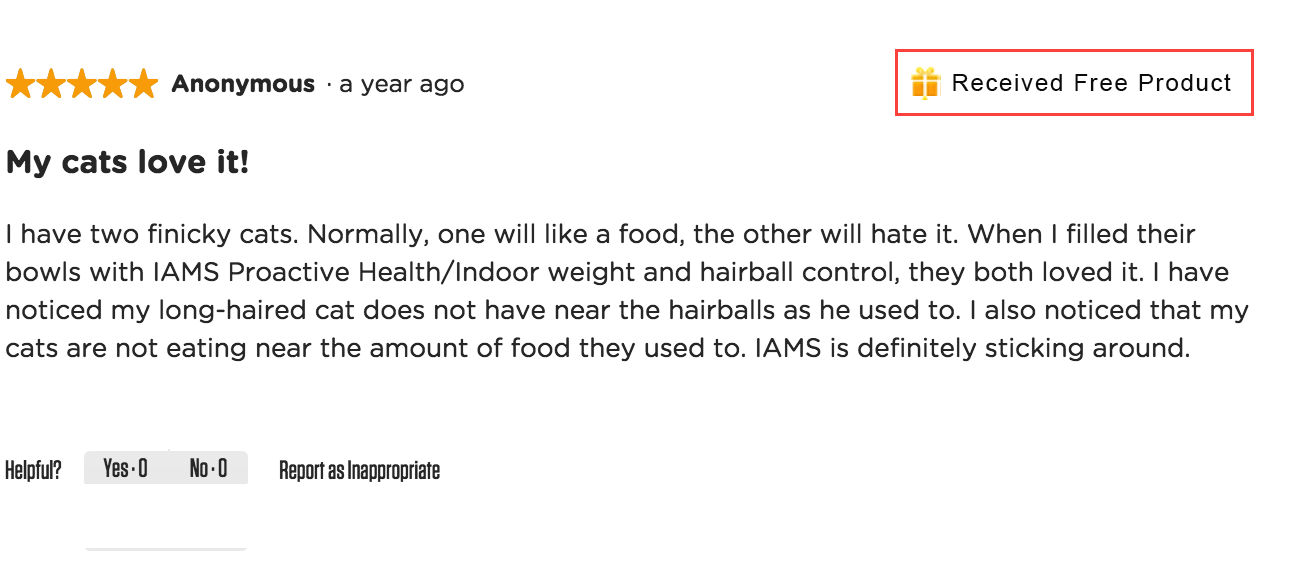 |
Badge d'avis récompensé : icône + infobulle
|
Configurer les badges d'avis récompensés
Pour automatiser l'attribution du badge d'avis récompensé, décidez d'abord comment vous souhaitez attribuer ce badge.
Les badges d'avis récompensés peuvent être attribués de deux manières différentes :
- Formulaire de soumission dédié (Étapes 1 et 2) : créez un formulaire de soumission récompensée dédié indiquant que l'évaluateur a été récompensé. Ce formulaire ne sera envoyé qu'aux consommateurs ayant bénéficié d'une incitation. Les références de badge sont injectées dans le formulaire de soumission d'avis.
- ssURL et injection de données (étapes 1 et 3) : créez un lien vers un formulaire de soumission simple (ssURL) qui marque automatiquement l’avis comme étant récompensé. Les données suivantes
&IncentivizedReview=Truesont insérées dans le lien ssURL. Ceci est particulièrement utile pour les campagnes où vous offrez des incitations pour les avis.
<https://example.com/products?productId=XYZ&IncentivizedReview=True>
Suivez ces étapes de configuration en fonction de la méthode d'attribution choisie.
Étape 1 : activer le badge d'avis récompensé
- Connectez-vous au portail Bazaarvoice .
- Sélectionnez votre instance.
- Dans le coin supérieur droit, sélectionnez l'icône des paramètres
 .
- Sélectionnez Ratings & Reviews.
- Accédez à la section Implementations (Implémentations) et sélectionnez Edit (Modifier) à côté de l'implémentation que vous souhaitez configurer.

- Dans le menu de gauche, sélectionnez l'éditeur de badges.
- Sous Token-based Badges (Badges basés sur des jetons), repérez la ligne Incentivized Badge - Native Reviews (Badge d'avis récompensé – avis natifs) et cliquez sur le bouton pour activer ce badge.
- (Facultatif) Sélectionnez Edit (Modifier) pour personnaliser le badge par défaut. Apprenez-en plus sur la mise en forme des badges.
- Déployez les changements dans votre implémentation.

Étape 2 : modifier la question récompensée
Utilisez l'outil Éditeur du formulaire de soumission pour modifier le texte de la question d'avis récompensé préconfigurée « A reçu un produit gratuit ». Vous ne pouvez pas créer une nouvelle question d'avis récompensé. Vous pouvez uniquement modifier la question par défaut.
Lorsque un consommateur répond oui à cette question, le système attribue automatiquement la valeur True (vrai) à l'avis, ce qui déclenche l'apparition du badge d'avis récompensé sur l'avis publié.
- Connectez-vous au portail Bazaarvoice .
- Sélectionnez votre instance.
- Dans le coin supérieur droit, sélectionnez l'icône des paramètres .
- Sélectionnez Ratings & Reviews.
- Accédez à la section Implementations (Implémentations) pour trouver votre site d'implémentation.
- Sélectionnez Edit (Modifier) à côté de l'implémentation que vous souhaitez configurer.
- Dans le menu de gauche, sélectionnez l'éditeur de formulaire de soumission.
- Sélectionnez l'icône de configuration à droite de la question « Received free product » (A reçu un produit gratuit) pour le produit ayant reçu un avis récompensé. La fenêtre modale Edit Product Question (Modifier la question du produit) s'affiche.a question « Received free product » (A reçu un produit gratuit) est la question par défaut que l'éditeur du formulaire de soumission génère avec l'identifiant de question IncentivizedReview.
- Modifier les champs si nécessaire :
Nom du champ Sélection/Exemple Objectif Type de question • Sélection unique (option par défaut)
• Texte libre
La sélection unique signifie que l'examinateur ne peut choisir qu'une seule réponse, oui ou non. Nom de la question A reçu un produit gratuit Usage interne uniquement. Identifiant de la question Exemple : IncentivizedReview
Ce champ ne peut pas être modifié.L'identifiant de la question est nécessaire pour l'injection de données. Libellé affiché Vous pouvez remplacer le message par défaut « RECEIVED FREE PRODUCT » (A REÇU UN PRODUIT GRATUIT) par « INCENTIVIZED » (RÉCOMPENSÉ) ou « I would like to be entered into the sweepstakes » (Je souhaite participer au tirage au sort). Libellé affiché sur votre site publié.
l'éditeur du formulaire de soumission utilise automatiquement « RECEIVED FREE PRODUCT » (A REÇU UN PRODUIT GRATUIT) comme libellé par défaut pour l'identifiant de la question IncentivizedReview.Libellé du formulaire de soumission Exemple : Avez-vous reçu une incitation pour cet avis ? Question affichée sur le formulaire de soumission d'avis. Valeurs de réponse et identifiants possibles Exemples de réponses : oui, non
Exemples d'identifiants de réponse : True (Vrai), False (Faux)
L'identifiant de la réponse ne peut pas être modifié.La valeur d'identifiant True (Vrai) est requise pour l'injection de données. Cet identifiant déclenche le badge d'avis récompensé. Paramètres généraux des questions Sélectionnez parmi les options de questions suivantes :
• Obligatoire
• Filtrable
• Masquer sur la page d'affichage
• Masquer sur le formulaire de soumission
• Identifiant de l'objet requis pour un produit
Si vous recueillez des avis via une campagne par e-mail, cochez la case « Hide on submission » (Masquer lors de la soumission).
Masquer la question empêche l'évaluateur de modifier manuellement la réponse saisie automatiquement par l'injection de données. - Sélectionnez Save and Add to form (Enregistrer et ajouter au formulaire).
- Déployez les changements dans votre implémentation.
Notes
- La question « Received free product » (A reçu un produit gratuit) est la question par défaut configurée avec l'identifiant IncentivizedReview.
- Vous ne pouvez pas ajouter une question personnalisée pour du contenu récompensé, car la question « Received free product » (A reçu un produit gratuit) utilise déjà l'identifiant de question correspondant.
- Vous pouvez cependant mettre à jour le libellé affiché de la question.Par exemple, si vous utilisez une campagne à l'échelle de votre site pour recueillir des avis récompensés (un tirage au sort, par exemple), nous vous recommandons de l'indiquer dans le libellé ou le texte d'affichage de la question (p. ex. : « I would like to be entered into the sweepstakes » (Je souhaite participer au tirage au sort).
- De même, n'oubliez pas que la question « Received free product » (A reçu un produit gratuit) doit être ajoutée en tant que question associée au produit et non en tant que question associée aux personnes.
Étape 3 : Comment générer un lien pour le formulaire d'envoi simple (ssURL)
Intégrez une URL de soumission simple (ssURL) directement dans vos e-mails ou SMS de demande d'avis. Ce lien permet aux évaluateurs d'accéder directement au formulaire d'avis sur le produit.
Générateur de liens de soumission
|
|---|
Pour générer une URL de soumission simple :
- Connectez-vous au portail Bazaarvoice.
- Dans la section Help & Support (Aide et assistance client) de la page d'accueil du portail, sélectionnez le lien Access the Support Community (Accéder à la Support Community).
- Dans le menu de navigation de la Support Community, sélectionnez l'outil ssURL. Le générateur de liens de soumission apparaît.
- Pour générer le lien URL de votre formulaire de soumission, configurez les paramètres suivants :
Champ Exemple Objectif Intégration de l'affichage Sélectionnez la plateforme d'affichage hébergée que vous utilisez.
• v1
• v2 (par défaut)
La dernière version d'affichage hébergée est la v2. En cas de doute, contactez votre représentant Bazaarvoice. Environnement Sélectionner
• Pré-production (par défaut)
• Production
Sélectionnez l'option Production environment (Environnement de production) pour créer un lien ssURL public (en ligne). Instance client Exemple : EnduranceCycles Saisissez le nom de l'instance exactement tel qu'il est indiqué dans le portail. Identifiant de la zone de déploiement Exemple : main_site Cela s'appelle généralement l'identifiant principal de votre site d'implémentation. Trouvez l'identifiant de votre site. Locale Exemple : en_US Si vous n'utilisez pas l'anglais, remplacez en_US par le code de votre langue. Contactez l’assistance client Bazaarvoice si vous avez un doute concernant le code de langue à indiquer. bvaction • soumission normale (par défaut)
• Soumission d'avis générique – Product Picker
◦ Empêcher la fermeture
◦ Filtrer par :
▪ tous les produits (par défaut)
▪ Catégorie
▪ famille de produits
- La soumission normale fait référence à un formulaire de soumission d'avis. Saisissez un seul identifiant produit figurant dans votre catalogue produits.
- La soumission d'avis générique fait référence à plusieurs avis de produits. Sélectionnez l'une des options suivantes :
◦ Prevent close (Empêcher la fermeture) : ce paramètre empêche le formulaire de soumission de se fermer automatiquement, afin que l'évaluateur examine tous les produits listés.
◦ Filter by (Filtrer par) : produits, catégorie ou famille de produit.
Identifiant de la campagne Exemple : ss_URL_staffreviews Obligatoire à des fins de reporting. Injection de données Activer l'injection de données (par défaut) :
Définissez la valeur du champ IncentivizedReview sur True (Vrai).
Laissez les champs QuestionID et AnswerID vides ; ils seront automatiquement remplis.Vous préremplissez (insérez) des données dans l'URL du formulaire de soumission. Ces données indiqueront que l’évaluateur a reçu une incitation.
Les badges d’avis récompensés natifs et syndiqués reposent sur la même paire clé-valeur.IncentivizedReview:True - Dans la section Results (Résultats), copiez-collez la ssURL générée dans votre e-mail de demande d'avis.

Exemples de ssURL pour produits uniques
- ssURL dans un e-mail de demande d'avis
- ssURL utilisant l'injection de données pour un avis récompensé
Avis récompensés syndiqués
Il existe deux types distincts de badges récompensés (basés sur un jeton) :
| Type de badge | S'applique |
|---|---|
| Badge d'avis récompensé-Avis natifs | Avis rédigés directement sur votre site. |
| Badge d'avis récompensé-Avis syndiqués | Les avis rédigés sur un site et partagés sur un autre site au sein du réseau Bazaarvoice. En savoir plus sur la syndication. |
Qu'est-ce qu'un avis récompensé « syndiqué » ?
Un avis récompensé syndiqué est un avis récompensé soumis à un site, puis automatiquement partagé (ou syndiqué) sur le réseau Bazaarvoice avec les sites distributeurs partenaires.
Utilisez l'éditeur de badges pour activer le badge Badge récompensé-avis syndiqués (étape unique) :
Qu’est-ce qu’une déclaration d’attribution ?
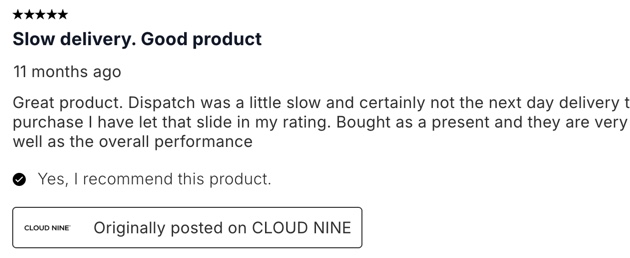
La déclaration d'attribution Originally posted on {SITE_NAME.COM} (Publié à l'origine sur {SITE_NAME.COM}) est une divulgation textuelle obligatoire conçue pour identifier clairement le site source d'origine où un avis a été initialement soumis.
Cette déclaration s'affiche sur tout contenu syndiqué, qu'il soit récompensé ou non.

Apprenez-en plus sur l'attribution de contenu.
Parcours d'une déclaration d'attribution d'avis
Cet exemple montre comment la déclaration d'attribution d'un même avis reste cohérente tout au long de son parcours au sein du réseau :
- Source d'origine : un consommateur donne un avis pour un produit Hike sur WALLMART.COM.
- Importation : Hike importe l'avis sur son propre site.
- Attribution sur le site Hike : l'avis s'affiche sur le site Hike avec la mention : « Publié à l'origine sur WALLMART.COM ».
- Syndication : Hike partage ou syndique ensuite le même avis sur BARGET.COM.
- Attribution sur le site de Target : l'avis affiché sur le site de Barget montre exactement la même attribution originale : « Publié à l'origine sur WALLMART.COM ».
Règles relatives aux avis issus de l’échantillonnage et aux déclarations d’attribution
L’emplacement où s’affichent vos avis d’échantillonnage détermine les exigences relatives à la déclaration d’attribution :
- Affichage natif sur le site de la marque : Les avis issus de l’échantillonnage (comme ceux d’Influenster) qui apparaissent directement sur votre propre site Web n’ont pas besoin d’afficher d’attribution à un tiers. Ils s’affichent comme des avis natifs.
- Syndication à l’ensemble du réseau : Lorsque vous syndiquez des avis sur l’ensemble de votre réseau de partenaires, chaque avis comporte une mention de la marque d’origine. Par exemple : « Publié à l’origine sur le [site de la marque] » plutôt qu’une attribution « Publié à l’origine sur Influenster.com ». Ceci indique aux consommateurs que l’avis provient de votre site, et non de celui du distributeur.
- Campagnes d’échantillonnage pour un seul Retailer : ces campagnes collectent des avis exclusivement pour le site d’un seul Retailer.
- Affichage standard : la plupart des campagnes pour un seul Retailer affichent les avis de manière native. Aucune déclaration d’attribution n’est requise.
- Exceptions majeures des principaux retailers : certains grands distributeurs américains exigent la mention « Publié à l’origine sur Influenster.com » à la place.
avis ReviewSource
ReviewSource est le service de collecte d’avis de Bazaarvoice pour les avis naturels (hors échantillonnage). Les avis recueillis par son intermédiaire portent toujours la mention « Publié à l’origine sur Influenster.com » ,qu'ils soient affichés directement sur le site ou rediffusés sur le site d'un distributeur. Cette mention ne peut être ni supprimée ni désactivée.
Afficher uniquement les avis récompensés
Pour activer le filtrage et permettre aux consommateurs de consulter uniquement les avis récompensés sur une page de détails du produit (PDP), suivez les étapes suivantes :
- Connectez-vous au portail Bazaarvoice.
- Sélectionnez votre instance.
- Dans le coin supérieur droit, sélectionnez l'icône des paramètres .
- Sélectionnez Ratings & Reviews.
- Sous Implémentations, sélectionnez Edit (Modifier) à côté de l'implémentation que vous souhaitez configurer.
- Dans le menu de gauche, sélectionnez Display Options (Options d'affichage).
- Sélectionnez l'onglet Ratings & Reviews (Notes et avis).
- Veuillez vous rendre dans la section Review Filtering (Filtrage des avis).
- Activez l'option Content Filter Control (Contrôle des filtres de contenu).
- Déployez les changements dans l'implémentation.
- Pour n'afficher que les avis récompensés, sélectionnez Yes (Oui) dans le filtre Received an incentive for this review (A bénéficié d'une récompense pour avoir rédigé cet avis) sur votre page de détails du produit (PDP).
Afficher uniquement les avis non récompensés
Pour permettre aux consommateurs de consulter uniquement les avis non récompensés sur une PDP, suivez ces étapes :
- Connectez-vous au portail Bazaarvoice .
- Sélectionnez votre instance.
- Dans le coin supérieur droit, sélectionnez l'icône des paramètres .
- Sélectionnez Ratings & Reviews.
- Sous Implémentations, sélectionnez Edit (Modifier) à côté de l'implémentation que vous souhaitez configurer.
- Dans le menu de gauche, sélectionnez Display Options (Options d'affichage).
- Sélectionnez l'onglet Ratings & Reviews (Notes et avis).
- Veuillez vous rendre dans la section Review Filtering (Filtrage des avis).
- Activez l'option Content Filter Control (Contrôle des filtres de contenu).
- Accédez ensuite à la section Review Filter Type (Type de filtre d'avis (DMCCA)).
- Activez l'option Non-incentivized Review Filter (Filtre des avis non récompensés).
- Déployez les changements dans l'implémentation.
- Pour consulter uniquement les avis non récompensés. Sélectionnez le filtre Non-incentivized Reviews (Avis non récompensés) > Show non-incentivized reviews (Afficher les avis non récompensés) sur la page de détails du produit (PDP).
Attention :
- Bazaarvoice recommande de n'activer qu'une seule option de filtre spécifique aux récompenses à la fois sur l'affichage Ratings & Reviews.
- Afin de respecter la loi DMCC et d'afficher uniquement les avis non récompensés sur votre page de détails du produit, veuillez désactiver le filtre Incentivized Review (Avis récompensé).
- Pour désactiver ce filtre, définissez la question « Did you receive an incentive for this review? » (Avez-vous bénéficié d'une récompense pour avoir rédigé cet avis ?) sur non filtrable lors de la configuration du formulaire de soumission d'avis.
Appliquer le filtrage au résumé des notes
Par défaut, le filtre des avis récompensés et le filtre des avis non récompensés ne mettent à jour que le conteneur d’avis, qui est une liste d’avis individuels sur la page de détails du produit (PDP). Les statistiques des avis (note moyenne en étoiles et nombre d’avis) dans le résumé des notes reflètent toujours tous les avis.
| Portée du filtre | Qu'est-ce qui est filtré |
|---|---|
| Conteneur d’avis uniquement (par défaut) | Avis individuels affichés |
| Conteneur d’avis et statistiques des avis | Avis individuels affichés, plus le résumé des notes |
Pour permettre le filtrage par statistiques des avis, activez ces options de configuration globales :
- Appliquer des filtres au résumé des notes
- Afficher uniquement les statistiques régionales
Pour accéder aux étapes détaillées, consultez Configurer les options globales.
Afficher le nombre d'avis récompensés
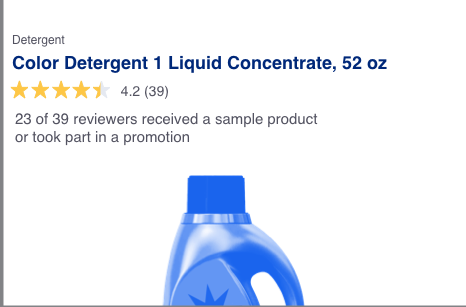
Vous pouvez également afficher un récapitulatif du nombre d'avis récompensés pour chaque produit. Ce nombre est appelé nombre d'avis récompensés. Le nombre d'avis récompensés s'affiche généralement juste en dessous de la note moyenne sur cinq étoiles du produit dans les modules d'affichage suivants.
Pour activer le nombre d'avis récompensés
- Connectez-vous au portail Bazaarvoice .
- Sélectionnez votre instance.
- Dans le coin supérieur droit, sélectionnez l'icône des paramètres .
- Sélectionnez Ratings & Reviews.
- Sous Implémentations, sélectionnez Edit (Modifier) à côté de l'implémentation que vous souhaitez configurer.
- Dans le menu de gauche, sélectionnez Display Options (Options d'affichage).
- Sélectionnez l'onglet Ratings & Reviews .
- Faites défiler la page jusqu'à la section Incentivized Content Summaries (Résumés du contenu récompensé).
- Sous Incentivized Reviews (Avis récompensés), sélectionnez Enabled (Activés).
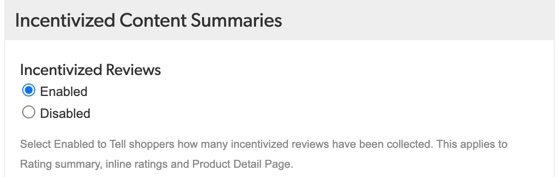
- Déployez les changements dans votre implémentation.
Texte du nombre d'avis récompensés
Bazaarvoice recommande d'utiliser le texte suivant pour décrire le nombre d'avis récompensés. Il est disponible dans toutes les langues prises en charge et ne peut pas être modifié.
| Locale | Texte suggéré |
|---|---|
| Anglais | n of n reviewers received a sample product or took part in a promotion. |
| Français | n sur n consommateurs ont reçu un échantillon de produit ou ont participé à une promotion. |
| Allemand | n von n Bewertern erhielten ein Test-Produkt oder nahmen an einer Aktion teil. |
Si vous activez la fonction Incentivized Content Summaries (Résumés de contenu récompensé) (nombre d'avis) mais que vous n'avez pas d'avis récompensés, le texte du résumé n'apparaîtra pas sur votre site.
Trouvez l'identifiant de votre site
Suivez ces instructions pour trouver l'identifiant de votre site de déploiement ou d'implémentation.
main_site, est un identifiant unique dans l'URL de la page produit qui identifie l'implémentation exacte du site que vous devez modifier.