Si vous créez ou configurez une implémentation pour la première fois
Vous devriez trouver un certain intérêt aux sections suivantes de cette rubrique :
Si vous souhaitez procéder à la configuration technique initiale
Vous devriez trouver un certain intérêt aux sections suivantes de cette rubrique :
Si vous souhaitez personnaliser l'affichage des avis, questions ou e-mails
Vous devriez trouver un certain intérêt aux sections suivantes de cette rubrique :
Si vous souhaitez contrôler votre configuration avant le lancement de votre site internet
Vous devriez trouver un certain intérêt aux sections suivantes de cette rubrique :
Accéder aux paramètres de configuration
Procédez comme suit pour accéder à vos paramètres de configuration :
- Connectez-vous au portail Bazaarvoice
 .
- Dans le coin supérieur droit, sélectionnez l'icône des paramètres
 .
- Sous Configuration, sélectionnez Ratings & Reviews.
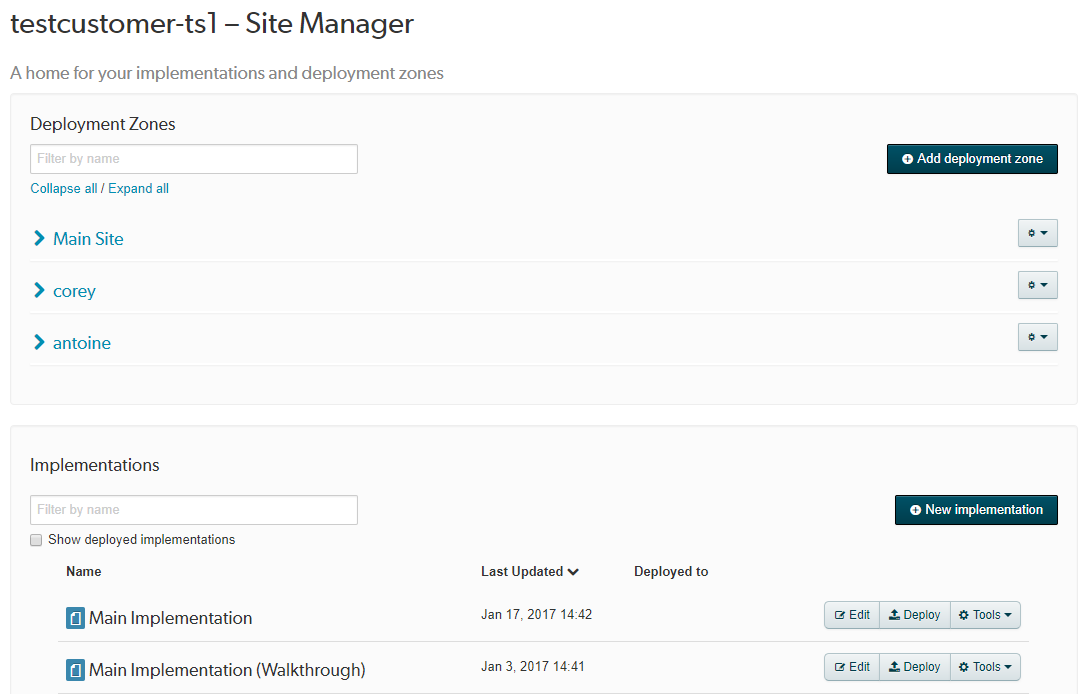
Les implémentations vous permettent de définir l'affichage des fonctionnalités Bazaarvoice sur votre site. Les zones de déploiement définissent les sites ou pages internet auxquels ces implémentations s'appliquent. Pour modifier une implémentation, sélectionnez Edit (Modifier) à côté de l'implémentation.
Pour en savoir plus sur les paramètres de configuration disponibles, consultez les sections suivantes :
Implémentations
Afin d'intégrer du contenu Bazaarvoice au site Web de votre entreprise et commencer la collecte de CGU, vous devez configurer des environnements de pré-production et de production. La configuration vous permet de personnaliser les fonctionnalités de collecte et l'affichage de contenu.
L'implémentation détermine les fonctionnalités, les styles graphiques et les options d'affichage du CGU qui figureront sur votre site Web. Créez et modifiez des implémentations, avant de les publier dans des environnements de pré-production et de production dans une ou plusieurs zone(s) de déploiement. Par défaut, la première implémentation est qualifiée de Main Implementation (Principale). Ceci étant, vous pouvez renommer les implémentations à votre guise. En créant plusieurs implémentations, il vous est possible de varier l'aspect visuel de votre CGU sur vos zones de déploiement (par exemple, si votre marque dispose de plusieurs sites Web ou si vous souhaitez modifier l'apparence d'une partie de votre site dans le cadre de promotions ou pour une catégorie spécifique).
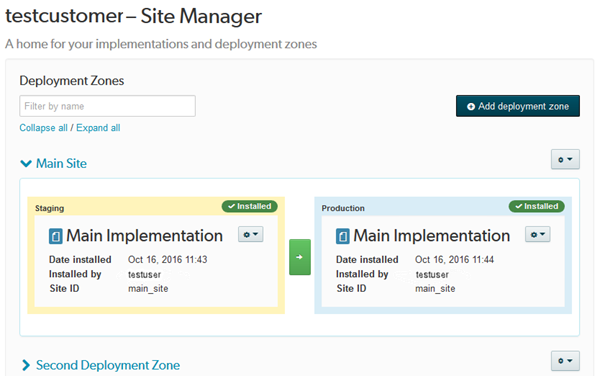
Vous pouvez gérer et déployer vos implémentations sur la page Site Manager (Gestionnaire de site), comme le montre l'exemple suivant :
Créer et modifier une implémentation
Pour créer une nouvelle implémentation, vous devez copier une implémentation existante avant de la modifier.
Suivez les étapes ci-dessous pour créer et modifier une implémentation :
- Faites défiler jusqu'à la liste des implémentations.
- Sélectionnez Tools > Copy implementation (Outils > Copier l'implémentation). La fenêtre pop-up Copy Implementation (Copier l'implémentation) apparaît.
- Sélectionnez l'implémentation que vous souhaitez copier.
- Saisissez un nom pour votre implémentation.
- Sélectionnez Copy (Copier). La nouvelle implémentation apparaît dans la liste Implementations (Implémentations).
- Sélectionnez Edit (Modifier) à côté de la cellule d'implémentation pour personnaliser la nouvelle implémentation. Sélectionnez l'icône d'accueil dans le coin supérieur gauche pour retourner à la page Site Manager (Gestionnaire de site).
- Une fois que vous avez fini de personnaliser une implémentation, vous pouvez l'ajouter à une zone de déploiement.
Publier une application en production
Lorsque vous publiez une implémentation, vous la déplacez de l'environnement de pré-production à celui de production. Les changements apportés à l'implémentation sont alors actifs en production.
Suivez les étapes suivantes pour publier une implémentation :
- À partir de la page Site Manager (Gestionnaire de site) de Configuration, trouvez la zone de déploiement qui contient les implémentations que vous souhaitez publier.
- Sélectionnez la flèche verte entre les sections Pré-production et Production de la zone de déploiement. L'implémentation située dans l'environnement de pré-production passe alors en production.
Pour publier une implémentation dans une zone de déploiement secondaire, vous devez modifier la balise de script bv.js sur chaque page où vous voulez que l'autre affichage soit présenté pour inclure la zone de déploiement dans le chemin de l'URL. Utilisez l'exemple de code suivant, en substituant les valeurs pour <client_name>, <site_ID>, <environment> et <locale> :
Supprimer une implémentation
Suivez les étapes suivantes pour supprimer une implémentation :
- À partir de la page Site Manager (Gestionnaire de site) de Configuration, faites défiler jusqu'à la liste des zones de déploiement.
- Pour chaque zone de déploiement, contrôlez le nom de l'implémentation installée et vérifiez que l'implémentation que vous souhaitez supprimer n'est pas actuellement installée dans un environnement de production.
- Faites défiler jusqu'à la liste des implémentations.
- Sélectionnez Tools (Outils) à côté de l'implémentation que vous souhaitez supprimer.
- Dans le menu déroulant, sélectionnez Delete (Supprimer). La fenêtre pop-up Delete Implementation (Supprimer l'implémentation) apparaît.
- Sélectionnez OK. L'implémentation n'apparaîtra plus dans la liste Implementations.

Si vous souhaitez restaurer l'implémentation supprimée, contactez l'assistance client de Bazaarvoice.
Zones de déploiement
Utilisez les zones de déploiement pour publier vos implémentations dans des environnements de pré-production ou de production. Par défaut, la page Site Manager (Gestionnaire de site) comprend une zone de déploiement, appelée Main Site (Site principal).
Il est très courant de publier une implémentation dans une seule zone de déploiement. Cela donne au contenu de Bazaarvoice une apparence uniforme sur votre site Web. Cependant, vous devriez probablement utiliser plus d'une zone de déploiement si :
Vous proposez plusieurs marques
Vous pouvez créer une zone de déploiement réservée à chacune de vos marques. Vous serez ainsi en mesure de personnaliser l'aspect visuel de l'interface hébergée ainsi que des demandes d'avis (anciennement post-interaction email ou EPI) générées suite à un événement de transaction sur le site Web d'une marque. Dédiez une zone de déploiement à chacune de vos marques afin d'adapter votre communication à la marque, au guide de style et aux directives de campagne. Vous devrez ensuite configurer les paramètres de demande d'avis et désactiver le modèle d'héritage dans chaque zone de déploiement afin de rendre possible la personnalisation des modèles de messages dans chacune de ces zones.Vous souhaitez envoyer une demande d'avis suite aux achats en magasin
Vous pouvez créer plusieurs zones de déploiement adaptées à différentes stratégies de demande d'avis : une pour les achats en magasin capturés par des flux d'interaction et une pour les achats en ligne capturés par les événements de transaction BV Pixel. Vous devrez configurer les paramètres de demande d'avis dans chaque zone de déploiement avant de désactiver le modèle d'héritage afin de rendre possible la personnalisation des modèles de messages dans chacune de ces zones.Vous souhaitez appliquer des styles différents aux pages produits en fonction de la catégorie ou du sujet
Par exemple, un distributeur qui vend des produits pour enfants peut utiliser une dominante de couleur jaune sur les pages de détails du produit (PDP) de jouets et de meubles. Les étoiles des notes sur ces pages sont jaunes, soit la couleur définie dans la zone de déploiement du Site principal. Cependant, le site a opté pour la couleur rose sur les PDP de prêt-à-porter pour petites filles et le bleu sur les PDP de vêtements pour garçons. En créant deux zones de déploiement supplémentaires, le site peut afficher des étoiles d'avis roses sur les pages consacrées aux vêtements pour filles et des étoiles bleues sur les pages de vêtements pour garçons.Vous devez proposer plusieurs langues
Si vous avez des sites dans plusieurs pays ou plusieurs langues et que vous souhaitez un design différent pour chacun, plusieurs zones de déploiement sont nécessaires. Chaque zone de déploiement comprend donc une implémentation différente dont les paramètres sont personnalisés.
Vous disposez de différents types de pages et souhaitez recueillir du contenu spécifique pour chacun d'entre eux
Par exemple, un site de voyages souhaite recueillir du contenu généré par les utilisateurs sur les hôtels et les destinations. En créant une zone de déploiement supplémentaire, le site peut non seulement afficher différents styles sur chaque page, mais aussi personnaliser le texte affiché sur les formulaires de soumission. Le texte « Comment évaluez-vous cet hôtel ? » peut être présenté sur les pages d’un hôtel et « Comment évaluez-vous cette destination ? » sur les pages de destination.Vous souhaitez recueillir des avis sur des achats effectués par le passé
Vous pouvez utiliser plusieurs zones de déploiement afin de configurer les paramètres de demande d'avis et les modèles de messages : une pour les achats passés utilisant un flux d'interaction historique et une pour les achats actuels utilisant BV Pixel. Vous devrez ensuite configurer les paramètres de demande d'avis et désactiver le modèle d'héritage dans chaque zone de déploiement afin de rendre possible la personnalisation des modèles de messages dans chacune de ces zones.
Ajouter une zone de déploiement
Si vous ajoutez des zones de déploiement, n'oubliez pas que vous devez mettre à jour les implémentations dans chaque zone de déploiement séparément. Lorsque vous activez une nouvelle fonction de Bazaarvoice, vous devez l'activer non seulement dans l'implémentation de la zone du Site principal, mais aussi dans les implémentations des autres zones de déploiement.
Suivez les étapes ci-dessous pour créer et implémenter une zone de déploiement :
- Sélectionnez Ajouter une zone de déploiement dans le coin supérieur droit pour afficher la boîte de dialogue Nouvelle zone de déploiement.
- Saisissez un nom pour cette nouvelle zone de déploiement. Bazaarvoice vous recommande d'utiliser un nom simple et descriptif, sans espaces ni caractères spéciaux.
- Sélectionnez Create (Créer). La nouvelle zone de déploiement apparaît sur la page Gestionnaire de site.
- Vous pouvez à présent publier des implémentations dans l'environnement de pré-production ou de production de la nouvelle zone de déploiement.
- Le cas échéant, mettez à jour toute implémentation BV Pixel et tout flux d'interaction afin d'y référencer la nouvelle zone de déploiement.
Déployer une implémentation dans une zone de déploiement
Vous pouvez publier une implémentation dans une zone de déploiement de pré-production ou de production en trois étapes : Sélectionner la zone, Sélectionner les modifications et Confirmer.
Le déploiement d'une implémentation se produit dans l'un des scénarios suivants :
- Première installation. Vous installez une implémentation dans une zone où elle n’a jamais été déployée. Il n’y a aucune configuration existante à comparer, donc Site Manager effectue automatiquement un déploiement complet.
- Redéploiement avec des modifications. Vous déployez une mise à jour sur une implémentation déjà installée. Site Manager affiche toutes les modifications de configuration apportées depuis le dernier déploiement.
- Déploiement sélectif des fonctionnalités. Vous déployez uniquement un sous-ensemble précis des modifications détectées maintenant et laissez le reste pour un déploiement ultérieur. Cette option n’est disponible que si vous déployez la même implémentation que celle qui est actuellement active dans la zone cible.
- Déploiement complet : Vous lancez un déploiement sans sélectionner de modifications spécifiques. Site Manager effectue un déploiement complet au lieu d’un déploiement partiel.
- Conflit de déploiement. Un autre utilisateur ou une autre session modifie ou déploie la même implémentation pendant que votre déploiement est en cours.

Regardez cette courte vidéo pour apprendre comment le déploiement sélectif vous permet de déployer des modifications spécifiques en pré-production et de les publier en production.
Suivez les étapes suivantes pour publier une implémentation dans l'environnement de pré-production ou de production d'une zone de déploiement.
Étape 1 : sélectionner la zone de déploiement et l'environnement
Dans le coin supérieur droit, sélectionnez l’icône Paramètres
 .
Sous Configuration, sélectionnez votre solution. Le Site Manager (Gestionnaire de site) répertorie toutes vos zones de déploiement et implémentations actives.
Faites défiler jusqu’à la liste des Implémentations.
- Sélectionnez le bouton Deploy (Déployer) à côté de l’implémentation que vous souhaitez publier. La fenêtre modale de déploiement s’ouvre à l’étape Select zone (Sélectionner la zone).
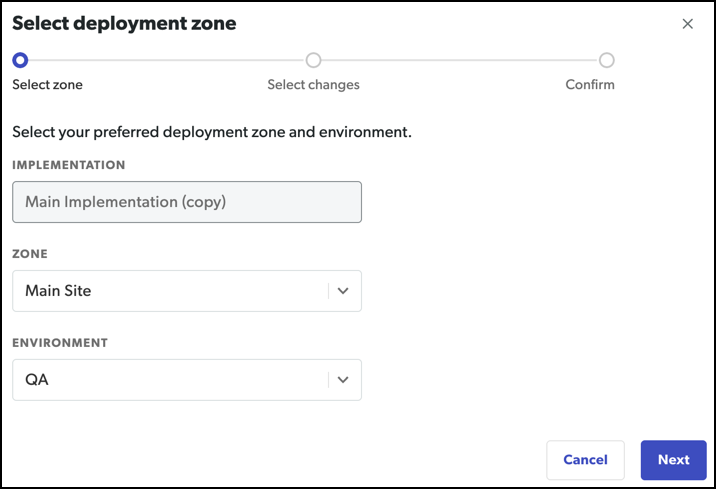
- Configurez les champs suivants :
Zone de déploiement : sélectionnez la zone de déploiement à associer à l’implémentation (par exemple, Site principal).
Environnement : sélectionnez l’environnement de pré-production ou de production.
 Conseil : Bazaarvoice vous recommande de déployer d’abord les implémentations en pré-production afin que vous puissiez examiner les modifications avant de les déployer en production.
Étape 2 : sélectionnez les modifications à déployer (déploiement sélectif)
Sélectionnez les modifications spécifiques à inclure dans cette version.
Cette étape répertorie toutes les modifications apportées depuis le dernier déploiement de l’implémentation dans cette zone et cet environnement, regroupées par fonctionnalité. Vous pouvez sélectionner des modifications spécifiques à inclure dans ce déploiement, et reporter les modifications restantes à un déploiement ultérieur.
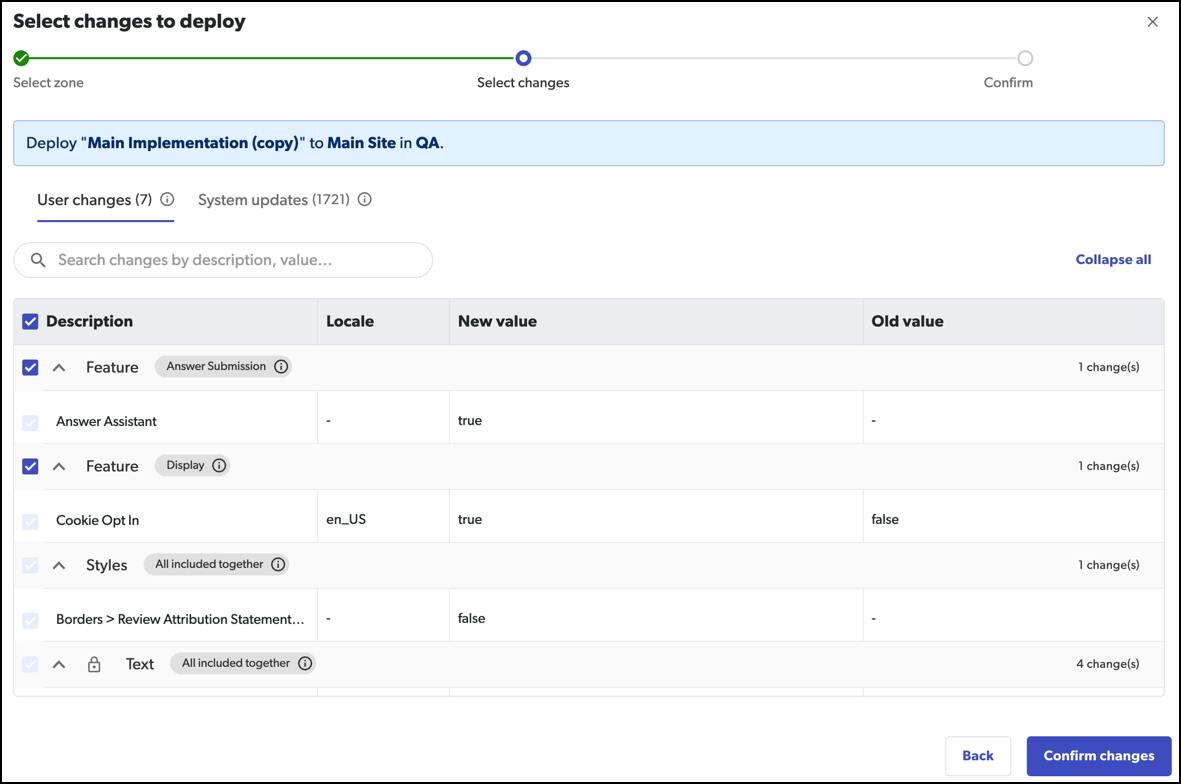
Les modifications sont réparties sur deux onglets :
- Modifications de l’utilisateur — Modifications de configuration apportées par vous ou votre équipe.
- Mises à jour du système — mises à jour au niveau de la plateforme effectuées par Bazaarvoice.
Dans chaque onglet, les modifications sont regroupées par fonctionnalité (par exemple, Informations de base ou Récapitulatif des notes). Chaque groupe peut être développé pour afficher ses paramètres individuels, chaque paramètre étant indiqué à côté de son ancienne et de sa nouvelle valeur.
Pour vérifier et sélectionner les modifications :
- Sélectionnez User changes (Modifications de l’utilisateur) pour examiner les mises à jour de configuration personnalisées.
- Sélectionnez l’onglet System updates (Mises à jour du système) pour revoir les modifications apportées par Bazaarvoice. Les mises à jour du système sont obligatoires et ne peuvent pas être désélectionnées.
- Pour localiser des mises à jour spécifiques, utilisez la zone Rechercher pour filtrer par description ou valeur.
- Cochez ou décochez la case à côté d’un groupe pour inclure ou exclure ses modifications. Remarque : la sélection s’applique au niveau du groupe. La sélection ou la désélection de paramètres individuels au sein d’un groupe n’est pas prise en charge.
 Les modifications de fonctionnalités peuvent être sélectionnées individuellement ; vous n’avez pas à déployer toutes les modifications détectées en une seule fois. Toutefois, la sélection d’une modification de fonctionnalité inclura et verrouillera automatiquement toutes les modifications des groupes dépendants associés (telles que les styles, les e-mails et les accords), afin qu’elles soient déployées ensemble.
- Sélectionnez Confirmer les modifications pour passer à l’étape Confirmer.
Étape 3 : confirmer et démarrer le déploiement
L’étape Confirmer valide les modifications que vous avez sélectionnées et affiche un récapitulatif du déploiement réparti entre Modifications de l’utilisateur et Mises à jour du système.
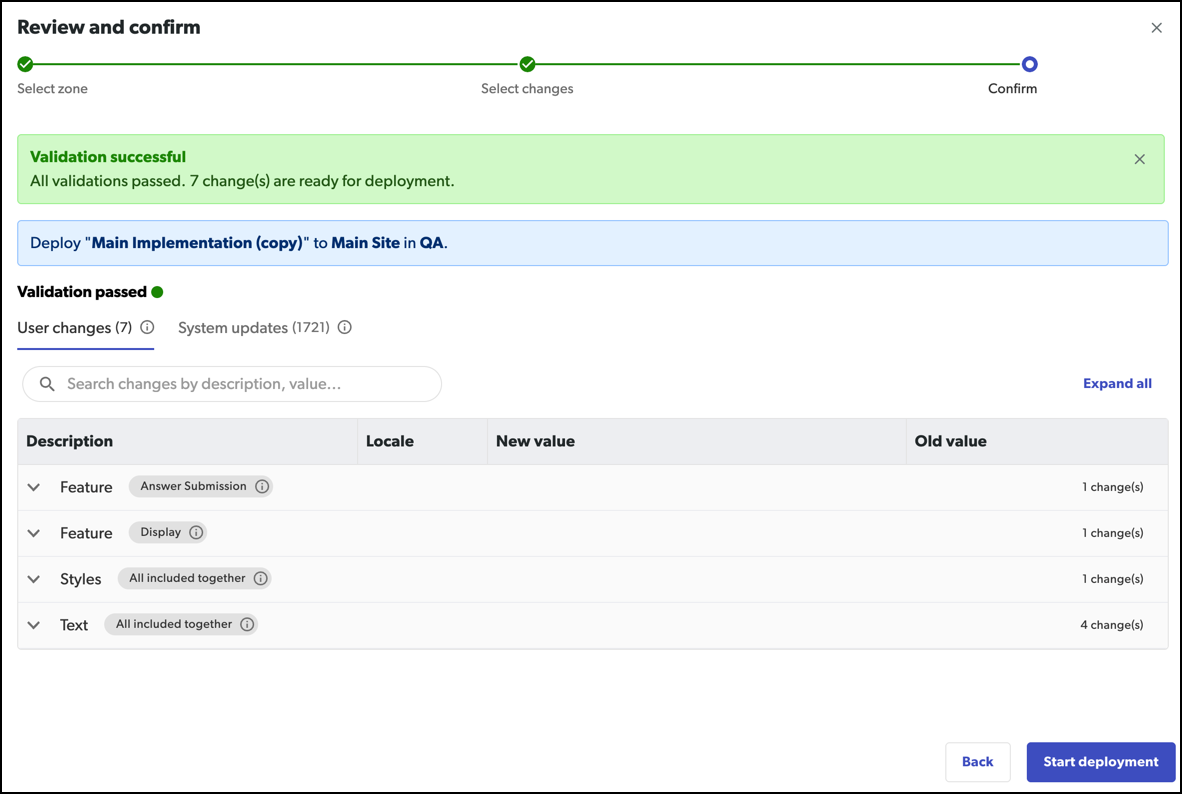
- Vérifiez le résultat de validation et le récapitulatif du déploiement.
- Sélectionnez Démarrer le déploiement.
Un message de confirmation s’affiche, indiquant que le déploiement a démarré et que l’application des modifications peut prendre quelques minutes. Le déploiement se poursuit en arrière-plan. Vous pouvez donc fermer la fenêtre modale sans risque.
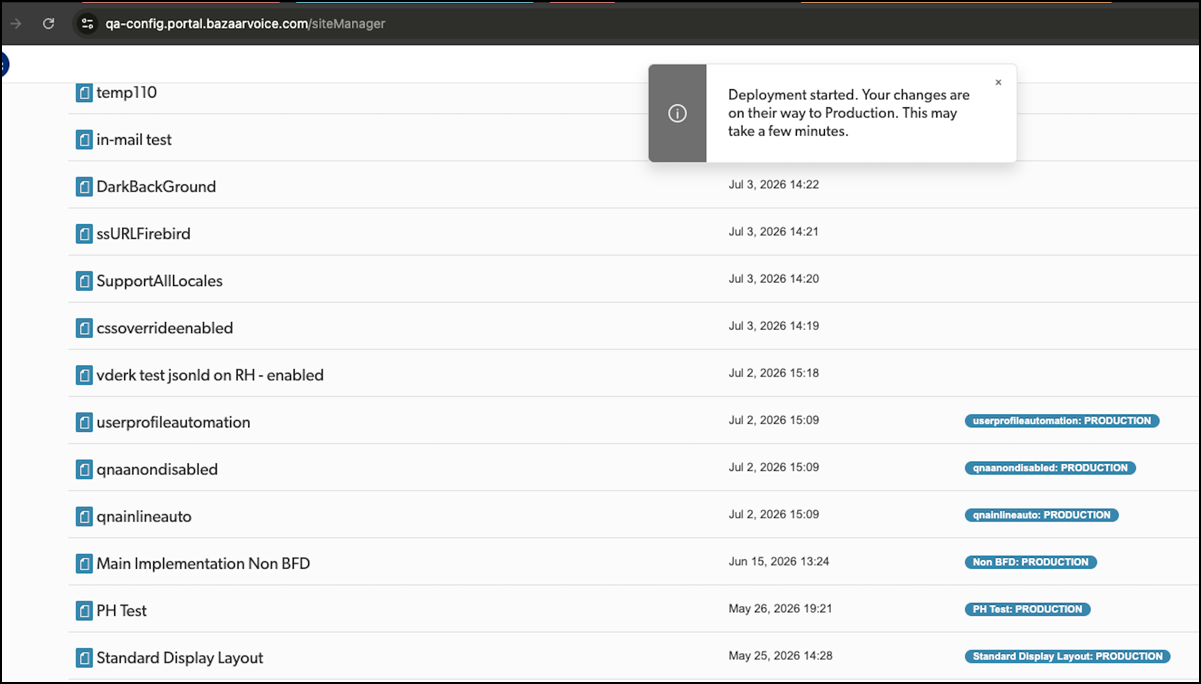
Le déploiement se poursuit en arrière-plan ; vous n’avez donc pas besoin de laisser la fenêtre modale ouverte.
Comprendre la validation du déploiement
Avant que les modifications ne prennent effet, le Gestionnaire de site valide la configuration sélectionnée à l’étape Sélectionner les modifications afin de détecter d’éventuels problèmes, tels que des valeurs de paramètres régionaux non prises en charge.
Déploiement complet
Un déploiement est complet lorsque vous conservez toutes les modifications sélectionnées dans Select changes (Sélectionner les modifications), ou lorsque Site Manager (gestionnaire du site) exige automatiquement un déploiement complet. Dans ce cas, Confirm (Confirmer) affiche un résultat simple, sans tableau détaillé.
Si la validation réussit : le récapitulatif affiche un résultat simple, sans erreurs détaillées. Sélectionnez Lancer le déploiement pour continuer.
Si la validation échoue : une bannière Validation terminée avec des erreurs s’affiche. Vous pouvez fermer la fenêtre modale pour résoudre les erreurs ou sélectionner Déployer quand même pour passer outre.
Validation du déploiement sélectif
Si vous désélectionnez un groupe de fonctionnalités dans l’onglet Modifications de l’utilisateur, l’étape Confirmer affiche un tableau détaillé répertoriant les modifications incluses et les résultats de validation.
Si la validation réussit : une bannière Validation successful (Validation réussie) confirme le nombre de modifications prêtes (par exemple, « Toutes les validations ont réussi. 6 modification(s) sont prêtes pour le déploiement »). Sélectionnez Start deployment (Démarrer le déploiement) pour continuer.
Si la validation échoue : une bannière Validation completed with errors (Validation terminée avec des erreurs) s’affiche, répertoriant les détails des échecs de validation ainsi que les informations sur les paramètres régionaux et les problèmes.
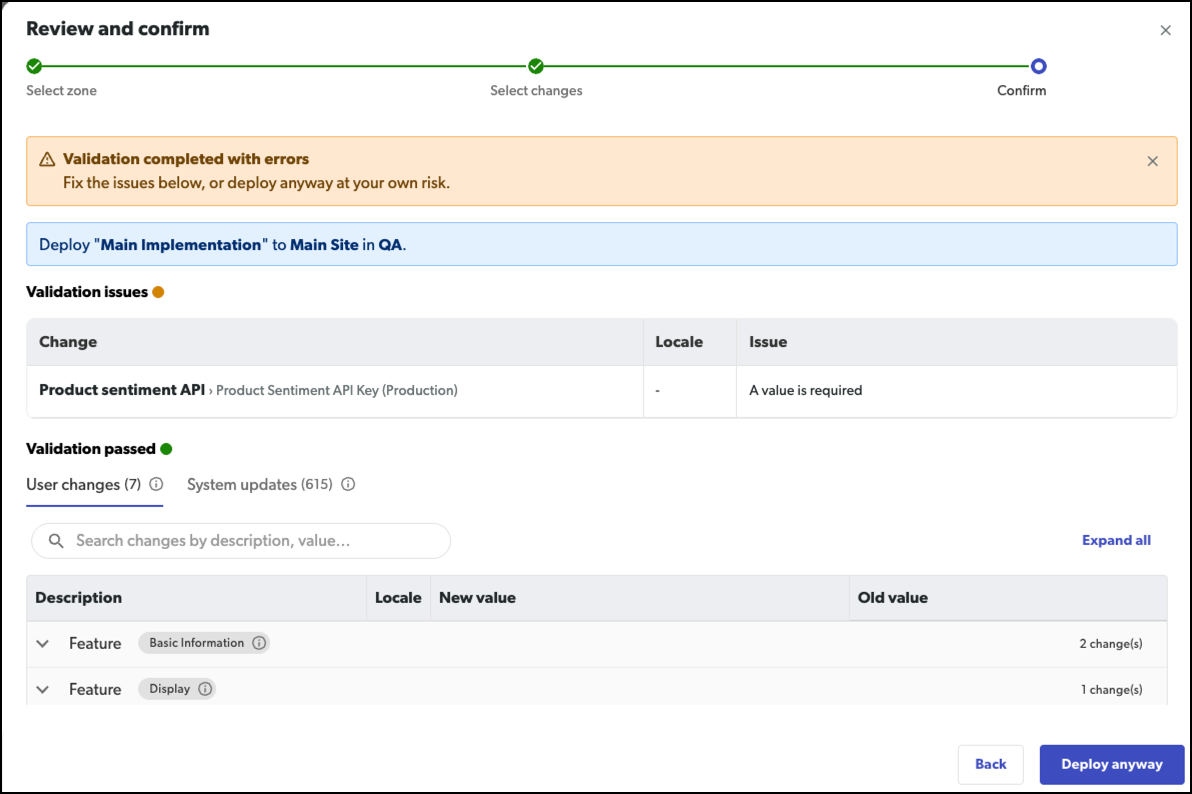
Le tableau répertorie les échecs de validation, avec les paramètres régionaux et les détails des problèmes, ainsi que les validations réussies.
Résolution des échecs de validation
- Recommandé : sélectionnez Back (Retour), corrigez les problèmes dans l’implémentation et redémarrez le processus de déploiement.
- Ignorer : sélectionnez Deploy anyway (Déployer quand même) pour continuer malgré les problèmes non résolus.le déploiement avec des problèmes de validation non résolus définit le statut de la zone de déploiement sur Install Failed (Échec de l’installation) jusqu’à ce que les problèmes soient résolus et que l’implémentation soit redéployée avec succès.
Supprimer une zone de déploiement
Suivez les étapes ci-dessous pour supprimer une zone de déploiement :
- Sélectionnez l'icône en forme de roue dentée à côté du nom de la zone de déploiement. Dans le menu déroulant, sélectionnez Delete (Supprimer).
- Dans la fenêtre de confirmation, sélectionnez OK pour supprimer la zone de déploiement et désinstaller les implémentations associées.
Configuration technique
Avant d'activer la fonctionnalité Bazaarvoice sur votre site internet, vous devez effectuer plusieurs tâches techniques. Ces tâches incluent la configuration d'un flux de produits, l'ajout du code d'activation sur votre site et l'installation de BV Pixel et de BVSEO. Nous vous conseillons de réaliser ces tâches dans l'ordre suivant:
- Configurer un flux de produits.
- Créer une page de conteneur.
- Ajouter le code d'intégration à votre site.
- Ajouter BV Pixel à votre site.
- Configurer les modèles de messages.
- Configurer les messages.
En général, votre équipe d'implémentation vous aide à effectuer ces tâches (ainsi que plusieurs autres tâches recommandées dans cette rubrique, telles que des tâches liées à l'expérience utilisateur ou le SEO) avant la date de votre lancement. Vous pouvez cependant consulter ces rubriques afin d'obtenir plus d'informations sur la configuration technique.
La page Technical Setup (Configuration technique) présente les paramètres techniques, organisés par onglet, qui doivent être configurés avant de lancer l'implémentation. Reportez-vous aux sections suivantes pour obtenir plus d'informations sur chacun de ces onglets.
Profil du site
L'onglet Site Profile (Profil du site) contient les paramètres qui vous permettront d'établir les liens essentiels entre votre site Web et Bazaarvoice. Votre équipe d'implémentation configurera la majorité de ces paramètres pour vous. Vous devrez cependant définir certains réglages par vous-même, parmi lesquels le nom affiché de l'entreprise et l'URL de votre page d'accueil. Pour plus d'informations sur les paramètres de cet onglet, consultez le tableau ci-dessous :
| Nom | Description |
|---|---|
| Nom affiché de l'entreprise | Le nom de votre entreprise tel qu'il apparaît sur les sites Web, les formulaires et les e-mails rattachés à votre compte, ainsi que dans les autres outils Bazaarvoice. |
| URL de la page d'accueil | La page de destination du site de votre marque ou de votre distributeur. |
| Clé de codage partagée | La clé secrète employée pour encoder les informations de l'utilisateur. Cette clé vous sera fournie par votre équipe d'implémentation. |
| Tester l'identifiant de produit | Un identifiant de produit à utiliser lors des tests préalables au lancement. Votre équipe d'implémentation vous aidera à identifier un produit adapté aux tests. |
| Nom d'hôte de l'API | L'hébergeur Bazaarvoice API auquel se connecteront votre site Web et vos applications. Votre équipe d'implémentation vous fournira cette information. |
| Nom d'hôte hérité | L'hébergeur Bazaarvoice API auquel se connecteront vos applications héritées, le cas échéant. Votre équipe d'implémentation vous fournira cette information. |
| URL du conteneur | L'URL de la page de conteneur pour les formulaires de soumission (tels que les formulaires Ratings & Reviews), utilisée lors de votre déploiement en environnement de production. Pour en savoir plus sur les pages de conteneur, consultez la rubrique Page de conteneur. |
| URL du conteneur de simulation | L'URL de la page de conteneur pour les formulaires de soumission (tels que les formulaires Ratings & Reviews), utilisée lors de votre déploiement en environnement de pré-production (test). Pour en savoir plus sur les pages de conteneur, consultez la rubrique Page de conteneur. |
Flux de produits
L'onglet Product Feeds (Flux de produits) vous permet de charger des documents XML mettant en correspondance vos produits avec du CGU issu du réseau Bazaarvoice. Cette étape essentielle doit être réalisée avant votre lancement. Pour en savoir plus sur la configuration de votre flux de produits, consultez la rubrique Catalogue produits.
Intégration de l'affichage
L'onglet Display Integration (Intégration de l'affichage) décrit le processus réalisé par votre équipe d'intégration afin d'intégrer le code d'activation à votre site Web. Le code d'activation active la communication entre votre site et Bazaarvoice, et est donc essentiel à la collecte et à l'affichage du CGU. Ce code doit être ajouté à chaque page sur laquelle sera affiché du contenu Bazaarvoice. Pour en savoir plus sur le processus d'intégration de ce code, consultez la rubrique Intégration de l'affichage.
Vous pouvez choisir d'afficher les notes récapitulatives sur vos pages catégories afin que vos consommateurs puissent consulter la note moyenne et au nombre d'avis sur un produit avant d'ouvrir la page du produit. L'activation de cette fonctionnalité implique l'ajout de code aux pages de votre site Web. Pour en savoir plus sur les notes récapitulatives, consultez la rubrique Notes récapitulatives.
BV Pixel
L'onglet BV Pixel vous renseigne sur BV Pixel, une balise d'analyse très utile à votre entreprise. BV Pixel capture les événements de transaction et les événements autres, tels que les achats de produits et les souscriptions à une newsletter, qui se produisent sur votre site Web lorsque des consommateurs interagissent avec du contenu Bazaarvoice. BV Pixel vous fournit de précieuses informations sur votre programme CGU et sur l'impact du contenu Bazaarvoice sur vos activités.
Comme lors de l'ajout du code d'intégration, pour activer le BV Pixel, vous devez ajouter du code sur chaque page où vous souhaitez recueillir et suivre des événements. Votre équipe d'implémentation vous assistera tout au long de cette procédure. Si vous souhaitez cependant obtenir plus d'informations, consultez la rubrique BV Pixel.
Intégration SEO (référencement)
L'onglet SEO Integration (Intégration SEO) indique pourquoi le CGU de votre site Web, tel qu'il était affiché par JavaScript, ne pouvait pas être lu par les moteurs de recherche comme Google et Bing. L'intégration de la solution côté serveur de Bazaarvoice (BVSEO) à votre site Web, parallèle à celle de la solution côté client JavaScript (fournie par défaut avec la solution hébergée Bazaarvoice), vous permet d'optimiser le référencement de votre CGU tout en stimulant le trafic naturel sur votre site Web.
Votre équipe d’implémentation vous assistera tout au long du processus d’optimisation SEO au sein des solutions Bazaarvoice disponibles. Si vous souhaitez cependant obtenir une description détaillée de ce processus, consultez la rubrique BVSEO.
Conservation des données
Rendez-vous sur l'onglet Data Retention (Conservation des données) pour préciser la période durant laquelle les systèmes Bazaarvoice conservent les données de commande et de BV Pixel qui contiennent des informations personnelles identifiables (PII). Les systèmes Bazaarvoice conservent les PII incluses dans d'autres types de CGU, comme les avis, à moins que vous ne décidiez de supprimer votre compte.

En savoir plus
Gérer les données à caractère personnel
Mobile SDK
L'onglet Mobile SDK (Kit SDK Mobile) contient les liens de téléchargement et d'installation du fingerprinting sur les applications conçues à l'aide des kits SDK mobiles. Ces méthodes d'authentification vous permettent de stimuler la conversion sur les applications mobiles tout en vous assurant que les consommateurs se fient autant au CGU affiché sur ces applications qu'au contenu de votre site principal.
L'onglet Mobile SDK (Kit SDK Mobile) contient des ressources relatives à l'intégration du fingerprinting dans les kits SDK disponibles. Pour en savoir plus sur les kits SDK, consultez la rubrique Mobile SDK.
Expérience utilisateur
Vous pouvez personnaliser l'affichage du contenu Bazaarvoice sur votre site Web, des couleurs et styles des éléments contenant votre CGU au texte que voient vos consommateurs lorsqu'ils interagissent avec ce contenu. Il vous est également possible de personnaliser les formulaires de soumission utilisés par vos contributeurs lors de l'envoi de contenu ainsi que les badges disponibles sur votre site Web afin de faire la distinction entre vos différents contributeurs. Faire les bons choix lors de l'implémentation de ces personnalisations est la clé d'une expérience utilisateur cohérente et agréable pour les visiteurs de votre site Web.
La section User experience (Expérience utilisateur) contient la liste des personnalisations disponibles dans le cadre de votre implémentation. Celles-ci sont réparties dans plusieurs onglets sur lesquels vous obtiendrez plus d'informations ci-dessous.
Détecteur de style
La page Style Detector (Détecteur de style) vous permet d’extraire les polices, les styles et les couleurs de votre site Web et de les appliquer à votre implémentation Bazaarvoice. Ainsi, l’adaptation du style du contenu Bazaarvoice au style de votre site Web sera plus rapide. Pour en savoir plus sur le fonctionnement du détecteur de style, consultez Apply styles from your website (Appliquer les styles de votre site Web).
Éditeur de style
La page Style Editor (Éditeur de style) vous permet de personnaliser certains éléments de l’affichage Bazaarvoice et d’en afficher un aperçu sur votre site Web. Ainsi, vous pouvez personnaliser les polices, les icônes, les arrière-plans, les marges, les couleurs, et bien plus encore. Pour en savoir plus sur la personnalisation de ces éléments, consultez Personnaliser les éléments de l’Éditeur de style.
Options d'affichage
La page Display Options (Options d'affichage) vous permet de configurer plusieurs options de personnalisation de votre CGU, telles que les icônes que vos consommateurs voient s'afficher à côté du CGU, l'éventuelle nécessité d'ajouter un titre à un avis et la longueur minimale de ce titre, ainsi que les conditions générales affichées avec votre CGU. Pour en savoir plus sur ces options, consultez Configuration de l'affichage hébergé.
Éditeur du formulaire d'évaluation
La page Submission Form Editor (Éditeur de formulaire de soumission) vous permet de personnaliser le formulaire de soumission utilisé par les consommateurs lorsqu'ils soumettent des avis. Un formulaire de soumission bien conçu, simple et facile à remplir maximise le nombre de contributions sur votre site et réduit les abandons. Il est important de maximiser le nombre de contributions, car les consommateurs se fient davantage aux notes et avis d’un produit lorsque celui-ci compte un grand nombre d’avis. Pour savoir comment configurer efficacement vos formulaires de soumission, consultez la page Formulaires de soumission.
Éditeur de texte
La page Copy Editor (Éditeur de texte) vous permet de personnaliser le texte et les libellés qui sont affichés aux côtés de votre contenu Bazaarvoice sur votre site Web. Parmi ces libellés, vous trouverez ceux utilisés pour trier le CGU, tels que « Réponses les plus utiles » ou « Réponses les plus pertinentes », et les libellés de boutons tels que « Afficher les commentaires ». Pour en savoir plus sur l’éditeur de texte, consultez Customize Copy editor labels and text (Personnaliser les libellés et le texte de l’éditeur de texte).
Éditeur de badges
La page Badge Editor (Éditeur de badges) vous permet de configurer les badges de votre implémentation. Grâce aux badges, vous pouvez mettre en valeur le contenu de certains contributeurs, tels que les meilleurs contributeurs de contenu, des experts ou des acheteurs vérifiés, en modifiant son aspect visuel. Ainsi, vos consommateurs ont facilement accès aux informations qui les aideront à finaliser leurs achats. À partir de l'onglet Badge Editor (Éditeur de badges), vous pouvez activer les badges, personnaliser leur affichage et attribuer des badges à certains contributeurs. Pour en savoir plus sur l'éditeur de badges, reportez-vous à Badges et avis récompensés.
Affichage des avis sur le marchand
La page Seller Ratings Display (Affichage des avis sur le marchand) vous permet d'activer le module d'affichage Seller Ratings. Vous pourrez ensuite insérer ce module sur la page d'accueil de votre entreprise pour les avis 4 et 5 étoiles. Consultez la rubrique Seller Ratings pour en savoir plus sur cette fonctionnalité et sur la fonctionnalité de demande d'avis associée.
Paramètres
Une fois les tâches de configuration et de personnalisation de l'expérience utilisateur pour le contenu Bazaarvoice terminées, vous pouvez configurer les paramètres liés à l'authentification de l'utilisateur, aux e-mails, au SEO, et à des fonctionnalités ou intégrations spécifiques.
La section Collect Reviews (Recueillir des avis) de la plateforme de configuration contient la liste des paramètres à configurer. Ces paramètres sont répartis dans plusieurs onglets sur lesquels vous obtiendrez plus d'informations ci-dessous :
Authentification de l'utilisateur
La page User Authentication (Authentification de l'utilisateur) contient les paramètres de contrôle de l'identité de l'utilisateur qui vous permettront de vous assurer que le contenu de votre site est créé par des utilisateurs légitimes. Les principales options d'authentification sont l'authentification hébergée et l'authentification sur le site. Pour en savoir plus sur ces options, consultez la rubrique Authentification de l'utilisateur.
Configurer les messages
La page Configure messages (Configurer les messages) vous permet de gérer les paramètres des liens vers le formulaire de soumission, des notifications, des demandes d'avis et les demandes seller ratings.
Dans l'onglet General (Général) de la section Email Submission Links (Liens de soumission par e-mail), vous pouvez choisir d'activer ou de désactiver les pages produits pour la soumission. Lorsque cette option est activée, le système redirige les liens de soumission dans les e-mails vers la page produit et charge automatiquement le formulaire d'évaluation. Lorsque l'option est désactivée, le formulaire d'évaluation s'affiche sur une page vierge avant de rediriger l'utilisateur vers la page produit.
Dans l'onglet General (Général) de la section Notifications, vous pouvez activer les alertes par e-mail afin d'informer les utilisateurs du statut de leurs avis, questions, réponses et commentaires. Ces mises à jour informent les utilisateurs que leur contenu a été accepté ou rejeté, ou leur demandent de s'authentifier avant de publier des informations.
Dans l'onglet Settings (Paramètres) sous Review Message Sending Times (Heures d'envoi des messages d'avis), vous pouvez spécifier une heure de la journée à laquelle Bazaarvoice commence à envoyer les messages de demande d'avis et de Seller ratings. Consultez la rubrique Review requests (Demandes d'avis) pour en savoir plus sur les demandes d'avis, et référez-vous à la section Seller Ratings (Évaluations de vendeurs) pour en savoir plus sur les demandes et l'affichage des Seller Ratings.
Sous l'onglet Settings (Paramètres) de la section Review requests (Demandes d'avis), vous pouvez configurer des options relatives aux demandes d'avis. Ces e-mails et messages invitent vos clients à laisser des avis sur des achats qu'ils ont faits en ligne ou hors ligne et sur les interactions qu'ils ont eues avec vos services. Les demandes d'avis sont essentielles pour augmenter le nombre d'avis, et elles favorisent une meilleure couverture des produits, la nouveauté en matière de contenu et la valeur SEO.
- Dans l'onglet Settings (Paramètres) de la section Seller Ratings Requests (Demandes Seller ratings), vous pouvez activer la demande d'avis afin de recueillir des notes et des avis sur votre entreprise auprès des consommateurs qui achètent vos produits.
Modèles d'e-mail
La page Message templates (Modèles de messages) vous permet de personnaliser et d'adapter à votre marque les e-mails envoyés à vos clients. Vous pouvez personnaliser les modèles standard fournis par Bazaarvoice ou créer des modèles personnalisés. Pour en savoir plus sur les modèles d'e-mails, consultez la rubrique Message templates.
SEO
La page SEO vous informe sur les paramètres de la solution de SEO côté serveur de Bazaarvoice (BVSEO), qui s'intègre au niveau supérieur du domaine de votre site et fournit de meilleurs résultats et une meilleure prise en charge des moteurs de recherche autres que Google. Pour en savoir plus sur les options SEO de cet onglet, consultez la section Configure SEO options (Configurer les options SEO).
Outils d'analyse Web
La page Web Analytics (Outils d'analyse Web) vous permet d'activer et de désactiver l'intégration d'outils d'analyse tiers, tels que Adobe Analytics et Google Analytics. Pour en savoir plus sur les intégrations d'outils d'analyse disponibles, consultez la rubrique Analyser des données.
Demander à un acheteur
La page Ask a Product Owner (Demander à un acheteur) vous permet de demander à des consommateurs qui ont acheté un produit de répondre aux questions d'autres consommateurs à propos du produit. Lorsqu'une nouvelle question est publiée sur une page produit, Bazaarvoice envoie à un groupe d'acheteurs vérifiés un e-mail les invitant à y répondre. Pour savoir comment configurer cette fonctionnalité, consultez la section Activer et configurer la fonction Ask a Product Owner.
Ressources
La section Resources (Ressources) contient des outils et des liens utiles qui vous aideront à utiliser vos produits Bazaarvoice. Utilisez la liste de contrôle avant et après votre lancement, et ajoutez les liens d'aide et d'assistance client à vos favoris pour vous y reporter.
Liste de contrôle après publication
Accédez à une liste de contrôle et vérifiez votre implémentation après son lancement.
Liens supplémentaires
Cette page renvoie vers des ressources en ligne pertinentes, telles que des liens vers la base de connaissances Bazaarvoice, le portail d'assistance client, des livres blancs, des études de cas, et bien plus encore.
