Utilisation de cet article
Pour activer et commencer à afficher les notes intégrées :
- Vos tâches : vous pouvez effectuer vous-même les étapes 1 et 2 des instructions détaillées de cet article, ainsi que les étapes de mise en forme des notes intégrées.
- Tâches des développeurs : nous vous recommandons de demander à vos développeurs d'effectuer les étapes 3, 4 et 5 des instructions détaillées ou les étapes de démarrage rapide.
Utilisez les informations suivantes sur l'impact commercial des notes intégrées sur le taux de clics (click through rate, CTR), le retour sur investissement et les taux de conversion afin de convaincre les développeurs de leur accorder la priorité.
Pourquoi activer et afficher les notes intégrées ?
Afficher des notes intégrées et des résumés de notes sur des carrousels de recommandation de produits, des pages catégories et des pages de résultats de recherche vous aide à convertir de simples visiteurs en clients engagés en instaurant un climat de confiance avant que les acheteurs ne sélectionnent une PDP.- CTR plus élevés vers les PDP : les notes intégrées sur les pages catégories contribuent à augmenter le CTR des pages catégories vers vos PDP. Des notes par étoiles claires et authentiques indiquent aux clients potentiels la note moyenne et le nombre d'avis d'un produit, renforçant ainsi leur confiance dans sa qualité et leur offrant un parcours allant de la découverte d'un produit à son achat.
- Augmentation des taux de conversion et du panier moyen (AOV) : les acheteurs qui passent des pages catégories aux PDP s'intéressent davantage à votre produit et sont davantage confiants dans leur achat, ce qui stimule votre taux de conversion et votre AOV.
- Retour sur investissement quantifiable : effectuez un test A/B comparant les pages catégories avec notes intégrées aux pages qui n'en comportent pas. Mettre en évidence une hausse du taux de conversion sur ces pages vous aide à relier directement vos dépenses Bazaarvoice au chiffre d'affaires transactionnel.
Conseils pour les notes intégrées
- Ne masquez pas les étoiles vides : lorsqu'un produit n'a aucun avis, nous vous recommandons de ne pas masquer les notes exprimées en étoiles. Cela peut décourager les utilisateurs de rédiger des avis ou leur faire penser qu'aucun avis ne peut apparaître sur la PDP. Nous vous recommandons plutôt d'effectuer l'une des tâches suivantes :
- Incitez les utilisateurs à soumettre des avis. Par exemple, en insérant dans l'interface utilisateur un texte indiquant Soyez la première personne à laisser un avis. Cette approche permet d'accélérer la couverture en sollicitant le premier avis et de garantir que les utilisateurs savent où soumettre des avis sur vos PDP.
- Masquez les notes intégrées. Vous pouvez masquer à la fois les notes intégrées et les résumés de notes sur la PDP lorsqu'aucun avis de consommateur n'est disponible pour le produit. Découvrez-en plus sur la configuration de l'affichage des avis sur votre site.
- Affichez l'authenticité des avis : en associant les notes intégrées et les résumés de notes au label de confiance intelligent Bazaarvoice Trustmark, vous montrez aux clients potentiels que le contenu a passé les normes d'authenticité de Bazaarvoice, contribuant ainsi à transformer les visiteurs hésitants en acheteurs confiants.
Autres méthodes pour implémenter les notes intégrées
Vous pouvez également afficher des notes intégrées sur les pages catégories à l'aide des applications et intégrations Bazaarvoice suivantes :
- RECOMMANDÉ Application Bazaarvoice Reviews and Photos pour Shopify
 . Découvrez-en plus sur cette application.
- Extension Magento 2 . En savoir plus sur cette intégration.
- Bazaarvoice for SAP Hybris Extension Integration Guide v2.8.2.pdf. En savoir plus sur cette intégration.
Démarrage rapide
Pour procéder à l'activation et à l'intégration à partir de l'interface hébergée :
- Connectez-vous au portail Bazaarvoice .
- Dans le coin supérieur droit, sélectionnez l'icône des paramètres
 .
- Sous Configuration, sélectionnez Ratings & Reviews. Le Site Manager répertorie toutes vos zones de déploiement et implémentations actives.
- Sous Implémentations, sélectionnez Edit (Modifier) à côté de ce que vous souhaitez configurer
- Accédez à la section User Experience (Expérience utilisateur) et sélectionnez Style Editor (Éditeur de style). Faites défiler jusqu'à Inline Ratings (Notes récapitulatives) et placez le curseur sur On pour activer la fonctionnalité. Sélectionnez ensuite Edit (Modifier) pour choisir les informations à afficher dans le cadre des notes récapitulatives. Dans les notes récapitulatives, vous pouvez ajouter la note moyenne et le nombre d'avis.
- Ajoutez dès que possible le code d'intégration JavaScript suivant dans l'élément
:
Remplacez
, , , et par les valeurs appropriées. - Ajoutez un
dans la pageavec un attribut de notes récapitulativesdata-bv-show="inline_rating"à l'endroit où vous souhaitez qu'elles apparaissent :

bvapi.js), complétez les étapes suivantes au lieu d'ajouter des notes récapitulatives à votre page :- Ajoutez le code JavaScript approprié dans la balise
:Remplacez
, et , et supprimez /bvstaging de l'URL si vous implémentez des notes en ligne dans un environnement de production. - Définissez tous les ID de produit et les URL de page produit dans l’élément
d’une page :
- Créez une balise
dans l'élémentd'une page pour chaque produit :
.
Approfondi
Vous pouvez afficher les notes récapitulatives dans un carrousel de recommandation de produits, une page de catégorie ou une page de résultats de recherche afin d'offrir un récapitulatif des notes pour des produits ou des services. Si vous utilisez Ratings & Reviews pour les magasins, vous pouvez afficher les notes récapitulatives des boutiques de votre entreprise. Pour proposer des notes récapitulatives sur votre site Internet, vous devez ajouter ces notes à vos pages de catégories, puis les personnaliser en sélectionnant les composants que vous voulez afficher sur vos pages et leur apparence. Vous pouvez obtenir les données sur les notes à partir du flux de notes seules.
Vous pouvez aussi configurer Inline Ratings (Notes récapitulatives) de façon à ce que chaque résumé soit également un lien qui renvoie vers la page du produit. Lorsque vos clients sélectionnent une note récapitulative, ils peuvent alors consulter toutes les notes et tous les avis publiés au sujet de ce produit.
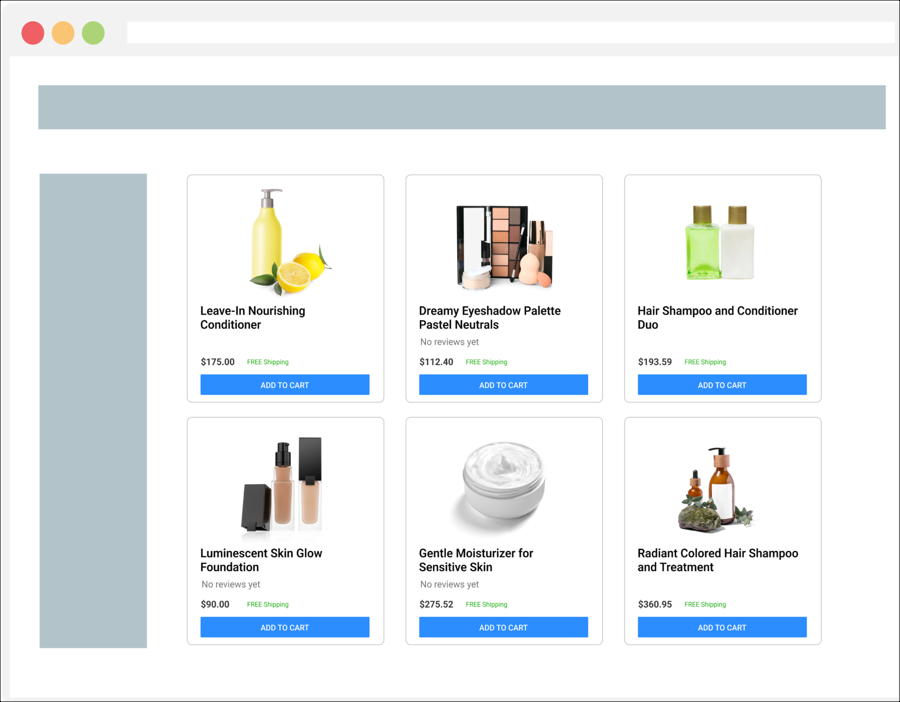
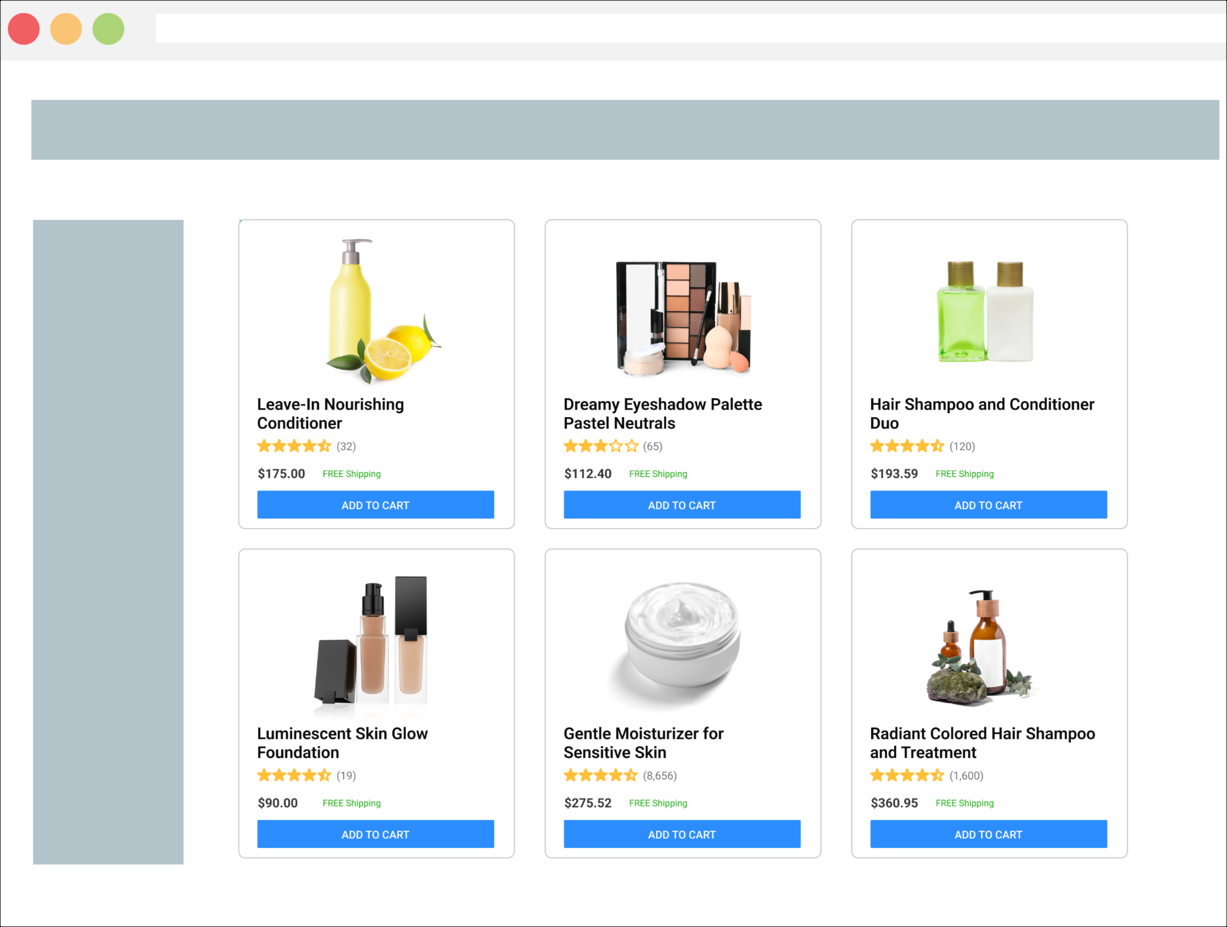
| Sans notes récapitulatives | Avec notes récapitulatives |
|---|---|
 |
 |
Sans les notes récapitulatives, les clients consultant une page de catégorie n'ont aucune information sur la qualité ou la popularité d'un produit. |
Grâce aux notes récapitulatives, ils peuvent voir la note moyenne et le nombre d'avis sur un produit avant d'ouvrir la page du produit. |
Ajouter des notes récapitulatives à vos pages
Si vous souhaitez ajouter du contenu de Ratings and Reviews dans un diaporama de recommandations de produits, une page de catégorie ou une page de résultats de recherche, il vous faudra ajouter du code de notes récapitulatives au contenu HTML de la page. Ce code peut injecter les informations suivantes :
- Note en étoiles
- Valeur décimale de la note moyenne globale
- Nombre d'avis
Vous pouvez également lier les notes récapitulatives aux pages de produits. Si vous utilisez Ratings & Reviews pour les magasins, vous pouvez également les lier aux pages de boutiques.
En quoi les notes récapitulatives sont-elles importantes ?
Les notes récapitulatives fournissent aux clients des informations sur les notes et les avis avant qu'ils n'accèdent à la page du produit. Lorsque vous ajoutez des notes récapitulatives sur les pages de catégorie ou de recherche, vous donnez des informations utiles aux clients qui recherchent ou comparent des produits, et vous les aidez à faire leur choix.
Les exemples suivants montrent la différence entre des pages de catégories pourvues de notes récapitulatives, et d'autres qui en sont dépourvues.
Avec notes récapitulatives
Grâce aux notes récapitulatives, les consommateurs peuvent voir la note moyenne et le nombre d'avis sur un produit avant d'ouvrir la PDP. Vous pouvez afficher les notes récapitulatives avec la note moyenne exprimée en étoiles et le nombre d'avis, ou opter pour les étoiles non sélectionnées lorsqu'il n'y a pas de note et d'avis.
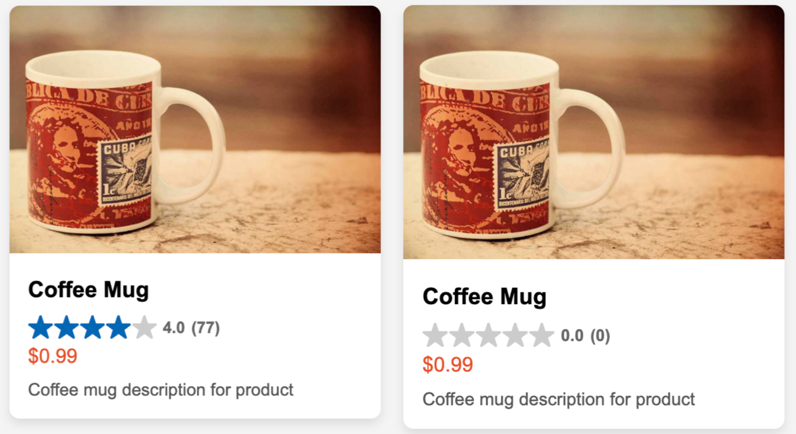 |
Produit affichant la note moyenne exprimée en étoiles et le nombre d'avis, et produit optant pour les étoiles non sélectionnées, sans notes et avis moyens. |
Sans notes récapitulatives
Sans les notes récapitulatives, les consommateurs qui consultent une page de catégorie n'ont aucune information sur la qualité ou la popularité d'un produit. Vous pouvez choisir de masquer les notes récapitulatives exprimées en étoiles ou d'afficher le texte « Aucun avis pour l'instant » sur la PDP lorsqu'aucun consommateur n'a encore donné son avis sur le produit.
Étape 1 : contacter l'assistance client concernant l'activation des notes récapitulatives
Contactez l'assistance pour activer cette fonctionnalité dans votre implémentation de Conversations.
Étape : activer les notes récapitulatives
Avant d'implémenter le code d'affichage des notes récapitulatives, vous devez activer la fonctionnalité comme suit :
- Connectez-vous au portail Bazaarvoice
 .
- Dans le coin supérieur droit, sélectionnez l'icône des paramètres
 .
- Sous Configuration, sélectionnez Ratings & Reviews. Le Site Manager répertorie toutes vos zones de déploiement et implémentations actives.
- Sous Implémentations, sélectionnez Edit (Modifier) à côté de l’ implémentation que vous souhaitez configurer.
- Dans la section User Experience (Expérience utilisateur), sélectionnez Style Editor (Éditeur de style).
- Faites défiler jusqu'à Inline Ratings (Notes récapitulatives) et placez le curseur sur On pour activer la fonctionnalité.
- Sélectionnez ensuite Edit (Modifier) pour choisir les informations à afficher dans le cadre des notes récapitulatives. Dans les notes récapitulatives, vous pouvez ajouter la note moyenne et le nombre d'avis.
Étape 3 : ajouter le script de chargement BV
Ajoutez dès que possible le code d'intégration JavaScript suivant dans l'élément :
Utilisez le code suivant pour l’environnement de production (l’environnement de production est visible extérieurement. Le contenu de cet environnement de production est visible sur votre site internet en direct)
<script type="text/javascript" src="https://display.ugc.bazaarvoice.com/static/Sachez="" que="" Vous="" devez="" déterminer="" si="" vous="" souhaitez="" que="" vos="" notes="" récapitulatives="" comportent="" des="" liens="" hypertexte="" ou="" non.<="" p="">="" Consultez="" les="" exemples="" suivants="" pour="" plus="" d'informations="" sur="" les="" étapes="" d'implémentation.<="" p="">="" <="" p="">="" Lorsque="" vous="" intégrez="" un="" lien="" à="" une="" note="" récapitulative,="" vous="" pouvez="" rediriger="" les="" clients="" vers="" la="" page="" produit="" ou="" plus="" spécifiquement="" vers="" le="" contenu="" Ratings="" &="" Reviews="" correspondant.<="" p="">="" Si="" vous="" souhaitez="" que="" vos="" notes="" récapitulatives="" comportent="" des="" liens,="" insérez="" le="" code="" JavaScript="" suivant="" dans="" les="" pages="" de="" catégorie="" ou="" de="" recherche="" qui="" comportent="" les="" notes="" récapitulatives.<="" p="">="" bvapi.js<="" code="">="" Ne="" peut="" pas="" être="" chargé="" de="" façon="" asynchrone.="" Toutefois,="" ce="" fichier="" n'a="" aucun="" impact="" perceptible="" sur="" les="" performances="" dans="" la="" plupart="" des="" conditions,="" et="" toutes="" les="" ressources="" restantes="" sont="" chargées="" de="" façon="" asynchrone.<="" p="">="" Avec="" liens="" hypertexte<="" summary="">