Utilisez l'onglet Partners (Partenaires) dans la section Network (Réseau) du portail (Portal) Bazaarvoice pour voir :
les marques et les distributeurs auxquels vous êtes connecté(e)
le nombre de correspondances de produits et d'avis syndiqués que vous avez partagés avec eux
Rôles et autorisations requis
Pour utiliser la correspondance des produits, les éléments suivants doivent vous être attribués :
| Solution | Rôle |
|---|---|
| Réseau |
Administrateur réseauVisualiseur de réseau |
En savoir plus sur les rôles du portail.
Avant de commencer
- Connectez-vous au portail Bazaarvoice
 .
Si vous ne parvenez pas à vous connecter, contactez l'assistance client Bazaarvoice pour obtenir de l'aide. Découvrez-en plus sur les autorisations et comptes utilisateur du portail.
- Dans la barre de navigation, sélectionnez Network (Réseau). La page Partners (Partenaires) s’ouvre.
Voir les partenaires
Utilisez le tableau de données pour voir vos partenaires.

 > Export to CSV (Exporter au format CSV) pour exporter tous vos partenaires vers un fichier CSV.
| Colonne |
Description |
|---|---|
| Partenaire |
|
| Correspondance des produits |
Nombre de produits correspondant à votre catalogue et à celui de votre partenaire.
|
| Review shares |
Number of reviews shared as a result of product matches. Note: This number increases every time a review is shared, meaning a single review can be counted multiple times. |
Création d'alertes réseau
Recevez un e-mail d’alerte lorsque vous avez un nouveau partenaire sur le réseau Bazaarvoice.
- Sélectionnez l’icône représentant des points de suspension
 > Créer une alerte. La fenêtre modale Créer une alerte s’affiche :
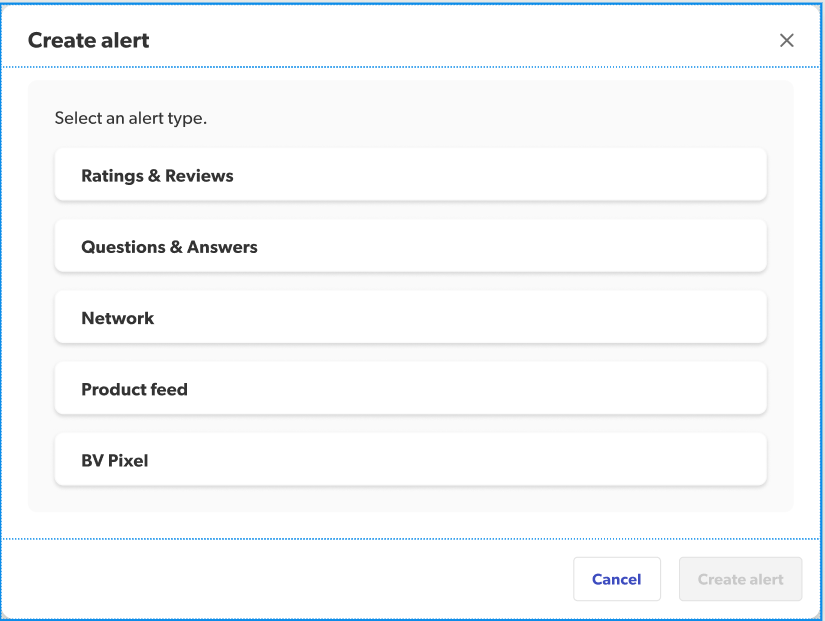
- Sélectionnez Network (Réseau).
- Configurez les paramètres d'alerte :
- Nom de l'alerte : veuillez saisir un nom d'alerte. Par exemple, « Nouvelle alerte de partenaire ».
- Destinataires : saisissez les adresses e-mail des utilisateurs du portail que vous souhaitez notifier lorsqu'une alerte correspond aux critères de filtrage. Votre adresse e-mail est ajoutée automatiquement.
Remarque : chaque destinataire doit avoir un compte actif sur le Portail. Les utilisateurs dont l’accès a été bloqué ne recevront pas de notifications d’alerte. - Sélectionnez Create alert (Créer une alerte).
Gérer vos alertes réseau
Pour afficher et modifier vos alertes du Réseau, sélectionnez l’icône représentant des points de suspension > Manage alerts (Gérer les alertes). Vous accédez ainsi à la page Manage Alerts (Gérer les alertes) du portail.
Découvrez-en plus sur la gestion de vos alertes.
Supprimer des partenaires
Pour retirer des partenaires, contactez l'assistance client Bazaarvoice.
Trouver des partenaires
Trouvez des partenaires en utilisant l'une de ces méthodes :
- Trier le tableau de données : sélectionnez des colonnes individuelles pour trier le tableau en fonction du nom du partenaire, du nombre de produits correspondants ou du nombre d'avis syndiqués.
- Filtre des partenaires : Sélectionnez Filtres pour commencer à filtrer selon les informations sur le partenaire.
- Partner (Partenaire) : indiquez le nom du partenaire. Sélectionnez le partenaire concerné dans la liste des suggestions. Répétez l'opération pour chaque partenaire que vous souhaitez inclure. Sélectionnez Apply and close (Appliquer et fermer).
- Locale (paramètre régional) :sélectionnez le paramètre régional pertinent dans la liste des suggestions. Répétez l'opération pour chaque paramètre régional que vous souhaitez inclure. Sélectionnez Apply and close (Appliquer et fermer).
- Search field (Champ de recherche) : entrez le nom d'un partenaire.
FAQs
What data is included in the number in the Review shares column of the data table?
The number in the Review shares column shows the number of times reviews have been shared across the Bazaarvoice Network for the matched product. This number excludes ratings-only reviews and reviews for product variants or families.
How often does my data sync?
Bazaarvoice syncs fresh data to the Partners page each evening. There is a 48-hour data delay in line with Insights in Portal.
To check when data last synced, refer to the Last updated date in the upper-right corner of the page.
What insights can I see in Portal for my Network data?
Select Insights > Network from the navigation bar in Portal to find out how your user-generated content (UGC) program is performing across the Bazaarvoice Network. Learn more about Network insights.
