---
title: "Abonnement-Feed im Portal verwalten"
id: "abonnement-feed-im-portal-importieren"
project: "Ratings & Reviews"
url: "https://docs.bazaarvoice.com/articles/ratings-reviews-de/abonnement-feed-im-portal-importieren"
updated: 2026-11-25T16:27:50Z
---
# Abonnement\-Feed im Portal verwalten
Verwenden Sie **Abonnements verwalten**, um den Abonnement-Feed (E-Mail-Einstellungen von Verbrauchern) direkt im Bazaarvoice Portal hochzuladen und zu verwalten – es ist nicht erforderlich, Abonnement-Feed-Dateien auf einem SFTP-Server zu konfigurieren oder zu pflegen.
## Vorteile der Verwaltung des Abonnement-Feeds im Portal
* **Reduzierter Wartungsaufwand**: Es muss kein SFTP-Client verwaltet werden.
* **Einfachere Datenvorbereitung**: Verwenden Sie vertraute Formate wie CSV, XLSX und TSV, um Daten vorzubereiten, die sich einfach erstellen und verwalten lassen.
* **Schnellere Fehlererkennung**: Identifizieren und beheben Sie Formatierungsprobleme oder doppelte Datensätze während des Uploads, anstatt auf die Stapelverarbeitung zu warten.
* **Verbesserte Übersicht**: Sehen Sie den Verlauf aller hochgeladenen Abonnement-Feed-Dateien und deren Verarbeitungsstatus direkt im Portal ein. Sie können auch die hochgeladene Quelldatei herunterladen.
* **Export:** Laden Sie bestimmte E-Mail-Präferenzdatensätze von Verbrauchern für Berichterstattung und Compliance herunter.
## Erforderliche Lösungen und Rollen
Sie brauchen:
| Lösungen | Rollen |
| --- | --- |
| - Ratings & Reviews
- Konfiguration
| - Konto-Administrator
- Technischer Administrator
|
**Hinweis:** Weitere Informationen darüber, wie Lösungen und Rollen im Bazaarvoice-Portal zugewiesen werden, finden Sie unter [Benutzer und Berechtigungen](/smart/project-portal-basics-de/users).
## Abonnement-Feed-Datei erstellen
Sie können eine **CSV-, TSV- oder XLSX-** Datei erstellen, die gemäß den Standardanforderungen von Bazaarvoice formatiert sein muss, um sicherzustellen, dass sie die automatische Validierung beim Datei-Upload besteht.
1. Ihre Abonnement-Feed-Datei sollte eine E-Mail-Adresse pro Zeile mit dem [Benachrichtigungstyp](https://developers.bazaarvoice.com/v1.0-NotificationsAPI/docs/notification-types) enthalten, wie unten dargestellt:
email\_address1, PIE
email\_address2, REVIEW\_APPROVED
email\_address3, REVIEW\_REJECTED
email\_address4, ALL
...
2. Eine Feed-Datei kann bis zu 100.000 E-Mail-Adressen enthalten.
3. Das System prüft die hochgeladene Datei auf korrektes Format und Struktur, wie
1. Sicherstellen, dass jede E-Mail-Adresse korrekt strukturiert ist.
2. Überprüfen, ob jede E-Mail-Adresse eine gültige Domain hat.
3. Identifizieren von doppelten Einträgen und Anzeigen dieser als Warnung.
4. Nur gültige und eindeutige E-Mail-Adressen werden in die Anmelde- oder Abmeldeliste aufgenommen, und diese werden für zukünftige Mitteilungen zu Bewertungsanfragen berücksichtigt.
## Erste Schritte
1. Melden Sie sich im [Bazaarvoice-Portal](https://portal.bazaarvoice.com/) an.
2. Wählen Sie den erforderlichen Client-Instanznamen aus der **Dropdown-Liste „Instanzauswahl“** in der oberen rechten Ecke aus.
3. Wählen Sie in der oberen rechten Ecke das Einstellungssymbol .
4. Gehen Sie zum Abschnitt **Konfiguration** und wählen Sie **Abonnements verwalten**aus.
5. Die Seite **Abonnement verwalten** erscheint.
## Abonnement-Feed-Datei importieren
1. Auf der Seite **Abonnements verwalten**fahren Sie basierend auf Ihrem Verlauf fort:
1. **Für erstmalige Uploads:** Wählen Sie **Get started** aus.
2. **Für nachfolgende Uploads:** Wenn Sie eine Tabelle mit vorherigen Uploads sehen, wählen Sie **+Abonnement-Feed importieren** in der oberen rechten Ecke aus.
2. Laden Sie auf der Seite **Abonnement-Feed-Datei importieren**eine Datei hoch, die E-Mail-Adressen von Verbrauchern enthält.
1. Unterstützte Dateiformate sind .csv, .xlsx und .tsv.
2. Die maximale Dateigröße beträgt **50 MB.**
3. Wählen Sie **„Abonnieren“ oder „Abmelden“**, um die E-Mail-Adressen-Einstellung der Verbraucher festzulegen.
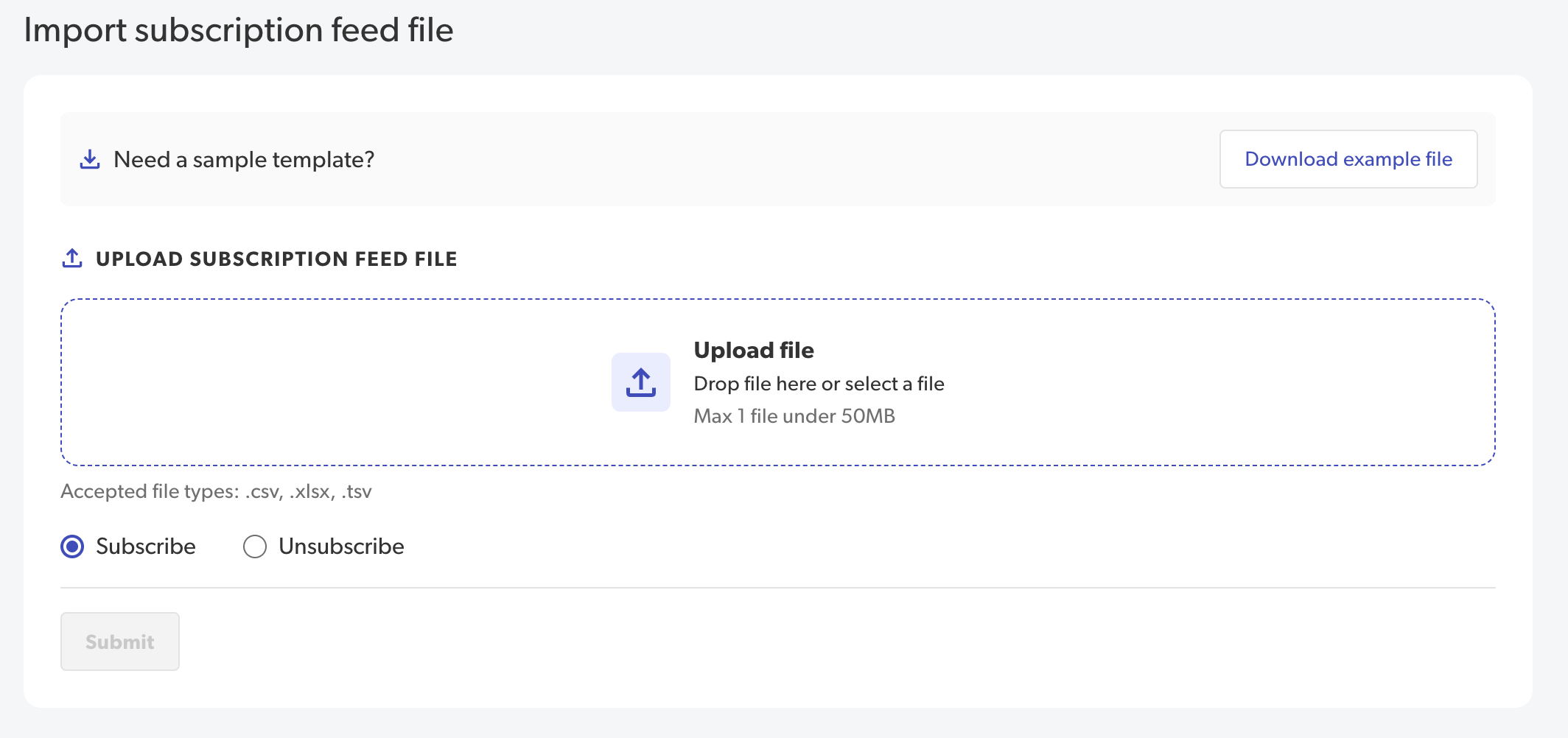
4. Das System führt eine Echtzeit-Prüfung durch, um doppelte Codes und Formatierungsprobleme zu identifizieren. Wenn Fehler auftreten, wählen Sie **Fehlerbericht herunterladen** aus, beheben Sie das Problem und laden Sie dann die Datei erneut hoch.
5. Um die hochgeladene Datei abzubrechen, wählen Sie **X**.
**Hinweis:** Gültige E-Mail-Adressen, die die Prüfung bestehen, werden weiterhin verarbeitet, auch wenn Sie sich entscheiden, ungültige nicht zu korrigieren und die Datei erneut hochzuladen.
6. Wählen Sie **Senden** aus, um den Import abzuschließen.
## Abonnement-Feed-Verlauf anzeigen
1. Wählen Sie auf der Seite **Abonnements verwalten** die Registerkarte **Abonnementverlauf** aus.
2. Die Registerkarte **Abonnementverlauf** zeigt einen Verlauf aller hochgeladenen Dateien mit den folgenden Informationen an:
* **Import-ID:** Eine eindeutige ID, die dem Upload zugewiesen wurde.
* **Dateiname:** Der ursprüngliche Name der hochgeladenen Datei.
* **Präferenz:** Die vom Verbraucher gewählte E-Mail-Präferenz: „Abonnieren“ oder „Abmelden“.
* **Hochgeladen am:** Das Datum, an dem die Datei hochgeladen wurde.
* **Hochgeladen von:** Die E-Mail-Adresse des Benutzers, der die Datei hochgeladen hat.
* **Gesamtzahl der Datensätze:** Die Gesamtanzahl der in der Datei aufgeführten E-Mail-Adressen.
* **Status:**Der aktuelle Verarbeitungsstatus der hochgeladenen Datei.
* **In Bearbeitung:** Die hochgeladene Datei wird derzeit bearbeitet, um die aktualisierten Abonnementeinstellungen für die E-Mail-Adressen in der Datei zu übernehmen.
* **In der Warteschlange:** Die Datei wurde erfolgreich hochgeladen und wartet auf die Verarbeitung. Dieser Status tritt in der Regel in Zeiten hoher Systemauslastung auf.
* **Erfolg:** Alle gültigen Datensätze wurden verarbeitet, und die Abonnementpräferenzen wurden erfolgreich auf die E-Mail-Adressen in der Datei angewendet.
* **Fehlgeschlagen:** Die Datei wurde nicht verarbeitet, da das System keine sichere Verbindung zur Abonnement-Datenbank herstellen konnte. Bitte warten Sie einige Minuten und probieren Sie es erneut. Wenn das Problem weiterhin auftritt, wenden Sie sich an den [Bazaarvoice-Su](/smart/project-portal-basics-de/contacting_support)[pport](/smart/project-portal-basics-de/contacting_support).
* **Aktion:** Laden Sie die Quelldatei herunter. Diese Datei wird 30 Tage nach dem Datum des Uploads gelöscht.
## Abonnement-Feed-Datei exportieren
1. Wählen Sie auf der Seite **Abonnements verwalten** die Registerkarte **Exportverlauf** aus.
2. Wählen Sie **+ Datensätze anfordern** in der oberen rechten Ecke aus; das Modal **Export anfordern** wird angezeigt.
3. Wählen Sie Ihre bevorzugte Download-Option:
1. **Abonnieren:** Lädt nur abonnierte E-Mail-Adressen herunter.
2. **Abmelden:** Lädt nur abgemeldete E-Mail-Adressen herunter.
4. Wählen Sie die Benachrichtigungsarten aus, die in Ihren Download aufgenommen werden sollen.
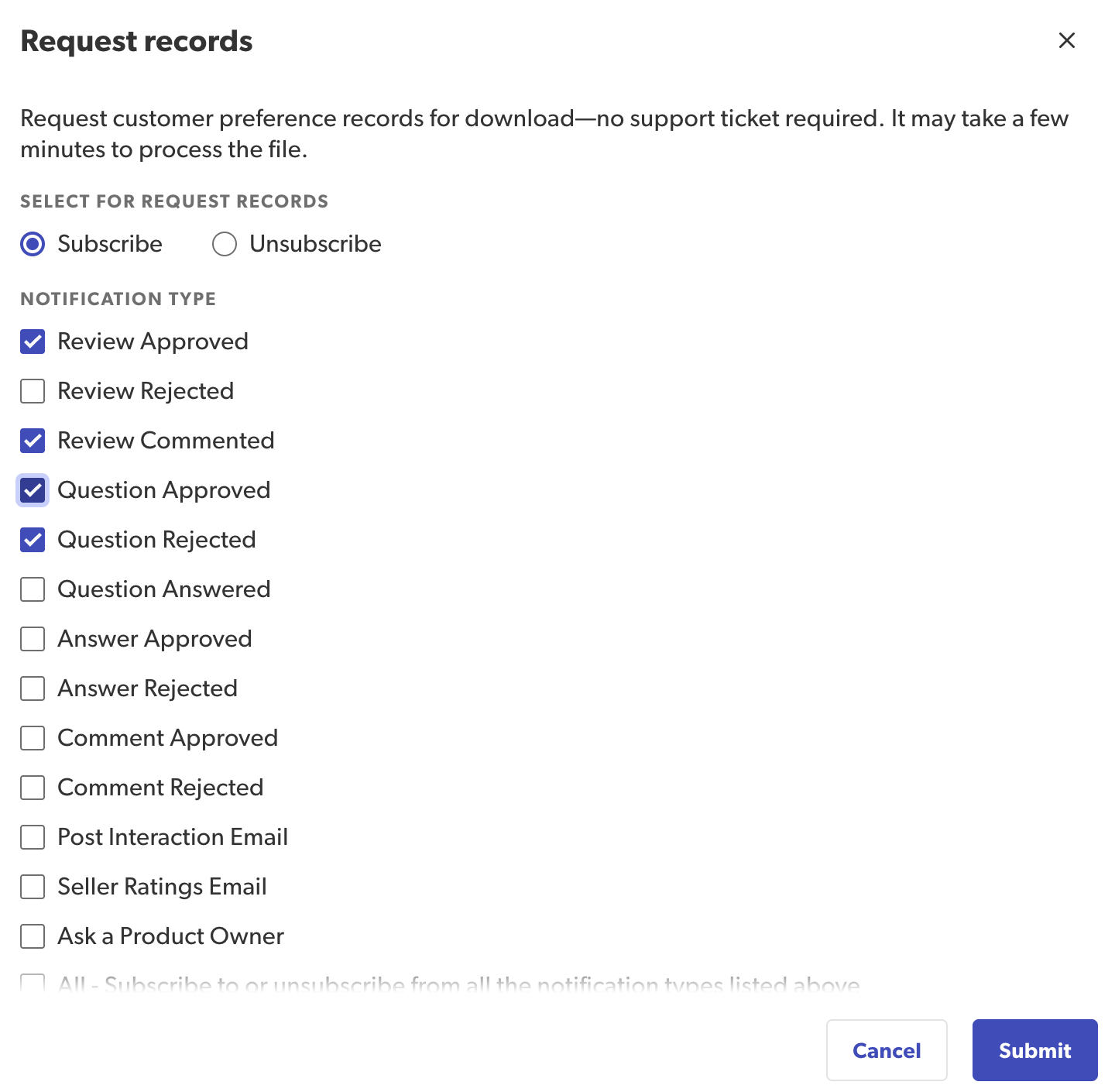
5. Wählen Sie **Senden** aus.
**Hinweis:** Sobald die Verarbeitung abgeschlossen ist, erhalten Sie eine E-Mail mit dem Passwort zum Herunterladen Ihrer ZIP-Datei über die Registerkarte **Exportverlauf**.
## Exportverlauf anzeigen
1. Wählen Sie auf der Seite **Abonnements verwalten** die Registerkarte **Exportverlauf** aus.
2. Die Registerkarte **Exportverlauf** zeigt einen Verlauf aller exportierten Dateien mit den folgenden Informationen an.
* **Export-ID:** Eine eindeutige ID, die dem Export zugewiesen ist.
* **Angefordert am:** Das Datum, an dem der Export angefordert wurde.
* **Präferenz:** Die vom Verbraucher gewählte E-Mail-Präferenz: „Abonnieren“ oder „Abmelden“.
* **Benachrichtigungstyp:** Der E-Mail-Typ, auf den sich die Präferenz des Verbrauchers bezieht.
* **Angefordert von:** Die E-Mail-Adresse des Benutzers, der die Datei exportiert hat.
* **Gesamtzahl der Datensätze:** Die Gesamtanzahl der in der Datei aufgeführten E-Mail-Adressen.
* **Status:** Der aktuelle Verarbeitungsstatus der exportierten Datei.
* **In Bearbeitung:** Die Datei wird derzeit generiert.
* **Bereit:** Die Datei ist fertig und steht zum Download bereit.
* **In der Warteschlange:** Die Datei befindet sich in der Warteschlange zur Verarbeitung und steht in Kürze zum Download bereit. Bitte schauen Sie in ein paar Minuten wieder vorbei.
* **Fehlgeschlagen:** Die Datei konnte nicht generiert werden, da das System keine sichere Verbindung zur Abonnement-Datenbank herstellen konnte. Bitte warten Sie einige Minuten und probieren Sie es erneut. Wenn das Problem weiterhin auftritt, wenden Sie sich bitte an den [Bazaarvoice-Su](/smart/project-portal-basics-de/contacting_support)[pport](/smart/project-portal-basics-de/contacting_support).
* **Aktion:** Laden Sie die Quelldatei herunter. Diese Datei wird 30 Tage nach dem Datum des Uploads gelöscht.
[](https://docs.google.com/forms/d/1qGZ5rApqDrXO_j6vNzcDihDAOPMEjmUr1alHvcEIbQU/edit)