---
title: "Beitragsverfasser und Badges verwalten"
id: "beitragsverfasser-und-badges-verwalten-f-a"
project: "Ratings & Reviews"
url: "https://docs.bazaarvoice.com/articles/ratings-reviews-de/beitragsverfasser-und-badges-verwalten-f-a"
updated: 2026-11-25T16:26:47Z
---
# Beitragsverfasser und Badges verwalten
Beitragsverfasser-Badges **kennzeichnen** glaubwürdige Nutzer, die regelmäßig hilfreiche oder detaillierte Produktbewertungen abgeben. Sie bieten ein **visuelles Badge** für Vertrauen und Autorität. Indem Sie Beitragsverfasser als verifiziertes Personal oder Branchenexperten identifizieren, helfen Sie Verbrauchern, professionelle Einblicke von allgemeinem Feedback zu unterscheiden.
### 1. Beitragsverfasser-Badges verstehen
Inhalte-Administrator Kontoadministrator
Sie können eine Option oder mehrere der folgenden Optionen zuweisen:
| Badge-Typ | Badge-Label | Beschreibung |
| --- | --- | --- |
| Mitarbeiter (Zugehörigkeit) |  | Dieser Beitragsverfasser ist ein verifizierter Mitarbeiter Ihres Unternehmens. |
| Experte (Rang) |  | Dieser Beitragsverfasser ist ein anerkannter Produkt- oder Branchenexperte. |
| Für einen Verdienst berechtigt |  | Sie können die Berechtigung für das Verdienst-Badge entweder **aktivieren**oder **deaktivieren**. Wenn diese Option aktiviert ist, wird sie täglich vom System berechnet und aktualisiert. Verliehen an Beitragsverfasser, deren Bewertungen konstant eine hohe Anzahl von hilfreichen Vote-Funktionen erhalten und die regelmäßig Bewertungen einreichen.
* **Top-Beitragsverfasser**– Weist auf einen herausragenden Beitragsverfasser nützlicher Inhalte hin.
* **Top-10-Beitragsverfasser**– Einer der führenden 10 Verfasser nützlicher Inhalte.
* **Top-25-Beitragsverfasser**: Einer der Top-25-Verfasser nützlicher Inhalte.
* **Top-50-Beitragsverfasser**– Einer der führenden 50 Verfasser nützlicher Inhalte.
* **Top-100-Beitragsverfasser**– Einer der führenden 100 Verfasser nützlicher Inhalte.
* **Top-250-Beitragsverfasser**– Einer der führenden 250 Verfasser nützlicher Inhalte.
* **Top-500-Beitragsverfasser**– Einer der führenden 500 Verfasser nützlicher Inhalte.
* **Top-1000-Beitragsverfasser**– Einer der führenden 1000 Verfasser nützlicher Inhalte. |
Erfahren Sie, [wie Sie Badges aktivieren.](/articles/ratings-reviews-de/badges/a/h2_761481603)
###
2. So finden Sie Beitragsverfasser
Schnellsuche
Verwenden Sie die Suchleiste auf der Seite **Beitragsverfasser** , um Beitragsverfasser anhand von Folgendem zu finden:
* **Beitragsverfasser-ID:** Geben Sie die genaue Beitragsverfasser-ID ein und drücken Sie **die Eingabetaste.**
* **Anzeigename:** Geben Sie den genauen Anzeigenamen ein und drücken Sie die **Eingabetaste**.
* **Badge-Typ:** Geben Sie den Badge-Namen ein (zum Beispiel, `Experte`). Bei dieser Suche wird nicht zwischen Groß- und Kleinschreibung unterschieden.
* **Massensuche:** Trennen Sie mehrere Einträge mit einem Komma (zum Beispiel `4239, 3098, Expert`).

###
Verwenden Sie Filter
Um Ihre Suche einzugrenzen, wenn Sie Beitragsverfasser suchen:
1. Wählen Sie **Filter** aus. Der Filterbereich **Beitragsverfasser** wird angezeigt.
2. Wählen Sie entweder **Badges** oder **Moderationsstatus** aus.
3. Wählen Sie ein oder mehrere Kontrollkästchen für Ihre Filterkriterien aus.
4. Wählen Sie **Anwenden und schließen** aus.
| Filtern nach | Beschreibung |
| --- | --- |
| Badges | Filtern Sie nach den Badge-Berechtigungen **Mitarbeiter**, **Experte** oder **Verdienst** oder wählen Sie **Keine Badges** aus. |
| Moderationsstatus | Wählen Sie **einen** oder **mehrere** Beitragsverfasser-Status aus: **Genehmigt**, **Abgelehnt** oder **Ausstehend**. |
**Hinweis:** Sie können in den gefilterten Ergebnissen bis zu 399 Seiten von Beitragsverfassern anzeigen. Um einen Beitragsverfasser zu finden, der nicht in den Ergebnissen aufgeführt ist, versuchen Sie es mit der [Schnellsuche-Leiste](/articles/ratings-reviews-de/beitragsverfasser-und-badges-verwalten-f-a/a/h3__1410814292).
### 3. So aktualisieren Sie die Angaben zum Antwort-Beitragsverfasser
Inhalte-Administrator Kontoadministrator
Um Einstellungen wie **Moderationsstatus**, **Badges** oder **Hyperlink-Berechtigungen** zu verwalten:
1. Melden Sie sich im [Bazaarvoice-Portal](https://portal.bazaarvoice.com/) an.
2. Wählen Sie in der oberen Navigationsleiste **Ratings & Reviews**aus.
3. Wählen Sie in der Seitenleiste **Beitragsverfasser.** Die Seite **B** **eitragsverfasser** wird angezeigt.
4. Filtern Sie Ihre Liste, um einen bestimmten Beitragsverfasser zu finden und dessen spezifische Informationen zu aktualisieren.
#### **Details zum Beitragsverfasser**
Verwenden Sie die nachstehende Tabelle, um die auf der Seite **Beitragsverfasser** verfügbaren Felder zu verstehen.
| Spaltenname | Beschreibung |
| --- | --- |
| Beitragsverfasser-ID | Eine eindeutige Kennung (UID), die für die Authentifikation benötigt wird. Wählen Sie den Hyperlink **Beitragsverfasser-ID** aus, um bestimmte Details anzuzeigen oder zu bearbeiten.
Wenn Sie die **gehostete Anzeigeauthentifizierung** verwenden, müssen Sie Ihre eigenen Beitragsverfasser-IDs erstellen. Bazaarvoice generiert sie nicht automatisch.
Wenn Sie die **Website-Authentifizierung** verwenden, empfehlen wir Ihnen, eine gültige, bereits vorhandene ID aus Ihrer eigenen Datenbank einzugeben. |
| Anzeigename | Der **öffentlich sichtbare** Name („Sarah – Kundendienst“). Der Anzeigename kann für eine **Person**, ein **Team** oder eine **Rolle** stehen und ist für Verbraucher sichtbar, die die Inhalte lesen.
Verwenden Sie für Anzeigenamen weder personenbezogene Daten (PII) noch E-Mail-Adressen. Ganz gleich, ob Sie einen individuellen Namen oder einen Teamnamen verwenden: Fügen Sie stets ein Badge hinzu, um Vertrauen zu schaffen und die Zugehörigkeit des Beitragsverfassers zu bestätigen.
Neue Beitragsverfasser werden aufgefordert, [einen Anzeigenamen zu erstellen](/articles/ratings-reviews-de/beitragsverfasser-und-badges-verwalten-f-a/a/h3_2000539485), wenn sie ihre erste Antwort einreichen. Anzeigenamen werden **nicht** über die Anwendung „Contributors“ erstellt. |
| Badges | Zeigt zugewiesene Badges (Abzeichen) wie **Mitarbeiter** oder **Experte** an. Sie werden bei veröffentlichten Bewertungen oder Antworten neben dem Anzeigenamen angezeigt. |
| Hyperlinks | Gibt an, ob der Beitragsverfasser Links in seine Antworten einfügen kann. Einige Beitragsverfasser verwenden Hyperlinks, um Kunden zu hilfreichen Ressourcen wie Produktanleitungen oder Supportartikeln weiterzuleiten. |
| Status | Moderationsstatus des Beitragsverfassers:
- Ausstehend: Ein neues Profil, das noch keine Inhalte eingereicht hat. Profile werden erst nach ihrer ersten Einreichung zur Moderation berechtigt.
- Ausstehend: Inhalte wurden eingereicht und werden derzeit durch das Bazaarvoice-Moderationsteam überprüft.
- Genehmigt: Der Beitragsverfasser ist berechtigt, auf Bewertungen, Fragen und Kommentare zu antworten.
- Abgelehnt: Der Zugriff wurde von einem Inhalte- oder Kontoadministrator verweigert.
Sobald ein Beitragsverfasser-Profil genehmigt wurde, müssen nachfolgende Nutzer, die ihm zugewiesen wurden, den Genehmigungsprozess **nicht** durchlaufen. Dies ist eine einmalige Aufgabe. |
**Hinweis:** **Beitragsverfasser-ID vs. Anzeigename**
* **Beitragsverfasser-ID** **:** Dies ist die für Authentifikationszwecke benötigte System-ID (Beispiel., `Marketing=0006_ID`). Sie können in der [Beitragsverfasser-Anwendung](/articles/ratings-reviews-de/beitragsverfasser-und-badges-verwalten-f-a/a/h3__1410814292) nach der Beitragsverfasser-ID suchen.
* **Anzeigename** **:** Dies ist der öffentliche Name (z. B. `Customer Care`), den Verbraucher auf Ihrer Webseite sehen. Erfahren Sie, wie Sie [einen Anzeigenamen erstellen](/smart/project-ratings-reviews-de/answer-consumer-questions-q-a/a/h3_1087676965).
###
a. Details eines einzelnen Beitragsverfassers aktualisieren
Inhalte-Administrator Kontoadministrator
Um die Details eines einzelnen Beitragsverfassers zu ändern:
1. Wählen Sie in der oberen Navigationsleiste **Ratings & Reviews**aus.
2. Wählen Sie in der Seitenleiste **Beitragsverfasser.** **Die Beitragsverfasser-Seite wird angezeigt.**
3. Suchen Sie nach dem spezifischen Beitragsverfasser, den Sie bearbeiten müssen.
4. Wählen Sie **eine**der folgenden Optionen, um ihr Profil zu aktualisieren:
1. **Option A:**
1. Wählen Sie den Hyperlink **Beitragsverfasser-ID** aus. Die Seite **Details** **bearbeiten** wird angezeigt.
2. Aktualisieren Sie den **Moderationsstatus**, weisen Sie **Badges** zu oder heben Sie die Zuweisung auf und aktivieren oder deaktivieren Sie **Hyperlinks** nach Bedarf.
3. Wählen Sie **Änderungen speichern.**
2. **Option B:**
1. Wählen Sie das **Kontrollkästchen** neben dem Hyperlink **Beitragsverfasser-ID** aus. Der Bereich **Bearbeiten** wird angezeigt.
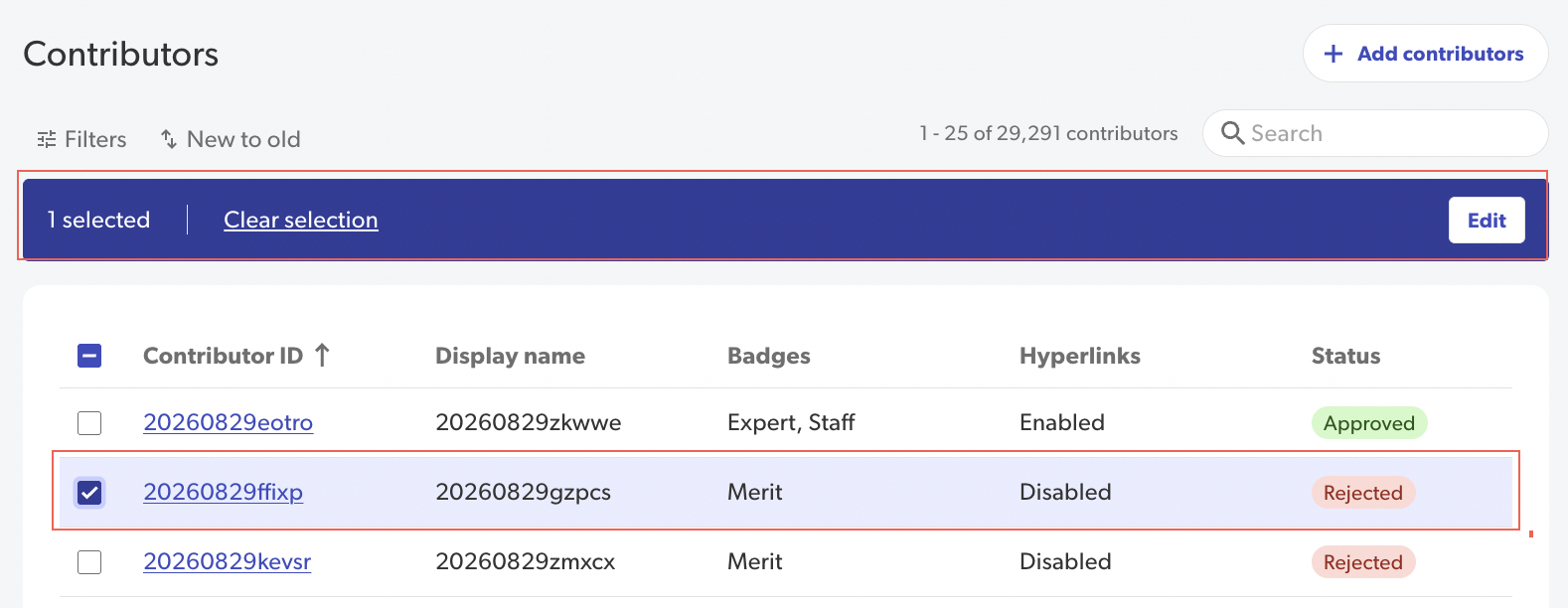
2. Wählen Sie **Bearbeiten.** aus.Die Seite **Details bearbeiten** wird angezeigt.
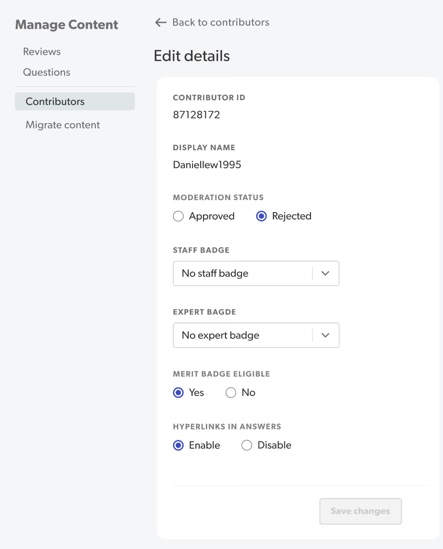
3. Aktualisieren Sie den **Moderationsstatus**, weisen Sie **Badges** zu oder heben Sie die Zuweisung auf und aktivieren oder deaktivieren Sie **Hyperlinks** nach Bedarf.
4. Wählen Sie **Änderungen speichern**.
**Hinweis:** Wenn Sie einen **einzelnen** Beitragsverfasser bearbeiten, werden der vorhandene Moderationsstatus, die Badges, der Verdienst und die Hyperlink-Einstellungen **vorausgefüllt**.
###
###
### **b. Massenaktualisierung mehrerer Beitragsverfasser**
Die Option „Massenaktualisierung“ ermöglicht es Ihnen, die Einstellungen **mehrerer** Beitragsverfasser schnell und **gleichzeitig** zu aktualisierenWährend einer Massenaktualisierung werden bestehende Moderationsstatus und Badge-Zuweisungen **nicht** vorab geladen. Sie müssen manuell **neu zugewiesen werden.**
Inhalte-Administrator Kontoadministrator
Um mehrere Beitragsverfasser gleichzeitig zu aktualisieren:
1. Wählen Sie in der oberen Navigationsleiste **Ratings & Reviews**aus.
2. Wählen Sie in der Seitenleiste **Beitragsverfasser**aus.
3. Finden Sie Ihre Liste der Beitragsverfasser.
4. Wählen Sie **eine** der folgenden Optionen für die Massenaktualisierung:
1. So aktualisieren Sie **zwei** oder **mehr** Beitragsverfasser:
1. Wählen Sie die **Kontrollkästchen** neben jedem Hyperlink **Beitragsverfasser-ID** aus. Der Massenaktualisierungsbereich wird angezeigt.
2. Wählen Sie im Bereich „Massenaktualisierung“ die Option **Bearbeiten** aus. Die Seite **Details bearbeiten** wird angezeigt.
3. Aktualisieren Sie den **Moderationsstatus**, weisen Sie **Badges** zu oder heben Sie die Zuweisung auf oder aktivieren oder deaktivieren Sie **Hyperlinks** nach Bedarf.
4. Wählen Sie **Änderungen speichern**. .
2. So **aktualisieren Sie alle 25 Beitragsverfasser** auf einer Seite gleichzeitig:
1. Wählen Sie das **Kontrollkästchen** in der oberen linken Ecke des Tabellenkopfs neben dem Spaltennamen **Beitragsverfasser-ID** aus. Der Massenaktualisierungsbereich wird angezeigt.
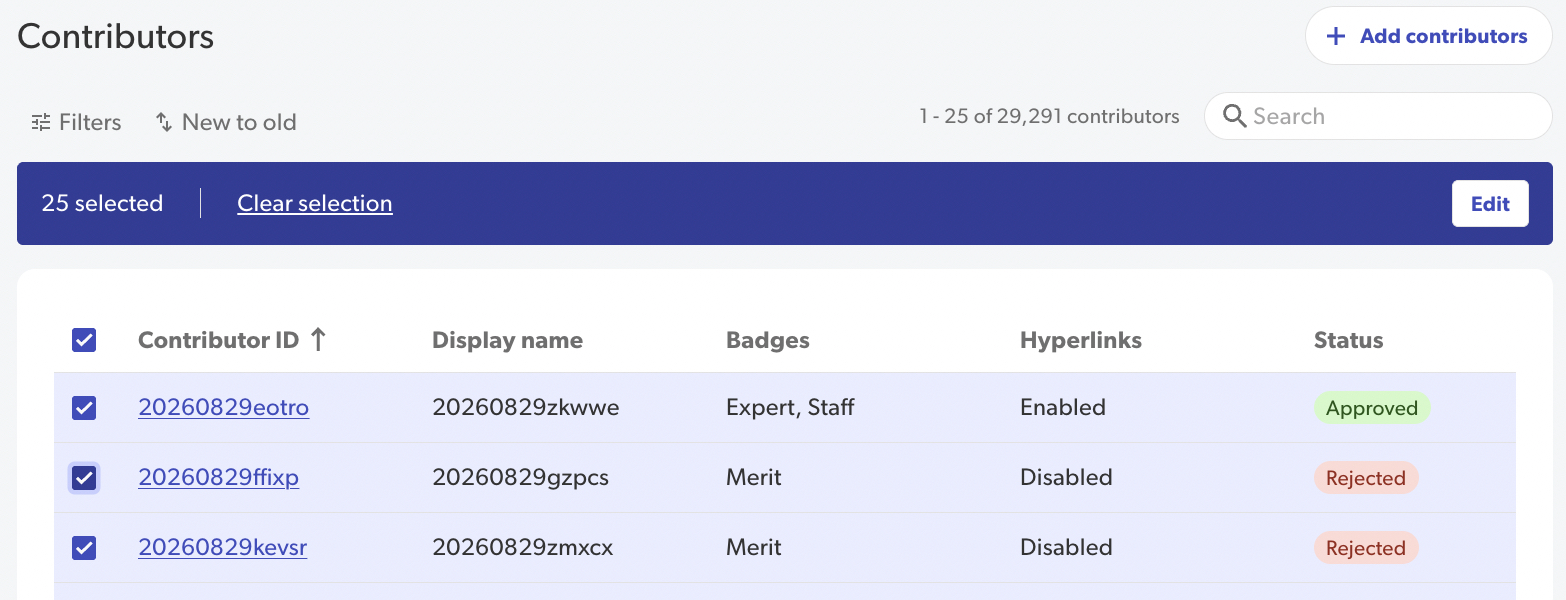
2. Wählen Sie im Bereich „Massenaktualisierung“ die Option **Bearbeiten** aus. Die Seite **Details bearbeiten** wird angezeigt.
3. Aktualisieren Sie den **Moderationsstatus**, weisen Sie **Badges** zu oder heben Sie die Zuweisung auf, oder aktivieren oder deaktivieren Sie **Hyperlinks** nach Bedarf.
4. Klicken Sie auf **Änderungen speichern**.
**Hinweis:** Um den Moderationsstatus eines Beitragsverfassers zu aktualisieren, muss der Beitragsverfasser erste Inhalte einreichen. Massenmoderation **überspringt** Beitragsverfasser **ohne** einen Moderationsstatus. Bestehende Moderationsstatus und Badge-Zuweisungen werden **nicht** vorab geladen.
###
4. So moderieren Sie mehrere Beitragsverfasser
Content-Administrator Account-Administrator
Bazaarvoice setzt einen **zweistufigen** Prozess durch, um die Authentizität beizubehalten und zu kontrollieren, wer auf Ihre Bewertungen antwortet:
1. **Erste Einreichung:** Ein neues Beitragsverfasser-Profil gelangt erst in das System, wenn dieses Beitragsverfasser-Profil seinen ersten Inhalt einreicht.
2. **Einmalige Genehmigung:** Das Bazaarvoice-Moderationsteam prüft das Beitragsverfasser-Profil. Sobald genehmigt, werden alle nachfolgenden Inhalte von dieser ID automatisch autorisiert.
**Wichtig:** Bei der Massenmoderation **werden bestehende Status und Badge-Zuweisungen nicht vorab geladen**. Alle vorgenommenen Änderungen überschreiben die aktuellen Einstellungen für alle ausgewählten Beitragsverfasser.
So moderieren Sie mehrere Beitragsverfasser gleichzeitig:
1. Melden Sie sich im [Bazaarvoice-Portal](https://portal.bazaarvoice.com/) an.
2. Wählen Sie in der oberen Navigationsleiste **Ratings & Reviews**aus.
3. Wählen Sie in der Seitenleiste **Beitragsverfasser**aus.
4. Filtern Sie Ihre Liste der Beitragsverfasser oder verwenden Sie die Suchleiste, um die Beitragsverfasser zu finden, die Sie moderieren möchten.
5. Wählen Sie eine der folgenden Optionen aus:
1. Um **zwei** oder **mehr** Beitragsverfasser zu moderieren:
1. Markieren Sie die Kontrollkästchen neben jedem Hyperlink **Beitragsverfasser-ID**. Der Bereich **Bearbeiten** wird angezeigt.
2. Wählen Sie **Bearbeiten** im Bearbeitungsbereich aus. Die Seite **Details bearbeiten** wird angezeigt.

3. Unter **Moderationsstatus** wählen Sie entweder **Genehmigen** oder **Ablehnen**.
4. Wählen Sie **Änderungen speichern**.
2. Um 25 Beitragsverfasser gleichzeitig zu aktualisieren:
1. Aktivieren Sie das **Kontrollkästchen** in der oberen linken Ecke des Tabellenkopfs neben dem Spaltennamen **Beitragsverfasser-ID** . Der Bereich „Massenaktualisierung“ wird angezeigt.
2. Wählen Sie im Bereich „Massenaktualisierung“ die Option **Bearbeiten** aus. Die Seite **Details bearbeiten** wird angezeigt.
3. Wählen Sie unter **Moderationsstatus** entweder **Genehmigen** oder **Ablehnen** aus.
4. Wählen Sie **Änderungen speichern**.
### 5. So erstellen Sie ein neues Beitragsverfasser-Profil
Inhalte-Administrator Kontoadministrator
Um ein neues Beitragsverfasserprofil zu erstellen, fügen Sie Beitragsverfasser-IDs hinzu und weisen Sie **Mitarbeiter-**, **Experten-** oder **Verdienst-** Badges zu.
1. Melden Sie sich im [Bazaarvoice-Portal](https://portal.bazaarvoice.com/) an.
2. Wählen Sie in der oberen Navigationsleiste **Ratings & Reviews**aus.
3. Wählen Sie in der Seitenleiste **Beitragsverfasser**aus.
4. Wählen Sie **+Beitragsverfasser hinzufügen** in der oberen rechten Ecke aus. Die Seite **„Beitragsverfasser hinzufügen“** wird angezeigt.
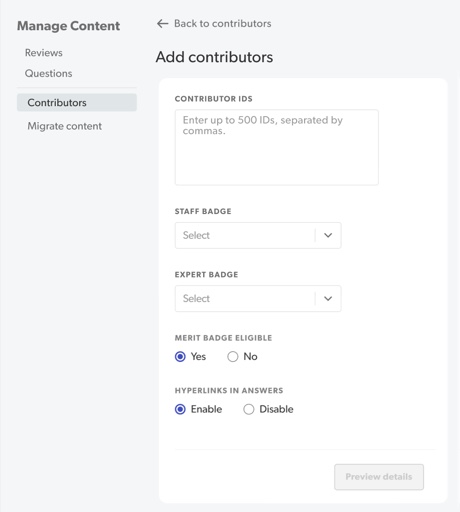
5. Geben Sie eine oder mehrere Beitragsverfasser-IDs ein. **** Sie können bis zu 5.000 IDs hinzufügen (durch Kommas getrennt).
6. Konfigurieren Sie die Einstellungen für Beitragsverfasser nach Bedarf:
* **Mitarbeiter-Badge:** Wählen Sie das Mitarbeiter-Badge in der Dropdown-Liste **Mitarbeiter-Badge** aus.
* **Experten-Badge:** Wählen Sie das Experten-Badge in der Dropdown-Liste **Experten-Badge** aus. ****
* **Verdienst-Badge** **-Berechtigung:** Schalten Sie die Berechtigungseinstellung um (Ja ist standardmäßig ausgewählt).
* **Hyperlinks in Antworten** **Berechtigung**. Schalten Sie diese Einstellung um (Aktivieren ist standardmäßig ausgewählt).
7. Wählen Sie **Details anzeigen** aus, um Ihre Einträge zu überprüfen. Wählen Sie **Zurück** aus, um zum vorherigen Bildschirm zurückzukehren und weitere Änderungen vorzunehmen.
8. Wählen Sie **Absenden**. Es kann bis zu 15 Minuten dauern, bis neue Beitragsverfasser im System erscheinen.
####
Richtlinien zur Beitragsverfasser-ID
Verwenden Sie die folgenden Anforderungen, um sicherzustellen, dass Ihre Beitragsverfasser-IDs mit dem System kompatibel und langfristig einfach zu verwalten sind.
| Verfasser-ID | Anforderung |
| --- | --- |
| Länge | Kann bis zu 255 Zeichen lang sein. |
| Zeichen | Alphanumerisch (a-z, A-Z, 0-9) und **zulässige** Sonderzeichen: `!` , `-` , `_`, `.` , `(` , `)` , `*` , `&` , `$` , `=` , `;` , `:` , `+` , `?` |
| Eingeschränkt | **Verwenden Sie keine** **Leerzeichen** oder diese **eingeschränkten** Symbole: `#`,`@` |
| Bewährte Praktiken | Vermeiden Sie die Verwendung von E-Mail-Adressen. |
Eine Beitragsverfasser-ID kann mehreren Benutzern zugewiesen werden. Wenn beispielsweise Maggie Smith und James Lee Mitarbeiter Ihres Supportteams sind, können Sie beiden Benutzern dieselbe Beitragsverfasser-ID zuweisen. Alle spezifischen Badges wie Mitarbeiter, Experte oder Verdienst, die mit einer Beitragsverfasser-ID verknüpft sind, werden automatisch auf Ihrer Live-Webseite angezeigt. Weitere Informationen finden Sie unter [Verknüpfen einer Beitragsverfasser-ID mit einem Benutzer](/articles/ratings-reviews-de/manage-content-questions-answers/a/h3_1104969971).
**Beispiele:**
* ✅ **Gültig:**`User-1234*100`, `Staff_&0006`, `Marketing=0006`
* ❌ **Ungültig:**`User 123` (Leerzeichen), `Expert@#` (eingeschränkte Symbole)
Wenn Sie anstelle der **gehosteten Anzeigeauthentifizierung** die **Webseite-Authentifizierung** verwenden, um die Identität eines Nutzers zu bestätigen, empfehlen wir Ihnen, eine bereits vorhandene ID aus Ihrer eigenen Datenbank als Beitragsverfasser-ID einzugeben.
###
### **Fehlerbehebung**
* **Systemsynchronisierung:** Es kann bis zu **15 Minuten** dauern, bis neue Beitragsverfasser im Portal erscheinen.
* **Moderationsauslöser:** Ein neues Profil kommt erst für die Moderation infrage, sobald der erste Nutzer, der mit diesem Beitragsverfasser-Profil verknüpft ist, seine **ersten Inhalte** einreicht.
* **Aktivierung der Badge-Anzeige:** **** Wenn Sie im Portal ein Badge zuweisen, wird es auf Ihrer Live-Webseite erst angezeigt, wenn Sie die Option [Badge-Anzeige aktivieren](/articles/ratings-reviews-de/badges/a/h2_761481603) in den Konfigurationseinstellungen Ihrer Webseite einschalten. Diese einmalige Einrichtung gilt unternehmensweit für alle aktuellen und zukünftigen Beitragsverfasser-IDs.
###
6. So verknüpfen Sie eine Antwort-Beitragsverfasser-ID über Config
Inhalte-Administrator Kontoadministrator
###
Eine Beitragsverfasser-ID authentifiziert Nutzer, die Verbraucherfragen beantworten.
* Sie können Ihrem gesamten Team eine einzelne ID (z. B. eine gemeinsam genutzte "Kundendienst-ID") zuweisen.
* Sobald sie verknüpft sind, werden alle verknüpften Badges (**Mitarbeiter**, **Experte** oder **Verdienst**) automatisch auf Ihrer Live-Webseite angezeigt.
####
**Bevor Sie beginnen**
Suchen Sie mithilfe der Suchleiste nach einer vorhandenen Beitragsverfasser-ID (z. B. `ContID13457` oder Support-Team-Contri\_ID) oder/articles/ratings-reviews-de/beitragsverfasser-und-badges-verwalten-f-a/a/h3_2000539485
####
So verknüpfen Sie eine Beitragsverfasser-ID mit einem Benutzer
Um eine Beitragsverfasser-ID mit einem Benutzerkonto zu verknüpfen:
1. Melden Sie sich im [Bazaarvoice-Portal](https://portal.bazaarvoice.com/) an.
2. Wählen Sie das **** Einstellungssymbol in der oberen rechten Ecke aus.
3. Wählen Sie **Benutzer verwalten**aus.
4. Verwenden Sie die **Suchleiste**, um einen Benutzer zu finden.
5. Die Seite **Nutzer bearbeiten** wird angezeigt.
6. Wählen Sie unter **Lösungen** **Questions & Answers** aus.
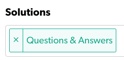
7. Sobald **Questions & Answers** ausgewählt ist, wird ein Abschnitt mit der Bezeichnung **Beitragsverfasser verwalten** aktiv.
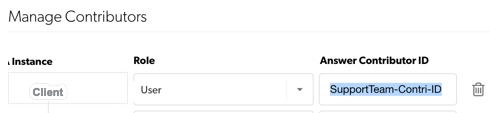
8. Geben Sie für jede Instanz die **Antwort-Beitragsverfasser-ID** ein. Ignorieren Sie die Dropdown-Liste **Rolle** , sie ist nicht relevant.
9. (Optional) Um eine Beitragsverfasser-ID für eine bestimmte Client-Instanz zu **löschen** , verwenden Sie das **Papierkorb** -Symbol.
10. Wählen Sie **Speichern**.
### ****
[](https://docs.google.com/forms/d/1qGZ5rApqDrXO_j6vNzcDihDAOPMEjmUr1alHvcEIbQU/edit)