---
title: "Übersicht über die Konfiguration"
id: "config_hub_overview"
project: "Ratings & Reviews"
url: "https://docs.bazaarvoice.com/articles/ratings-reviews-de/config_hub_overview"
updated: 2026-11-25T16:26:24Z
---
# Übersicht über die Konfiguration
Die Konfigurationsseite bietet Zugriff auf wichtige Einstellungen für die ersten Schritte mit Ratings & Reviews. Mit der Konfiguration können Sie einen Produkt-Feed für Ihre Kataloge konfigurieren, Bazaarvoice-Funktionen in Ihre Webseite integrieren, das Erscheinungsbild Ihrer verbrauchergenerierten Inhalte (UGC), Eingabeformulare und Nachrichtenvorlagen anpassen und ermöglichen, dass Ihre Webseite von der Suchmaschinenoptimierung (SEO) profitiert, die auf den verbrauchergenerierten Inhalten beruht.
### Wenn Sie eine Implementierung zum ersten Mal erstellen oder konfigurieren
Die folgenden Abschnitte dieses Themas werden Sie wahrscheinlich am meisten interessieren:
* [Zugriff auf die Konfigurationseinstellungen](/articles/ratings-reviews-de/config_hub_overview/a/log-in-to-the-configuration-hub)
* [Implementierungen](/articles/ratings-reviews-de/config_hub_overview/a/implementations)
* [Implementierungszonen](/articles/ratings-reviews-de/config_hub_overview/a/deployment-zones)
### Wenn Sie die anfängliche technische Einrichtung abschließen
Die folgenden Abschnitte dieses Themas werden Sie wahrscheinlich am meisten interessieren:
* [Technische Einrichtung](/articles/ratings-reviews-de/config_hub_overview/a/technical-setup)
### Wenn Sie die Anzeige von Bewertungen, Fragen oder E-Mail-Mitteilungen anpassen
Die folgenden Abschnitte dieses Themas werden Sie wahrscheinlich am meisten interessieren:
* [Benutzererlebnis](/articles/ratings-reviews-de/config_hub_overview/a/user-experience)
* [Einstellungen](/articles/ratings-reviews-de/config_hub_overview/a/settings)
### Wenn Sie Ihre Einrichtung verifizieren, bevor Ihre Webseite live geschaltet wird
Die folgenden Abschnitte dieses Themas werden Sie wahrscheinlich am meisten interessieren:
* [Ressourcen](/articles/ratings-reviews-de/config_hub_overview/a/resources)
## Zugriff auf die Konfigurationseinstellungen
Gehen Sie wie folgt vor, um auf Ihre Konfigurationseinstellungen zuzugreifen:
1. Melden Sie sich im [Bazaarvoice-Portal](https://portal.bazaarvoice.com)  an.
2. Wählen Sie in der oberen rechten Ecke das Einstellungssymbol aus.
3. Wählen Sie unter **Konfiguration** **Ratings & Reviews** aus.
Mit [Implementierungen](/articles/ratings-reviews-de/config_hub_overview/a/implementations) können Sie definieren, wie Bazaarvoice-Funktionen auf Ihrer Webseite dargestellt werden, und **Implementierungszonen** definieren, die festlegen, für welche Webseiten oder Seiten die Implementierungen gelten. Wählen Sie **Bearbeiten** neben der Implementierung aus, um diese zu bearbeiten.
Weitere Informationen zu den verfügbaren Konfigurationseinstellungen finden Sie in den folgenden Abschnitten zu diesem Thema:
* [Technische Einrichtung](/articles/ratings-reviews-de/config_hub_overview/a/technical-setup)
* [Benutzererlebnis](/articles/ratings-reviews-de/config_hub_overview/a/user-experience)
* [Einstellungen](/articles/ratings-reviews-de/config_hub_overview/a/settings)
* [Ressourcen](/articles/ratings-reviews-de/config_hub_overview/a/resources)
## Implementierungen
Bevor Sie Bazaarvoice-Inhalte in die Webseite Ihres Unternehmens integrieren und mit der Erfassung von benutzergenerierten Inhalten (UGC) beginnen können, müssen Sie Ihre Staging- und Produktionsumgebungen einrichten. Während Sie die Einrichtung konfigurieren, können Sie die Funktionen und Designelemente für die Erfassung und die Darstellung von Inhalten anpassen.
Eine Implementierung definiert die Funktionen, visuellen Stile und Anzeigeoptionen für die Anzeige der benutzergenerierten Inhalte auf Ihrer Webseite. Erstellen und bearbeiten Sie Implementierungen, die Sie in Staging- und Produktionsumgebungen über eine oder mehrere Implementierungszonen veröffentlichen können. Die primäre Implementierung wird standardmäßig als **Hauptimplementierung** bezeichnet, aber Sie können die Implementierungen auch anders benennen. Durch die Erstellung mehrerer Implementierungen können Sie das Erscheinungsbild und die Stimmung Ihrer benutzergenerierten Inhalte in Ihren Implementierungszonen variieren (beispielsweise für unterschiedliche Marken-Webseiten oder wenn Sie Teile Ihrer Webseite für bestimmte Kategorien oder Werbeaktionen neu gestalten).
Ihre Implementierungen lassen sich auf der Seite „Site Manager“ verwalten und bereitstellen, so wie im folgenden Beispiel dargestellt:
### Eine Implementierung erstellen und bearbeiten
Um eine Implementierung zu erstellen, müssen Sie eine vorhandene Implementierung kopieren und bearbeiten.
Halten Sie sich an die folgenden Schritte, um eine Implementierung zu erstellen und zu bearbeiten.
1. Scrollen Sie nach unten zur **Liste** der Implementierungen.
2. Wählen Sie **Tools > Implementierung kopieren** aus. Es öffnet sich das Pop-up-Fenster **Implementierung kopieren**.
3. Wählen Sie die Implementierung aus, die Sie kopieren möchten.
4. Geben Sie einen Namen für die Implementierung ein.
5. Wählen Sie **Kopieren** aus. Die neue Implementierung wird nun in der Liste der **Implementierungen** angezeigt.
6. Wählen Sie neben der Implementierungszelle **Bearbeiten** aus, um die neue Implementierung anzupassen. Sie können das Startseite-Symbol in der oberen linken Ecke auswählen, um zur „Site Manager“-Seite zurückzukehren.
7. Nach der Bearbeitung können Sie die Implementierung zu einer [Implementierungszone](/articles/ratings-reviews-de/config_hub_overview/a/add-deployment-zones) hinzufügen.
### Eine Implementierung in der Produktionsumgebung veröffentlichen
Wenn Sie eine Implementierung veröffentlichen, wird die Implementation von Staging zur Produktion versetzt. Damit werden die Änderungen an der Implementierung umgesetzt und sind „live“.
Halten Sie sich an die folgenden Schritte, um eine Implementierung zu veröffentlichen:
1. Suchen Sie auf der Seite „Site Manager“ in der Konfiguration die Implementierungszone mit den Implementierungen, die Sie veröffentlichen möchten.
2. Wählen Sie den grünen Pfeil zwischen den Abschnitten Staging und Produktion in der Implementierungszone aus. Hierdurch wird die Implementierung, die sich derzeit im Staging befindet, in die Produktionsumgebung veröffentlicht.
Wenn Sie eine Implementierung in einer sekundären Implementierungszone veröffentlichen möchten, müssen Sie den Skript-Tag `bv.js` auf jeder Seite ändern, auf der Sie die alternative Darstellung anzeigen möchten, um die Implementierungszone in den URL-Pfad zu integrieren. Verwenden Sie folgendes Codebeispiel und ersetzen Sie dabei *<client\_name>*, *<site\_ID>*, *<environment>* und *<locale>* durch Ihre eigenen Werte:
### Eine Implementierung löschen
Halten Sie sich an die folgenden Schritte, um eine Implementierung zu löschen:
1. Scrollen Sie auf der Seite „Site Manager“ in der Konfiguration zur Liste der **Deployment Zones (Implementierungszonen)**.
2. Prüfen Sie für jede Implementierungszone den Namen der installierten Implementierung, um sicherzustellen, dass die Implementierung, die Sie löschen möchten, derzeit nicht in einer Produktionsumgebung installiert ist.
3. Scrollen Sie zur Liste der **Implementierungen**.
4. Wählen Sie **Tools** neben der Implementierung aus, die Sie löschen möchten.
5. Wählen Sie im Dropdown-Menü **Löschen** aus. Im Popup-Fenster **Implementierung löschen** können Sie die Löschung bestätigen.
6. Wählen Sie **OK** aus. Die Implementierung erscheint nun nicht mehr in der Liste der **Implementierungen**.
**Hinweis:** Wenn Sie eine Implementierungszone löschen, die über eine Implementierung verfügt, wird diese Implementierung automatisch deinstalliert, aber nicht gelöscht.
Wenn Sie die gelöschte Implementierung wiederherstellen möchten, [kontaktieren Sie den Bazaarvoice-Support](/smart/project-portal-basics-de/contacting_support).
## Implementierungszonen
Nutzen Sie Implementierungszonen, um Ihre Implementierungen in Ihren Staging- und Produktionsumgebungen zu veröffentlichen. Standardmäßig ist auf der Seite des „Site Managers“ eine Implementierungszone mit dem Titel **Main Site (Hauptseite)** angelegt.
Es ist üblich, eine Implementierung an eine einzige Implementierungszone zu veröffentlichen. Dies verleiht den Bazaarvoice-Inhalten auf Ihrer Webseite ein einheitliches Erscheinungsbild. Der Einsatz unterschiedlicher Implementierungszonen kann allerdings in den folgenden Fällen für Sie interessant sein:
* **Sie bieten mehrere Marken an**
Sie können für jede Ihrer Marken eine Implementierungszone erstellen, damit Sie das Erscheinungsbild und die Stimmung des gehosteten Displays anpassen können, ebenso wie [Bewertungsanfragen](/articles/ratings-reviews-de/AE) (ehemals Anschluss-E-Mails oder AE), die durch abgeschlossene Transaktionen auf Markenwebseiten generiert werden. Verwenden Sie Implementierungszonen für jede Marke, um sicherzustellen, dass sämtliche ausgehende Kommunikation zu den entsprechenden Marken-, Stil-, Text- und Kampagnenrichtlinien passt. In jeder Implementierungszone müssen Sie die Einstellungen für Bewertungsanfragen konfigurieren und die [Vorlagenvererbung deaktivieren](/articles/ratings-reviews-de/E-Mail-Vorlagen/a/h2__1440037056), sodass die Nachrichtenvorlagen für jede Implementierungszone angepasst werden können.
* **Sie möchten Bewertungsanfragen für Einkäufe in Geschäften senden**
Sie können verschiedene Implementierungszonen erstellen, die unterschiedliche [Bewertungsanfragen](/articles/ratings-reviews-de/AE) nutzen: eine für Einkäufe in Geschäften, die in Interaktions-Feeds erfasst werden, und eine für Online-Einkäufe, die durch BV Pixel Transaktionen erfasst werden. Sie müssen die Einstellungen für [Bewertungsanfragen](/articles/ratings-reviews-de/AE) in jeder Implementierungszone konfigurieren. Dann können Sie die [Vorlagenvererbung deaktivieren](/articles/ratings-reviews-de/E-Mail-Vorlagen/a/h2__1440037056) , sodass die Nachrichtenvorlagen für jede Implementierungszone angepasst werden können.
* **Sie möchten Ihren verschiedenen Produktseiten je nach Produktkategorie oder Bereich einen eigenen Stil geben**
Beispielsweise, ein Einzelhandelsunternehmen welches online Kinderwaren vertreibt, verwendet Gelb als dominante Farbe der Produktdetailseiten für Spielsachen und Kindermöbel. Die Farbe der Bewertungssterne auf diesen Seiten ist Gelb, so wie in der Implementierungszone der Hauptseite vorgegeben. Die Website verwendet jedoch Rosa als vorherrschende Farbe auf Produktdetailseiten für Mädchenkleidung und Blau auf Produktdetailseiten für Jungenkleidung. Durch das Einrichten zweier zusätzlicher Implementierungszonen kann die Website auf den Seiten für Mädchenbekleidung rosa Bewertungssterne und blaue auf den Seiten für Jungenbekleidung [anzeigen](/articles/ratings-reviews-de/customize-style-editor-elements).
* **Sie möchten unterschiedliche**
Standorte unterstützen Wenn Sie Webseiten in mehreren Ländern oder Sprachen haben und jede davon ein eigenes Design haben soll, müssen Sie mehrere Implementierungszonen einsetzen. Jede Implementierungszone enthält dann eine [Lokalisierung](/articles/ratings-reviews-de/Lokalisierung) einer anderen Implementierung mit jeweils eigenen, lokalisierten Einstellungen.
* **Sie verfügen über verschiedene Arten von Seiten und möchten die Inhalte spezifisch für jeden Seitentyp erfassen**
Zum Beispiel möchte ein Reiseunternehmen benutzergenerierte Inhalte zu Hotels und Reisezielen auf seiner Webseite erfassen. Durch das Einrichten einer zusätzlichen Implementierungszone kann die Webseite nicht nur [verschiedene Stile auf jeder Seite anzeigen, sondern darüber](/articles/ratings-reviews-de/customize-style-editor-elements) [hinaus gezielt unterschiedliche Texte auf Eingabeformularen](/articles/ratings-reviews-de/submission_forms) anzeigen. Auf der Reisewebseite können nun die Texte „Wie würden Sie dieses Hotel bewerten?“ auf der Hotelseite und „Wie würden Sie dieses Reiseziel bewerten?“ auf den Reisezielseiten erscheinen.
* **Sie möchten Bewertungen für vorherige Käufe sammeln**
Sie können verschiedene Implementierungszonen verwenden, um Einstellungen für Bewertungsanfragen und Nachrichtenvorlagen zu konfigurieren: eine für vorherige Käufe, die einen historischen Interaktion-Feed verwenden und eine für aktuelle Käufe, die BV Pixel verwenden. In jeder Implementierungszone müssen Sie die Einstellungen [für Bewertungsanfragen](/articles/ratings-reviews-de/AE) konfigurieren und die [Vorlagenvererbung deaktivieren,](/articles/ratings-reviews-de/E-Mail-Vorlagen/a/h2__1440037056) sodass die Nachrichtenvorlagen für jede Implementierungszone angepasst werden können.
### Implementierungszonen hinzufügen
Wenn Sie Implementierungszonen hinzufügen, müssen Sie sich um jede Implementierung in jeder Implementierungszone einzeln kümmern. Wenn Sie eine neue Bazaarvoice-Funktion aktivieren, müssen Sie diese nicht nur in der Implementierung in Ihrer Hauptseiten-Implementierungszone aktivieren, sondern auch in den Implementierungen in weiteren Implementierungszonen.
Halten Sie sich an die folgenden Schritte, um eine Implementierungszone zu erstellen und zu implementieren:
1. Wählen Sie **Implementierungszone hinzufügen** in der oberen rechten Ecke, um die **Neue Implementierungszone** Dialog zu öffnen.
2. Geben Sie einen Namen für die neue Implementierungszone ein. Bazaarvoice empfiehlt, einen beschreibenden und einfachen Namen ohne Leer- oder Sonderzeichen zu verwenden.
3. Wählen Sie **Erstellen** aus. Die neue Implementierungszone erscheint auf Ihrer Website-Manager-Seite.
4. Veröffentlichen Sie die Implementierungen an die Staging- und Produktionsumgebungen der neuen Implementierungszone.
5. Bei Bedarf aktualisieren Sie Ihre vorhandenen Implementierungen für BV Pixel- und Interaktion-Feeds, um auf die neue Implementierungszone zu verweisen.
### Eine Implementierung in einer Implementierungszone einsetzen
Sie können eine Implementierung in drei Schritten in eine Staging- oder Produktionszone veröffentlichen: **Zone auswählen**, **Änderungen auswählen** und **Bestätigen**.
Das Einsetzen einer Implementierung erfolgt in einem der folgenden Szenarien:
* **Erstmalige Installation**. Sie installieren eine Implementierung in einer Zone, in der sie noch nie zuvor installiert wurde. Es gibt keine vorhandene Konfiguration zum Vergleichen, daher springt der Site Manager direkt zu einer vollständigen Bereitstellung.
* **Redeploying with changes**. You're deploying an update to an already installed implementation. **Site Manager** displays all configuration changes made since the last deployment.
* **Selektive Funktionsbereitstellung**. Sie möchten jetzt nur einige der erkannten Änderungen bereitstellen und den Rest für eine spätere Bereitstellung belassen. Diese Funktion ist nur anwendbar, wenn Sie dieselbe Implementierung bereitstellen, die derzeit in der Zielumgebung bereitgestellt ist.
* **Keine Änderungen ausgewählt. Sie starten eine Bereitstellung, wählen jedoch keine spezifischen Änderungen aus. Der Website-Manager führt eine vollständige Bereitstellung anstelle einer teilweisen durch.**
* **Bereitstellungskonflikt.** Jemand anderes ändert dieselbe Implementierung, während Ihre Bereitstellung läuft

If another user or session modifies the same implementation while your deployment is underway, **Site Manager** displays a warning message during your deployment attempt. Select **Cancel** to close the message and load the latest configuration. You cannot deploy changes while another deployment is in progress; wait until the active deployment completes before starting a new one.
Sehen Sie sich dieses kurze Video an, um zu erfahren, wie Sie mit der **s** **elektiven Bereitstellung** bestimmte Änderungen in Staging bereitstellen und in der Produktion veröffentlichen können.
Halten Sie sich an die folgenden Schritte, um eine Implementierung an die Staging- oder Produktionsumgebung einer Implementierungszone zu veröffentlichen.
#### Schritt 1: Implementierungszone und -umgebung auswählen
1. Wählen Sie in der oberen rechten Ecke das Symbol **Einstellungen**  aus.
2. Wählen Sie unter **Konfiguration** Ihre Lösung aus. Der **Site Manager** (Webseite-Manager) listet alle Ihre aktiven Implementierungszonen und Implementierungen auf.
3. Scrollen Sie nach unten zur Liste der **Implementierungen**.
4. Wählen Sie **Deploy (Einsetzen)** neben der Implementierung aus, die Sie veröffentlichen möchten. Das Bereitstellungs-Modal öffnet sich beim Schritt **Zone auswählen** .
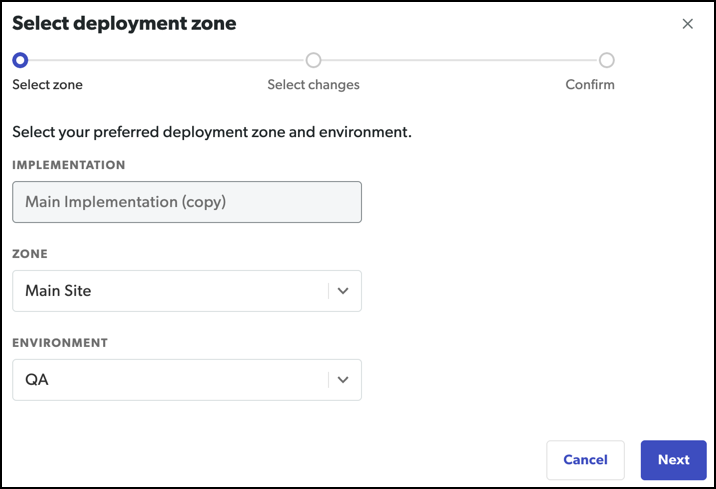
5. Wählen Sie die folgenden Optionen aus:
**Implementierungszone**–Implementierungszone, die Sie der Implementierung zuweisen möchten, zum Beispiel die *Hauptseiten-***Umgebung**–Die Staging- oder Produktionsumgebung

**Tipp**: Bazaarvoice empfiehlt, eine Implementierung in der **Staging** -Umgebung einzusetzen, um sie zu bewerten, **bevor** Sie die Implementierung in der Produktionsumgebung einsetzen.
#### Schritt 2: Wählen Sie die zu übernehmenden Änderungen aus (selektive Bereitstellung)
Select the specific changes to include in this release.
**Note:** Selective deployment is only available when updating an existing, identical implementation in the target zone. If this is a first-time deployment or if a different implementation is detected, Site Manager automatically skips individual change selection and deploys the full configuration— continue to [Step 3: Confirm and start the deployment.](/articles/ratings-reviews-de/config_hub_overview/a/h4__1005479630)
This step lists every change made since the implementation was last deployed to this zone and environment, grouped by feature. You can select specific changes to include in this deployment and defer remaining changes for later.
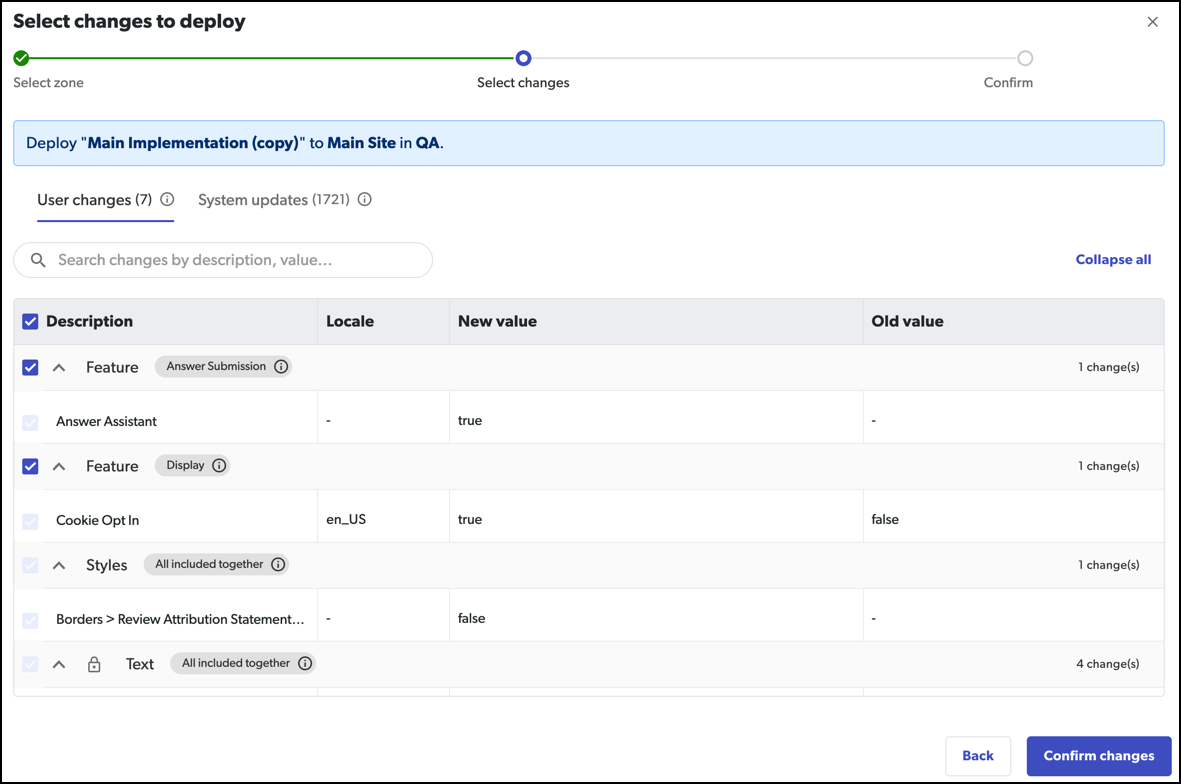
Changes are organized across two tabs:
* **User changes** — Configuration changes made by you or your team.
* **System updates** — Platform-level updates made by Bazaarvoice.
Within each tab, changes are grouped by feature (for example, **Basic Information** or **Rating Summary**). Each group can be expanded to show its individual settings, with each setting listed alongside its old and new value.
To review and select changes:
1. Select **User changes** to review custom configuration updates.
2. Select the **System updates** tab to review changes made by Bazaarvoice. System updates are mandatory and cannot be deselected.
3. To locate specific updates, use the **Search** box to filter by description or value.
4. Select or clear the checkbox next to a group to include or exclude its changes.
**Note:** Selection applies at the group level. Selecting or clearing individual settings within a group is not supported.

Feature changes are selectable individually—you don't have to deploy every detected change at once. However, selecting a feature change will automatically include and lock all associated dependent group changes (such as styles, email, and agreements), ensuring they are deployed together.
5. Select **Confirm changes** to proceed to the **Confirm** step.
#### Step 3: Confirm and start the deployment
The **Confirm** step validates your selected changes and displays a deployment summary broken down by **User changes** and **System updates**.
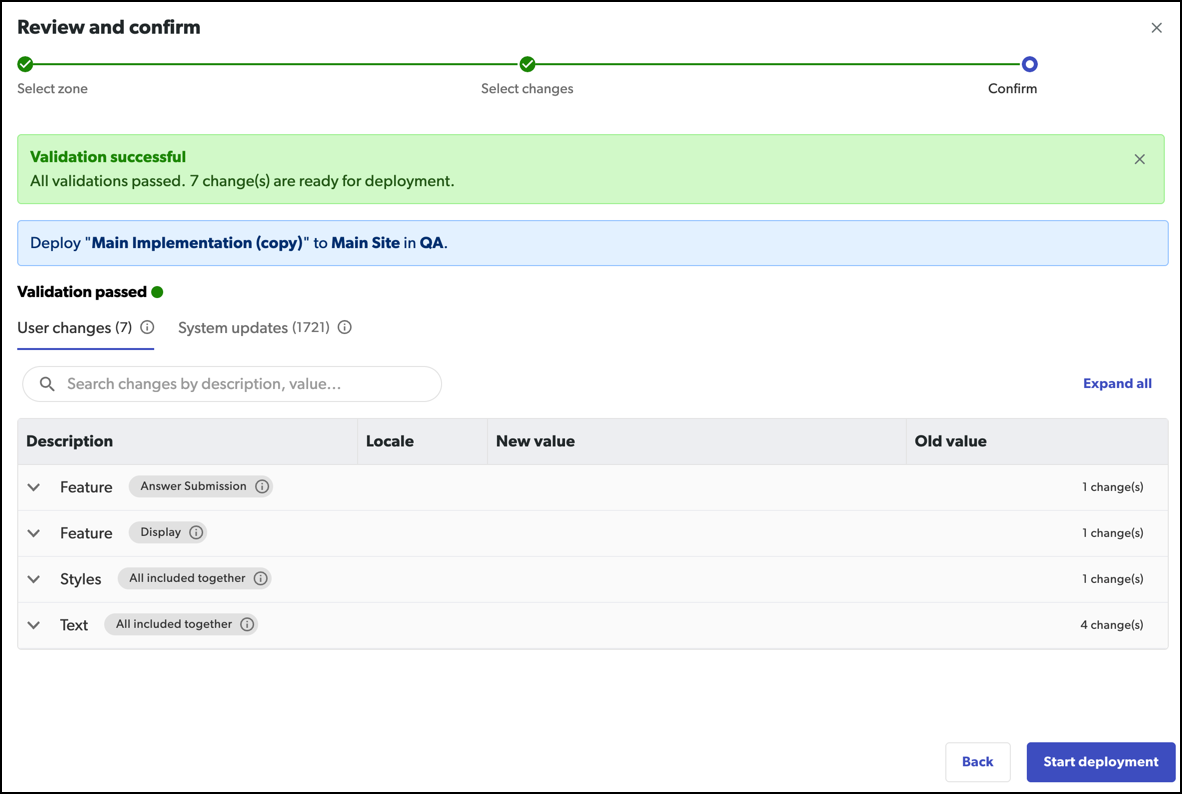
1. Review the validation result and the deployment summary.
2. Select **Start deployment**.
A confirmation message appears indicating that the deployment has started and that changes may take a few minutes to apply. Deployment continues in the background, so you can safely close the modal.
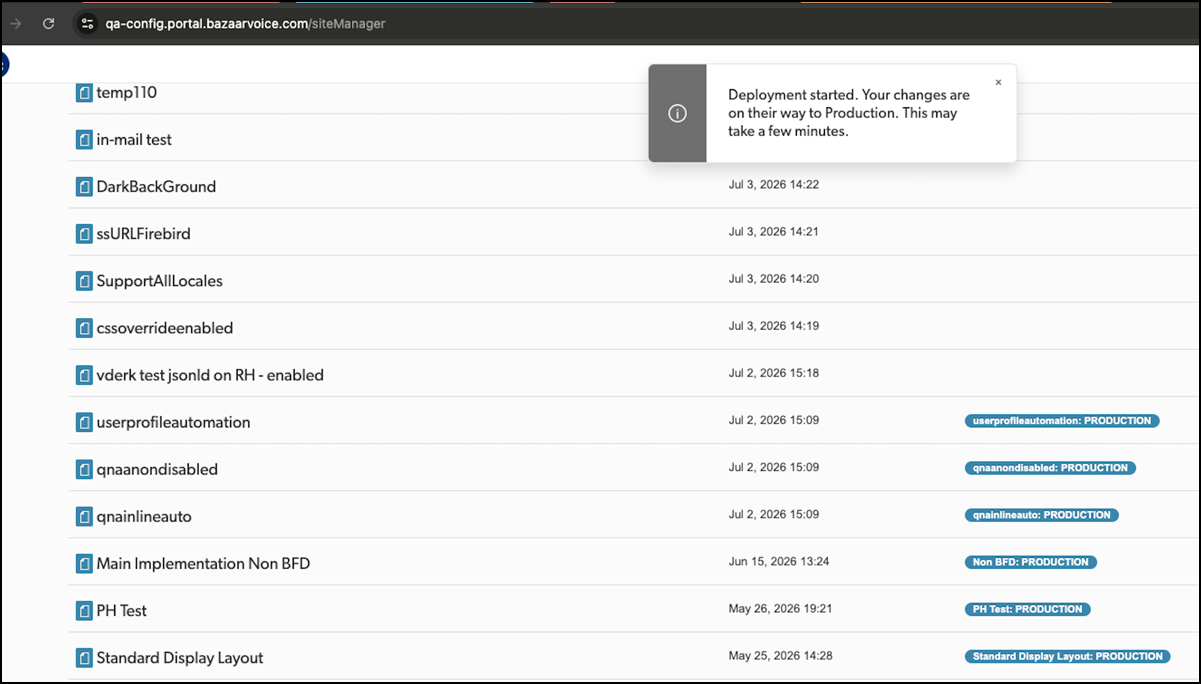
Deployment continues in the background, so you don't need to keep the modal open.
**Note:** To understand different validation scenarios, refer to [Understand deployment validation](/articles/ratings-reviews-de/config_hub_overview/a/h2_1233118942) below
## Understand deployment validation
Before changes take effect, Site Manager validates the selected configuration on the **Select changes** step to catch issues, such as unsupported locale values.
**Full deployment**
A deployment is a full deployment when you keep every selected change on **Select changes**, or when **Site Manager** requires a full deployment automatically. In this case, **Confirm** shows a plain result with no itemized table.
If validation passes: The summary displays a plain result with no itemized errors. Select **Start deployment** to proceed.
If validation fails: A **Validation completed with errors** banner appears. You can close the modal to resolve the errors or select **Deploy anyway** to override.
**Selective deployment validation**
If you deselect any feature group under the **User changes** tab, the **Confirm** step displays an itemized table detailing the included changes and validation results.
* If validation passes: A **Validation successful** banner confirms the number of ready changes (for example, *"All validations passed. 6 change(s) are ready for deployment"*). Select **Start deployment** to proceed.
* If validation fails**:** A **Validation completed with errors** banner appears, listing failed validation details alongside locale and issue information.
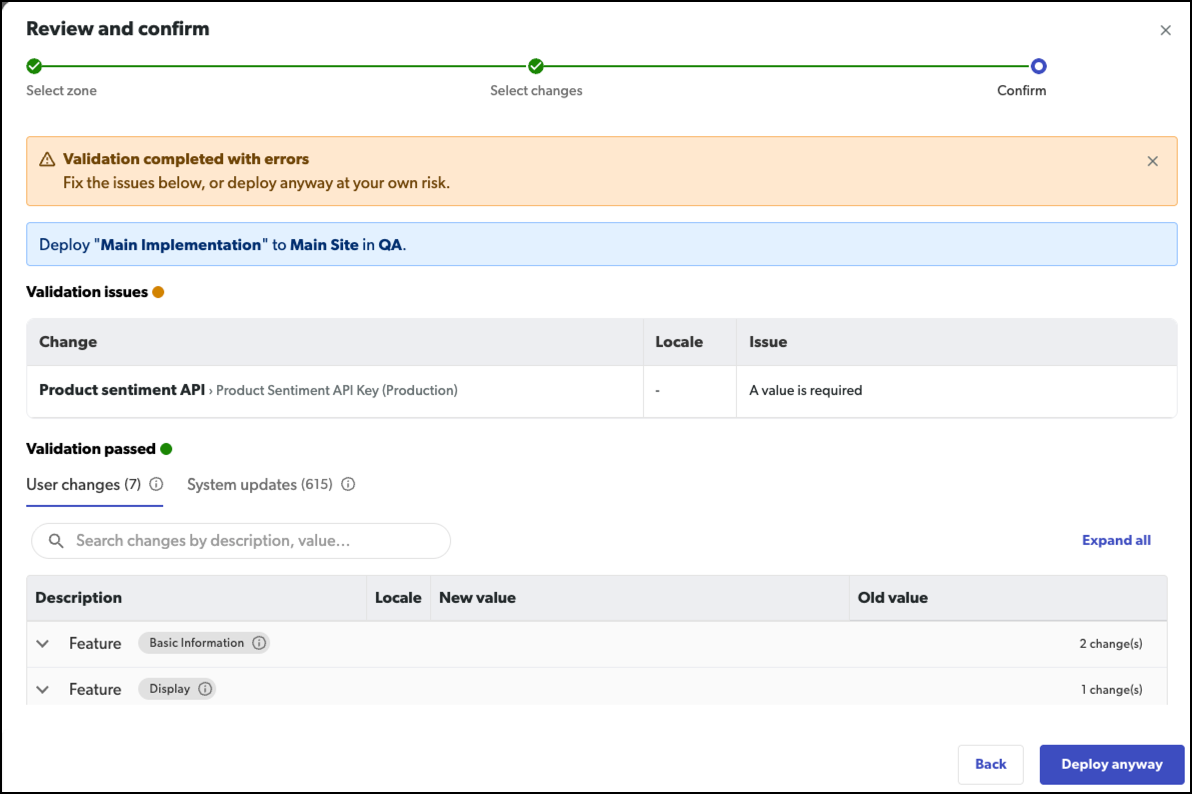
The table lists the failed validation issues with the locale and issue details, as well as the passed validations.
#### Resolving validation failures
* **Recommended**: Select **Back**, fix the issues in the implementation, and re-start the deployment process.
* **Override**: Select **Deploy anyway** to proceed despite unresolved issues..
Deploying with unresolved validation issues sets the deployment zone's status to **Install Failed** until the issues are resolved and the implementation is redeployed successfully.
### Implementierungszonen löschen
Halten Sie sich an die folgenden Schritte, um eine Implementierungszone zu löschen:
1. Wählen Sie das Zahnradsymbol rechts neben dem Namen der Implementierungszone aus. Wählen Sie im Dropdown-Menü **Löschen** aus.
2. Wählen Sie im Bestätigungsfenster **OK** aus, um die Implementierungszone zu löschen und ihre Implementierungen zu deinstallieren.
**Hinweis:** Sie können die Implementierungszone (Hauptseite) nicht löschen.
## Technische Einrichtung
Um die Bazaarvoice-Funktion auf Ihrer Webseite zu aktivieren, müssen Sie erst eine Reihe an technischen Einstellungen vornehmen. Diese Aufgaben beinhalten unter anderem das Konfigurieren eines Produkt-Feeds, einen Aktivierungscode zu Ihrer Webseite hinzufügen und BV Pixel sowie BVSEO zu installieren. Üblicherweise werden die Aufgaben in der folgenden Reihenfolge durchgeführt:
1. [Konfigurieren Sie einen Produkt-Feed](/articles/ratings-reviews-de/config_hub_overview/a/product-feeds).
2. [Erstellen sie eine Container-Seite](/articles/ratings-reviews-de/config_hub_overview/a/site-profile).
3. [Fügen Sie einen Aktivierungscode zu Ihrer Webseite hinzu](/articles/ratings-reviews-de/config_hub_overview/a/display-integration).
4. [Fügen Sie BV Pixel zu Ihrer Webseite hinzu](/articles/ratings-reviews-de/config_hub_overview/a/bv-pixel).
5. [Konfigurieren Sie Nachrichtenvorlagen](/articles/ratings-reviews-de/config_hub_overview/a/email-templates).
6. [Nachrichten konfigurieren](/articles/ratings-reviews-de/config_hub_overview/a/configure-messages).
In der Regel hilft Ihnen Ihr Implementierungsteam bei der Durchführung dieser Schritte (sowie weiterer empfohlener Aufgaben, die in diesem Thema aufgeführt sind, zum Beispiel Aufgaben für das Benutzererlebnis und die SEO) vor Ihrem Go-Live-Datum. Wenn Sie zusätzliche Informationen über den Prozess wünschen, finden Sie sie in diesen Themen.
Die Seite **Technisches Setup** enthält die technischen Einstellungen, geordnet nach Registerkarten, die vor Ihrem Go-Live konfiguriert werden müssen. In den folgenden Abschnitten finden Sie Informationen zu den einzelnen Registerkarten.
### Websiteprofil
Der Tab **Websiteprofil** enthält Einstellungen, über die Sie wichtige Verknüpfungen zwischen Ihrer Webseite und Bazaarvoice herstellen. Ihr Implementierungsteam legt die meisten dieser Einstellungen für Sie fest, aber einige Einstellungen können Sie auch selbst vornehmen – z. B. Ihren angezeigten Firmennamen und Ihre Homepage-URL. In der folgenden Tabelle finden Sie weitere Informationen zu den Einstellungen unter diesem Tab:
| Name | Beschreibung |
| --- | --- |
| Angezeigter Firmenname | Ihr Firmenname, wie er in Konto-Webseiten, Formularen, E-Mails und anderen Bazaarvoice-Tools angezeigt wird. |
| URL der Startseite | Die Landing-Page für die Einzelhandels- oder Marken-Webseite Ihrer Firma. |
| Schlüssel für freigegebene Verschlüsselung | Der geheime Schlüssel zur Verschlüsselung von Benutzerinformationen. Ihr Implementierungsteam stellt diesen Schlüssel zur Verfügung. |
| Test-Produkt-ID | Eine Produkt-ID zum Testen, bevor Ihre Implementierung live geschaltet wird. Ihr Implementierungsteam hilft Ihnen dabei, ein geeignetes Produkt zu finden. |
| API-Host-Name | Der Bazaarvoice-API-Host, mit dem Ihre Webseite und Anwendungen verbunden sind. Ihr Implementierungsteam stellt diese Information zur Verfügung. |
| Alter Hostname | Der Bazaarvoice-API-Host, mit dem Ihre früheren Anwendungen verbunden sind (falls vorhanden). Ihr Implementierungsteam stellt diese Information zur Verfügung. |
| URL des Containers | Die URL der Container-Seite für Eingabeformulare (wie zum Beispiel ein „Ratings & Reviews“-Formular) zur Verwendung in Ihrer Produktionsimplementierung.
Weitere Informationen über Container-Seiten finden Sie im entsprechenden Thema [Container-Seiten](/articles/ratings-reviews-de/container_page). |
| URL des Test-Containers | Die URL der Container-Seite für Eingabeformulare (wie zum Beispiel ein „Ratings & Reviews“-Formular) zur Verwendung in Ihrer Staging-(Test-)Umgebung.
Weitere Informationen über Container-Seiten finden Sie im entsprechenden Thema [Container-Seiten](/articles/ratings-reviews-de/container_page). |
### Produktfeeds
In der Registerkarte **Produkt-Feeds** können Sie XML-Dokumente hochladen, die Ihre Produkte zugehörigen benutzergenerierten Inhalten im Bazaarvoice-Netzwerk zuordnen. Dieser Schritt muss durchgeführt werden, bevor Sie live gehen. Lesen Sie den [Produktkatalog](/smart/project-ratings-reviews-de/product_catalog), um zu erfahren, wie Sie Ihren Produkt-Feed konfigurieren.
### Anzeigenintegration
Der Tab **Anzeigenintegration** beschreibt den Prozess, den Ihr Implementierungsteam abschließt, um einen Aktivierungscode auf Ihrer Webseite zu integrieren. Der Aktivierungscode konfiguriert Ihre Webseite für die Kommunikation mit Bazaarvoice und ist wichtig für die Generierung und Darstellung von benutzergenerierten Inhalten. Sie müssen den Code zu jeder Seite hinzufügen, die Bazaarvoice-Inhalte anzeigen wird. Weitere Informationen über den Prozess zur Integration dieses Codes finden Sie im Thema [Anzeigenintegration](/articles/ratings-reviews-de/display_integration).
Sie können festlegen, dass Inline Ratings auf Ihren Kategorieseiten angezeigt werden, damit Verbraucher die durchschnittliche Bewertung und die Anzahl der Bewertungen für ein Produkt sehen, bevor sie die Produktdetailseite öffnen. Zur Aktivierung von Inline Ratings gehört auch das Hinzufügen von Codes zu Seiten auf Ihrer Webseite. Weitere Informationen über Inline Ratings finden Sie im entsprechenden Thema [Inline Ratings](/articles/ratings-reviews-de/inline_ratings).
### BV Pixel
Der Tab **BV Pixel** führt Sie in das Thema BV Pixel ein. Dabei handelt es sich um ein Analytics-Beacon, das für Ihr Unternehmen sehr wertvoll sein kann. Das BV Pixel erfasst transaktionsbezogene und nicht-transaktionsbezogene Ereignisse wie Produktkäufe oder Newsletter-Anmeldungen, die auf Ihrer Webseite auftreten, wenn Verbraucher mit Bazaarvoice-Inhalten interagieren. BV Pixel bietet Ihnen wertvolle Einblicke in Ihr UGC-Programm sowie wichtige Informationen über den Einfluss von Bazaarvoice-Inhalten auf Ihr Unternehmen.
Wie beim Aktivierungscode auch müssen Sie das BV Pixel integrieren, indem Sie den Code zu jeder Seite hinzufügen, auf der Sie Ereignisse erfassen und nachverfolgen möchten. Ihr Implementierungsteam unterstützt Sie bei diesem Prozess. Wenn Sie an zusätzlichen Informationen interessiert sind, finden Sie sie im Thema [BV Pixel](/articles/ratings-reviews-de/bv-pixel).
### SEO-Integration
Der Tab **SEO-Integration** beschreibt, wie das JavaScript, das zur Anzeige von benutzergenerierten Inhalten auf Ihrer Webseite verwendet wird, für Suchmaschinen wie Google und Bing unsichtbar ist. Durch die Integration der serverseitigen Lösung von Bazaarvoice (BVSEO) auf Ihrer Webseite neben der kundenseitigen JavaScript-Integration (die standardmäßig mit der gehosteten Bazaarvoice-Lösung bereitgestellt wird) können Sie das SEO-Potenzial Ihrer benutzergenerierten Inhalte kapitalisieren und organischen Such-Traffic auf Ihre Webseite holen.
Ihr Implementierungsteam führt Sie durch den Prozess zur Maximierung Ihrer SEO mit den verfügbaren Bazaarvoice-Lösungen. Eine detaillierte Erklärung der Vorgehensweise finden Sie unter [BVSEO](/articles/ratings-reviews-de/bvseo).
### Datenspeicherung
Rufen Sie die Registerkarte **Datenaufbewahrung** auf, um festzulegen, wie lange die Bazaarvoice-Systeme BV Pixel- und Bestelldaten speichern, die personenbezogene Daten (PII) enthalten. Bazaarvoice-Systeme bewahren PII auf, die in anderen Arten von verbrauchergenerierten Inhalten – beispielsweise Bewertungen – enthalten sind, es sei denn, Sie beschließen, Ihr Konto zu kündigen.
**Hinweis:** Einige PII werden möglicherweise nicht gelöscht, wenn sie bestimmte Ausnahmekriterien im Rahmen der relevanten Datenschutzbestimmungen erfüllen. Beispielsweise können IP-Adressen in einigen Fällen zu Zwecken der Betrugsprävention aufbewahrt werden.
#### Erfahren Sie mehr
[Verwaltung personenbezogener Daten](/articles/ratings-reviews-de/managing_pii)
### SDK für Mobilanwendungen
Der Tab **SDK für Mobilanwendungen** bietet Links zum Download und zur Installation von Geräte-Fingerabdruckbibliotheken für Anwendungen, die mithilfe der SDKs für Mobilanwendungen entwickelt wurden. Mit dieser Maßnahme zur Echtheitsüberprüfung können Sie die Konversionsrate in mobilen Apps steigern und gleichzeitig sicherstellen, dass Verbraucher den benutzergenerierten Inhalten in den Apps genauso vertrauen wie den Inhalten auf Ihrer Hauptseite.
Der Tab **SDK für Mobilanwendungen** umfasst spezielle Lernressourcen für die Integration von Geräte-Fingerabdrucksensoren in den verfügbaren SDKs. Weitere Informationen über SDKs selbst liefert das Thema [SDK für Mobilanwendungen](/articles/ratings-reviews-de/sdk).
## Benutzererlebnis
Sie können individuell anpassen, wie Bazaarvoice-Inhalte auf Ihrer Webseite angezeigt werden – von den Farben und Designs der Web-Elemente, die Ihre benutzergenerierten Inhalte enthalten, bis hin zum konkreten Text, den Verbraucher bei der Interaktion mit Ihren benutzergenerierten Inhalten sehen. Sie können außerdem die Eingabeformulare individuell anpassen, die von den Verfassern zur Übermittlung von Inhalten verwendet werden. Auch die Badges auf Ihrer Website lassen sich anpassen, um unterschiedliche Verfasser voneinander zu unterscheiden. Die Auswahl eines ansprechenden Designs bei der Implementierung dieser Anpassungen ist wichtig, um sicherzustellen, dass Verbraucher auf Ihrer Webseite durchweg von einem einheitlichen und angenehmen Nutzungserlebnis profitieren.
Der Abschnitt **Benutzererlebnis** enthält die Liste der Anpassungen, die Sie für Ihre Implementierung vornehmen können. Die Anpassungen sind innerhalb von Registerkarten geordnet, über die Sie weiter unten mehr erfahren können.
### Stilsucher
Der **Stilsucher** erfasst die Schriften, Stile und Farben von Ihrer Webseite und wendet sie auf Ihre Bazaarvoice-Implementierung an. So sparen Sie Zeit, wenn Sie den Stil der Bazaarvoice-Inhalte an den Stil Ihrer Webseite anpassen möchten. Um zu erfahren, wie Sie den Stilsucher verwenden, lesen Sie bitte [Stile von Ihrer Webseite anwenden](/articles/ratings-reviews-de/apply-styles-from-your-website).
### Stil-Editor
Auf der Seite **Stil-Editor** können Sie Stildetails in Bezug auf Bazaarvoice-Anzeigeelemente anpassen und eine Vorschau sehen, wie sie auf Ihrer Webseite dargestellt werden. Sie können beispielsweise Schriftarten, Symbole, Hintergründe, Ränder, Farben und mehr anpassen. Weitere Informationen zur Anpassung dieser Details finden Sie unter [Stil-Editor-Elemente anpassen](/articles/ratings-reviews-de/customize-style-editor-elements).
### Optionen anzeigen
Auf der Seite **Anzeigeoptionen** können Sie verschiedene Optionen für Ihre benutzergenerierten Inhalte anpassen, zum Beispiel die Symbole, die Verbraucher neben den benutzergenerierten Inhalten sehen, ob eine Bewertung einen Titel benötigt und wie lang dieser mindestens sein muss, welche AGB zusammen mit benutzergenerierten Inhalten angezeigt werden, sowie weitere Informationen. Um mehr über diese Optionen zu erfahren, lesen [Sie bitte Gehostete Anzeige-Konfiguration](/articles/ratings-reviews-de/hosted-display-configuration).
### Bewertungsformular-Editor
Auf der Seite **Eingabeformular-Editor** können Sie das Eingabeformular benutzerdefiniert anpassen, das Verbraucher zum Einsenden ihrer Bewertungen verwenden. Ein Eingabeformular mit gutem Design, das einfach auszufüllen ist, maximiert die Beitragsanzahl auf Ihrer Seite und minimiert Abbrüche. Das Erreichen der maximal möglichen Beitragsmenge ist wichtig, weil Verbraucher mehr Vertrauen in die Bewertungen eines Produkts haben, wenn viele Bewertungen zum Produkt vorliegen. Wenn Sie mehr darüber erfahren möchten, wie Sie Ihre Eingabeformulare effektiv konfigurieren, lesen Sie bitte unter [Eingabeformulare](/articles/ratings-reviews-de/submission_forms) nach.
### Text-Editor
Die Seite **Text-Editor** ermöglicht Ihnen, den Text und die Label anzupassen, die neben Bazaarvoice-Inhalten auf Ihrer Webseite angezeigt werden. Das können zum Beispiel Label für die **Sortierung von benutzergenerierten Inhalten (wie „Hilfreichste Antworten“ oder „Am relevantesten“) und Label** für Schaltflächen (wie „Kommentare anzeigen“) sein. Für weitere Informationen über den Text-Editor ziehen Sie den Abschnitt [Label und Text mit dem Text-Editor anpassen](/articles/ratings-reviews-de/bewertungs-eingabe-anpassen) zurate.
### Badge-Editor
Auf der Seite **Badge-Editor** können Sie Badges für Ihre Implementierung konfigurieren. Badges dienen der visuellen Unterscheidung von Inhalten unterschiedlicher Verfasser: z. B. Top-Bewerter, Produktexperten, verifizierte Käufer und mehr. Verbraucher finden auf diese Weise leichter Informationen, die sie überzeugen, eine Transaktion abzuschließen. Unter dem Tab **Badge-Editor** können Sie Badges aktivieren, deren Darstellung anpassen und Badges bestimmten Verfassern zuweisen. Weitere Informationen über den Badge-Editor finden Sie unter dem Thema [Badges und Bewertungen mit Anreiz](/articles/ratings-reviews-de/badges).
### Anzeige von Seller Ratings
Auf der Seite **Anzeige von Seller Ratings** können Sie das Anzeigemodul für Seller Ratings aktivieren. Sie könne dann das Anzeigemoduls auf der Webseite Ihres Unternehmens einfügen, das Vier- und Fünf-Sterne-Bewertungen anzeigt. Unter [Seller Ratings](/articles/ratings-reviews-de/seller_ratings) erfahren Sie mehr über dieses Funktion und die dazugehörigen Funktion Bewertungsanfrage.
## Einstellungen
Nach der Einrichtung und der individuellen Anpassung der Bazaarvoice-Inhalte sollten Sie die Einstellungen für die Benutzer-Authentifizierung, E-Mail-Mitteilungen, SEO und bestimmte Funktionen oder Integrationen konfigurieren.
Innerhalb der Konfiguration enthält der Abschnitt **Bewertungen sammeln** die Liste der zu konfigurierenden Einstellungen. Die Einstellungen sind in Tabs organisiert, über die Sie im Folgenden mehr erfahren:
### Benutzer-Authentifizierung
Auf der Seite **Benutzer-Authentifizierung** finden Sie Einstellungen für die Bestätigung von Benutzeridentitäten, wodurch sichergestellt werden kann, dass nur legitime Benutzer Inhalte auf Ihrer Webseite erstellen. Die wichtigsten Authentifizierungsoptionen sind „gehostete Authentifizierung“ und „Webseiten-Authentifizierung“. Weitere Informationen über diese Optionen finden Sie unter [Benutzer-Authentifizierung](/articles/ratings-reviews-de/user_authentication).
### Nachrichten konfigurieren
Die Seite **Nachrichten konfigurieren** bietet Einstellungen für Eingabeformular-Links, Benachrichtigungen, Bewertungsanfragen und Seller Ratings-Anfragen.
* Im Tab **Allgemein** unter dem Abschnitt **E-Mail-Eingabelinks** können Sie auswählen, ob Produktseiten für die Einsendung aktiviert oder deaktiviert werden. Wenn Sie diese aktivieren, leitet das System Links für E-Mail-Beiträge zur Produktseite weiter und lädt das Eingabeformular automatisch. Wenn Sie diese Option deaktivieren, wird das Eingabeformular auf einer leeren Seite angezeigt, bevor der Benutzer zur Produktseite weitergeleitet wird.
* Im Tab **Allgemein** im Abschnitt **Benachrichtigungen** können Sie E-Mail-Mitteilungen aktivieren, die Benutzer über den Status ihrer Bewertungen, Fragen, Antworten und Kommentare informieren. Anhand dieser Updates erfahren Benutzer, ob ihre Inhalte akzeptiert oder abgelehnt wurden, oder sie werden darauf hingewiesen, dass sie sich erst authentifizieren müssen, bevor Informationen veröffentlicht werden können.
* Auf der Registerkarte **Einstellungen** im Abschnitt **Sendezeiten von Bewertungsnachrichten** können Sie eine Tageszeit angeben, zu der Bazaarvoice mit dem Senden von Bewertungsanfragen und Seller Ratings-Anfragen beginnt. Unter [Bewertungsanfragen](/articles/ratings-reviews-de/AE) erfahren Sie mehr über Bewertungsanfragen, und unter [Seller Ratings](/articles/ratings-reviews-de/seller_ratings) erfahren Sie mehr über Seller Ratings-Anfragen und deren Anzeige.
* Auf der Registerkarte **Einstellungen** im Abschnitt **Bewertungsanfragen** können Sie Optionen für Bewertungsanfragen konfigurieren. Diese E-Mail- und Textnachrichten laden Ihre Kunden dazu ein, Bewertungen von Online- und Offline-Käufen und Service-Interaktionen zu hinterlassen. Bewertungsanfragen sind wichtig, um das Bewertungsvolumen zu steigern und sie erhöhen die Produktreichweite, die Aktualität der Inhalte und den SEO-Wert erheblich.
* Auf der Registerkarte **Einstellungen** im Abschnitt **Seller Ratings-Anfragen** können Sie Bewertungsanfrage aktivieren, sodass Sie Bewertungen und Beurteilungen zu Ihrem Unternehmen von Verbrauchern sammeln können, die Ihre Produkte kaufen.
### E-Mail-Vorlagen
Auf der Seite **Nachrichtenvorlagen** können Sie die an Ihre Kunden gesendeten E-Mail-Mitteilungen individuell an Ihre Marke anpassen. Sie können die von Bazaarvoice bereitgestellten Standardvorlagen anpassen oder vollständig benutzerdefinierte Vorlagen erstellen. Weitere Informationen zu E-Mail-Vorlagen finden Sie unter [Nachrichtenvorlagen](/articles/ratings-reviews-de/E-Mail-Vorlagen).
### SEO
Auf der **SEO**-Seite können Sie Einstellungen für die serverseitige SEO-Lösung von Bazaarvoice (BVSEO) vornehmen. Diese ist in die Top-Level-Domain Ihrer Website integriert und bietet bessere Ergebnisse sowie Unterstützung für weitaus mehr Suchmaschinen als nur Google. Weitere Informationen über die SEO-Optionen unter diesem Tab finden Sie unter [SEO-Optionen konfigurieren](/articles/ratings-reviews-de/bvseo/a/Configur2).
### Webanalytics
Auf der Seite **Webanalytics** können Sie externe Analytics-Integrationen (wie z. B. Adobe Analytics und Google Analytics) aktivieren und deaktivieren. Für weitere Informationen über die verfügbaren Analytics-Integrationen lesen Sie bitte [Daten analysieren](/articles/ratings-reviews-de/analyze_data).
### „Frage an Produktbesitzer“
Auf der Seite **Frage an Produktbesitzer** können Sie einstellen, dass Verbraucher, die ein Produkt gekauft haben, Fragen anderer Verbraucher zum Produkt beantworten können. Sobald eine neue Frage auf einer Produktseite veröffentlicht wird, schickt Bazaarvoice eine E-Mail mit der Bitte um Beantwortung an eine Gruppe aus verifizierten Käufern. Bitte lesen Sie das Thema [„Frage an Produktbesitzer“ aktivieren und konfigurieren](/articles/ratings-reviews-de/q_and_a/a/enable-and-configure-ask-a-product-owner), wenn Sie wissen möchten, wie man diese Funktion konfiguriert.
## Ressourcen
Der Abschnitt **Ressourcen** enthält nützliche Tools und Links für die Verwendung Ihrer Bazaarvoice-Produkte. Gehen Sie die Checkliste vor und nach Ihrem Launch durch und speichern Sie die Links zu Hilfe und Support als Referenz in Ihren Lesezeichen.
###
### Checkliste nach der Einführung
Auf dieser Seite finden Sie eine Checkliste, die Sie durchgehen sollten, nachdem Ihre Implementierung live geschaltet wurde.
### Weitere Links
Diese Seite bietet mehrere nützliche Onlineressourcen, wie zum Beispiel Links zur Knowledge Base, zum Support-Portal, Whitepaper, Fallstudien und mehr.
[](https://docs.google.com/forms/d/1qGZ5rApqDrXO_j6vNzcDihDAOPMEjmUr1alHvcEIbQU/edit)