---
title: "Erkunden Sie die Schnittfläche „Ratings & Reviews“"
id: "explore-ratings-reviews-interface"
project: "Ratings & Reviews"
url: "https://docs.bazaarvoice.com/articles/ratings-reviews-de/explore-ratings-reviews-interface"
keywords:
- "internal notes"
- "notes"
- "rating only label"
- "rating only review"
updated: 2026-11-25T16:27:00Z
---
# Erkunden Sie die Schnittfläche „Ratings & Reviews“
Das Ratings & Reviews-Portal bietet zwei unterschiedliche Ansichten, die Ihnen helfen, Bewertungsinhalte effizient zu verwalten.
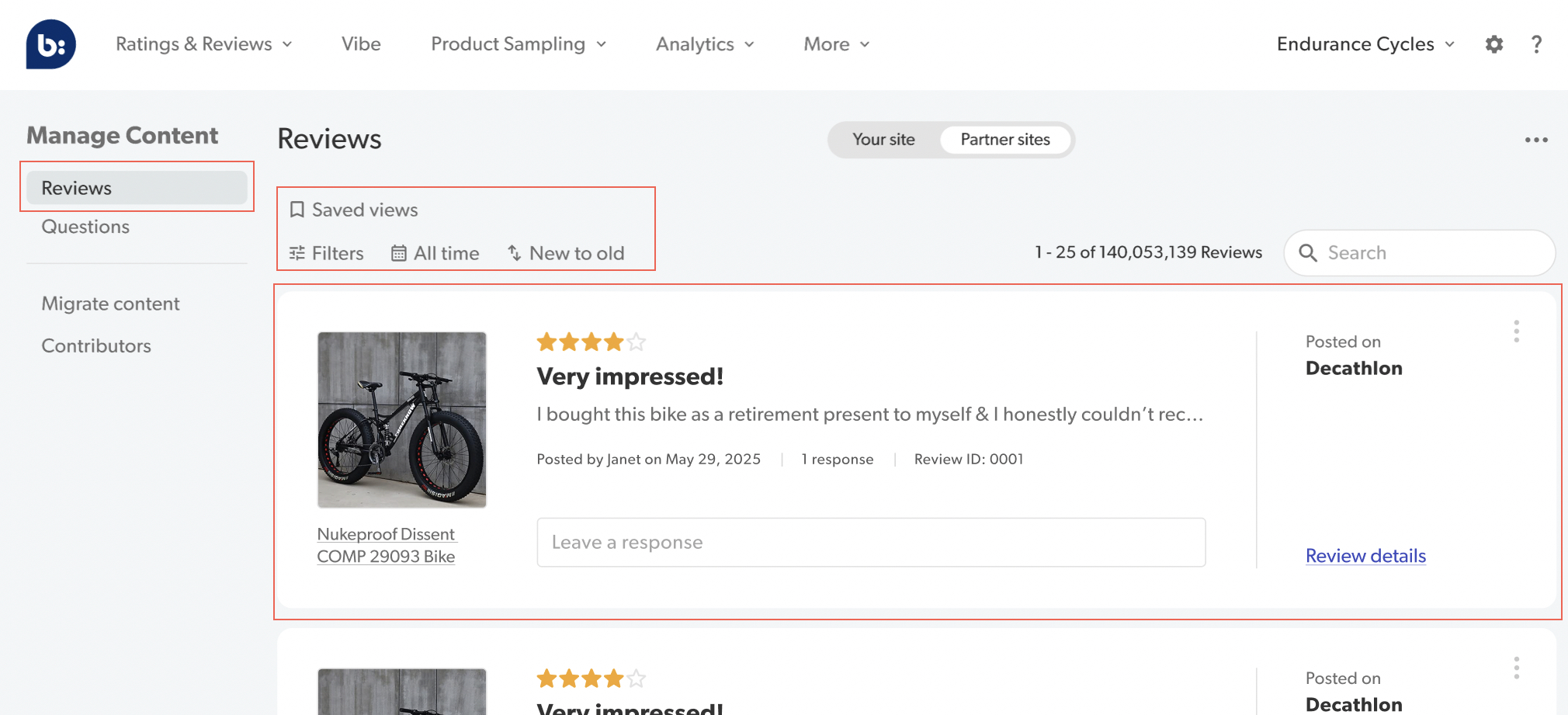
* **Listenansicht:** Ihre Landing-Page. Verwenden Sie dies, um alle eingehenden Bewertungen zu durchsuchen und <b data-path-to-node="7,0,0" data-index-in-node="86"></b>, um Bewertungen zu finden, die sofortiges Handeln erfordern.
* **Detailansicht:** Eine detaillierte Ansicht einer einzelnen Bewertung. Wählen Sie den Link **Bewertungsdetails** aus, um tiefer einzusteigen oder Maßnahmen zu einer bestimmten Bewertung zu ergreifen.

Verwenden Sie in der Detailansicht die Schaltflächen **Weiter** und **Zurück**, um durch Ihre gefilterte Liste zu navigieren, ohne zur Hauptseite zurückkehren zu müssen.
## 1. Verwendung der Listenansicht
###
Die **Listenansicht** ist Ihre primäre Landing-Page. Sie bietet einen **Überblick auf hoher Ebene** über **** alle Ihre Produktbewertungen.
* **Bewertungen finden:** Verwenden Sie die **F** **ilter** -Steuerung oder die **Suchleiste** , um bestimmte Bewertungen zu finden.
* **Schnellzugriff:** Starten Sie die Tools **In** **halte migrieren** oder **Be** **itragsverfasser verwalten** direkt von der Seitenleistennavigation aus. Nur für **Inhalte-Administratoren** verfügbar.
* **Aktionen ausführen:** Verwenden Sie das Ellipsensymbol **(...)**, um Aufgaben wie das Exportieren von Daten oder das Einrichten von Warnungen auszulösen.
##
2. Verwenden der Detailansicht
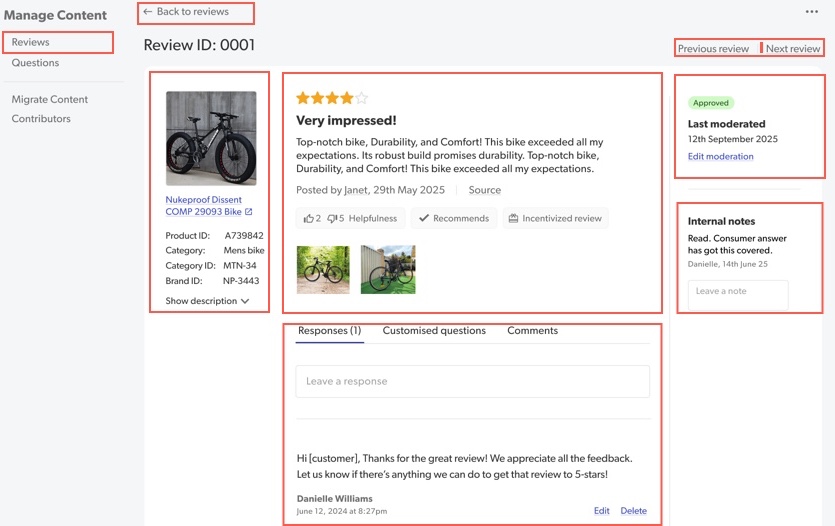
Nutzen Sie diese Ansicht, um Produktbewertungen auf einer **tieferen Ebene zu untersuchen und zu betrachten.** Sie können Feedback analysieren, Medienberichte auswerten und mit Ihrem Team zusammenarbeiten.
In der folgenden Abbildung wird der Aufbau einer Bewertung in der Detailansicht hervorgehoben:
#### **a. Den Aufbau einer Bewertung navigieren**
Die Detailansicht ist in logische Bereiche unterteilt, damit Sie die benötigten Informationen schnell finden können.
| UI-Element | Beschreibung |
| --- | --- |
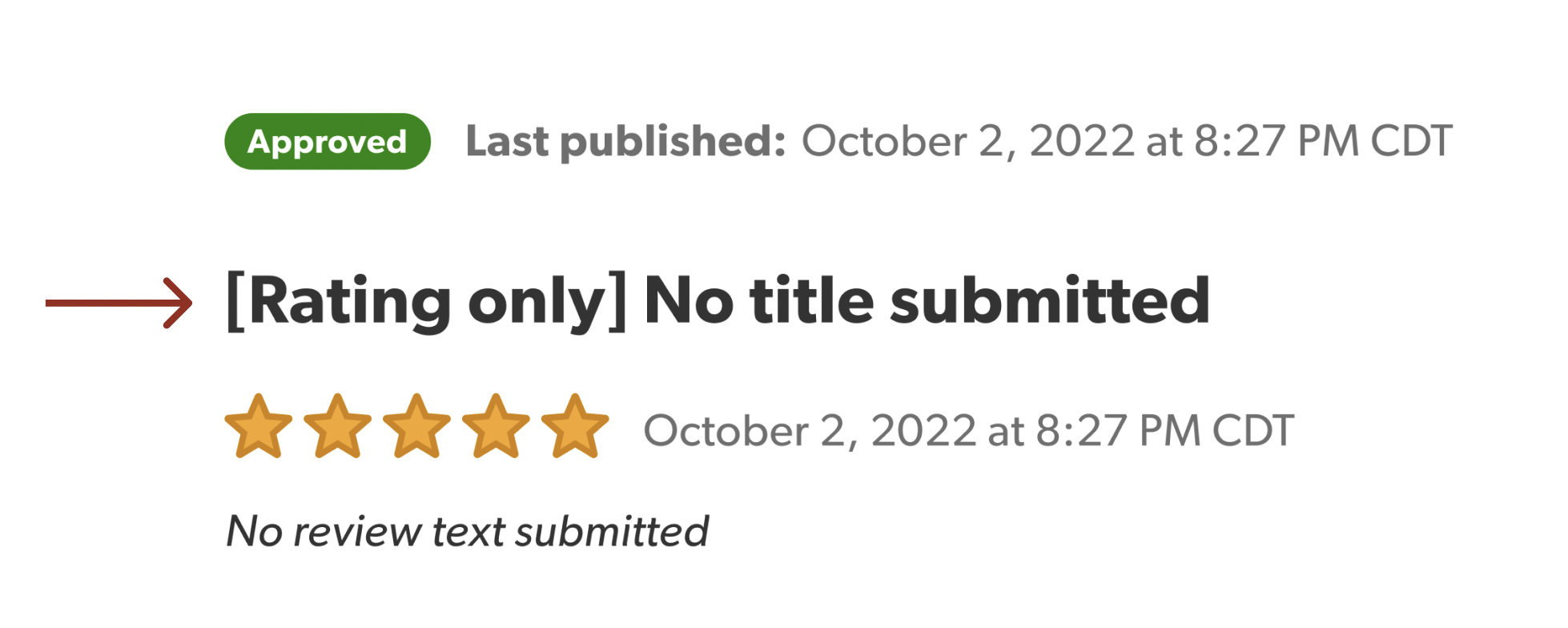
| **Label [Nur Bewertung]** | Signalisiert Bewertungen mit einer Sternebewertung, aber **ohne** Text. Dies geschieht in der Regel, weil:
- Mobile Nutzer: Bevorzugen schnelle Sternebewertungen gegenüber der Eingabe eines Titels oder Bewertungstexts.
- Mindestzeichenanzahl: Die Bewertung war zu kurz, um die erforderliche Textlänge zu erreichen (meist 50 Zeichen).
 |
| **Produktdetails** | Zeigt Metadaten wie Produkt-ID, Kategorie-ID und Marken-ID an. Wählen Sie den Link **Beschreibung anzeigen** , um die vollständige Produktbeschreibung anzuzeigen. |
| **Details zum Bewertungsverfasser** | Wählen Sie den mit einem Hyperlink versehenen Namen des Rezensenten aus, um dessen ID, Status und Standort anzuzeigen.
E-Mail-Adressen und IDs von Rezensenten werden geschwärzt, um personenbezogene Daten (PII) zu schützen Wenden Sie sich an Ihren Kontoadministrator, um [Zugriff auf personenbezogene Daten (PII)](/articles/ratings-reviews-de/managing_pii) anzufordern. |
| **Quelle** | Wählen Sie **Quelle** aus, um die eindeutige **Kampagnen-ID** und die ursprüngliche Kampagnen-Bewertungsquelle anzuzeigen. |
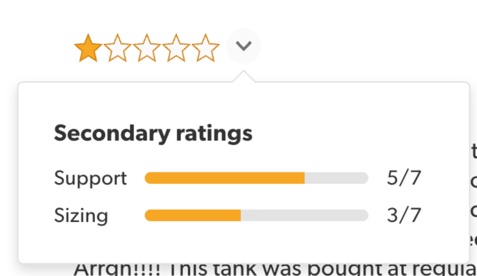
| **Sekundäre Bewertungen** | Bietet einen **Schnappschuss** bestimmter Attribute wie Qualität, Design oder Preis-Leistungs-Verhältnis. Diese Kennzahlen bieten tiefere Einblicke in ein Produkt, wirken sich jedoch nicht auf die gesamte Sternebewertung aus.
Wählen Sie zum Anzeigen den Auswahlpfeil rechts neben den Hauptsternen aus, um ein Modal mit allen spezifischen Attributbewertungen zu öffnen. Erfahren Sie mehr über [sekundäre Bewertungen.](/articles/ratings-reviews-de/explore-ratings-reviews-interface/a/h3_586583941)
 |
| Details zur Moderation | Um Moderationsdetails anzuzeigen, wählen Sie den Link **Codes hinzufügen**. |
#### **b. Bewertungsinhalte ansehen**
* **Visuelle Inhalte:** Wählen Sie **Medien vergrößern** aus, um Fotos oder Videos auf Markenkonformität zu überprüfen.
* **Verbraucherkommentare:** Sehen Sie, wie die Community mit Ihren Inhalten interagiert. Wählen Sie **Zu Kommentaren springen**, um den gesamten Gesprächsverlauf zu lesen.
* **Hilfreich-Votes:** Messen Sie die Wirkung der Bewertung, indem Sie sehen, wie viele Verbraucher sie als hilfreich markiert haben.
* **Individuelle Fragen:** Sehen Sie sich Antworten auf einzigartige Einreichungsformularfragen an („Würden Sie das nochmal kaufen?“). Individuelle Fragen erscheinen direkt unter dem Bewertungstext.
#### **c. Navigieren oder zusammenarbeiten**
* **Durch Bewertungen navigieren:** Verwenden Sie die Schaltflächen **Weiter** und **Zurück**, um durch Ihre gefilterte Liste zu navigieren, ohne zur **Listenansicht** zurückzukehren.
* **Interne Notizen hinzufügen:** Fügen Sie Kommentare für Ihr Team bezüglich der Moderation oder spezifischer Verbraucherprobleme hinzu.

**Hinweis:** Nur Nutzer mit **bestimmten Rollen** (wie Inhalte-Moderator oder Inhalte-Beantworter) **** können Hinweise hinzufügen. Hinweise sind dauerhaft und können nach dem Speichern nicht mehr bearbeitet oder gelöscht werden.
###
### 3. Sekundäre Bewertungen
Sekundäre Bewertungen ermöglichen es Verbrauchern, bestimmte Produktattribute wie **Komfort**, **Benutzerfreundlichkeit** oder **Preis** auf einer benutzerdefinierten Skala (1–5) zu bewerten. Wählen Sie zum Anzeigen den Auswahlpfeil rechts neben den Hauptsternen aus, um ein Modal mit allen spezifischen Attributbewertungen zu öffnen.
Sekundäre Produktbewertungen werden mithilfe von benutzerdefinierten [produktspezifischen Fragen](/articles/ratings-reviews-de/explore-ratings-reviews-interface/a/product-specific-questions)in Ihrem **Bewertungs-Eingabeformular**erfasst.
* **Wichtigste Vorteile:** Hilft Verbrauchern, fundierte Entscheidungen zu treffen, und hilft Marken, spezifische Produktstärken oder -schwächen genau zu ermitteln.
* **In der Anzeige „Inhalte verwalten“:** Diese erscheinen als Skalenbalken direkt unter den Hauptbewertungssternen in der **Detailansicht**.

**Sekundäre Bewertungen konfigurieren**
Um sekundäre Bewertungen in Ihrer gehosteten Anzeige zu aktivieren, müssen Sie Ihrem Bewertungs-Eingabeformular produktspezifische Fragen hinzufügen.
* **Wo:** Verwenden Sie den [Eingabeformular-Editor](/articles/ratings-reviews-de/Verwendung%20des%20Eingabeformular-Editors) in Portal-Konfiguration.
* **Fragen zu benutzerdefinierten Attributen:** Sie können die Bewertungsskala (1–3, 1–5 oder 1–7) anpassen und eindeutige Labels wie „Mangelhaft“ bis „Ausgezeichnet“ festlegen.
**Hinweis:** Sekundäre Bewertungen sind unabhängig und haben **keinen** Einfluss auf die Gesamt-Sternebewertung des Produkts.
[](https://docs.google.com/forms/d/1qGZ5rApqDrXO_j6vNzcDihDAOPMEjmUr1alHvcEIbQU/edit)