---
title: "Benutzeroberfläche zum Erkunden von Questions & Answers"
id: "qa-explore-questions-and-answers-interface"
project: "Ratings & Reviews"
url: "https://docs.bazaarvoice.com/articles/ratings-reviews-de/qa-explore-questions-and-answers-interface"
updated: 2026-11-25T16:27:20Z
---
# Benutzeroberfläche zum Erkunden von Questions & Answers
****
Das **Fragen- und Antwortenportal** bietet zwei unterschiedliche Ansichten, die Ihnen helfen, Fragen und Antworten effizient zu verwalten.
* **Listenansicht:** Ihre Landing-Page. Verwenden Sie dies, um alle eingehenden Fragen zu durchsuchen und <b data-path-to-node="7,0,0" data-index-in-node="86"></b>, um Verbraucherfragen zu finden, die sofortiges Handeln erfordern.
* **Detailansicht:** Eine detaillierte Ansicht einer einzelnen Frage. Wählen Sie den Link **Fragendetails** aus, um tiefer einzusteigen oder Maßnahmen zu einer bestimmten Frage zu ergreifen.

Verwenden Sie in der Detailansicht die Schaltflächen **Weiter** und **Zurück**, um durch Ihre gefilterte Liste zu navigieren, ohne zur Hauptseite zurückkehren zu müssen.
###
1. Listenansicht
Die **Listenansicht** ist Ihre primäre Landing-Page. Es bietet einen kompakten Überblick über alle Ihre eingehenden Kundenanfragen.
* **Bewertungen finden:** Verwenden Sie **Filter** , um bestimmte Fragen zu finden.
* **Schnellzugriff:** Starten Sie die Tools **In** **halte migrieren** oder **Be** **itragsverfasser verwalten** direkt über die Seitennavigation. Nur für **Konto-** oder **Inhalte-Administratoren** verfügbar.
* **Aktionen ausführen:** Verwenden Sie das Ellipsensymbol (...) in der oberen rechten Ecke, um Aufgaben wie das Exportieren von Fragendaten oder das Einrichten von Warnungen auszulösen.
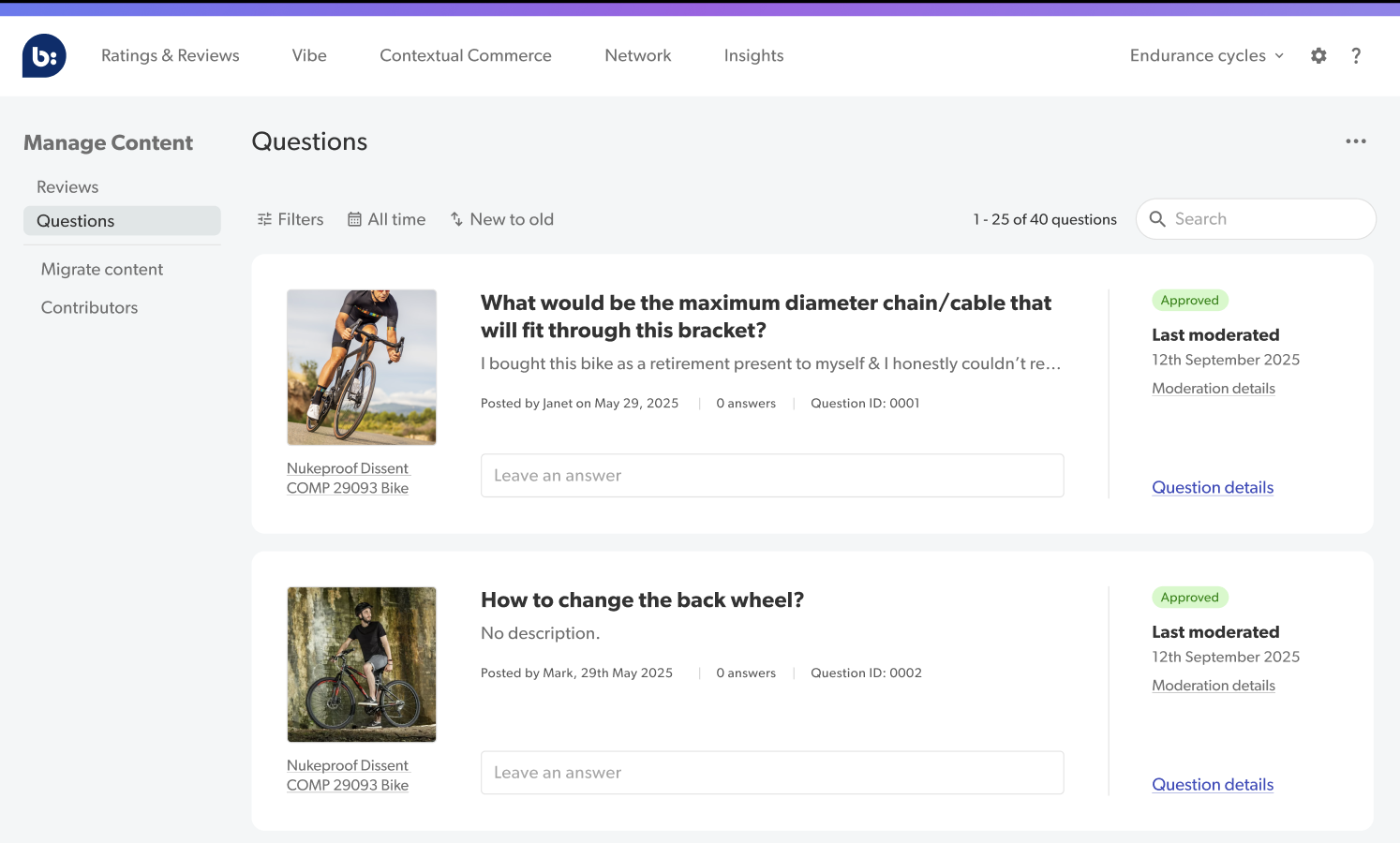
**Hinweis: W**enn eine Frage Medieninhalte enthält, wird neben dem Namen des Rezensenten die Menge der Fotos oder Videos **** (zum Beispiel 2 Fotos) angezeigt.
### 2. Detailansicht
Nutzen Sie diese Ansicht, um detailliertere Einblicke in die Fragen der Verbraucher zu gewinnen **.** Sie können Feedback analysieren, Medienberichte auswerten und mit Ihrem Team zusammenarbeiten.
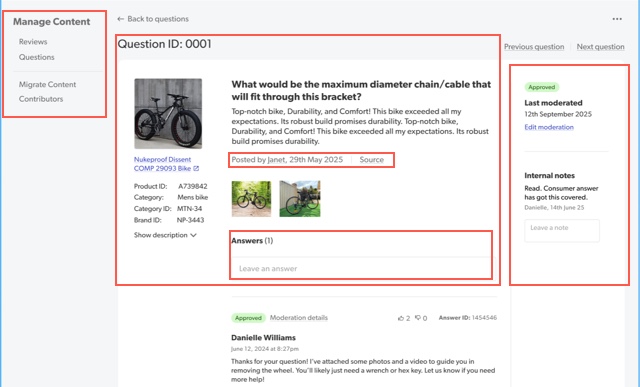
In der folgenden Abbildung wird der Aufbau einer Frage in der Detailansicht hervorgehoben:
#### **a. So bauen Sie eine Frage auf**
Die **Detailansicht** ist in logische Bereiche unterteilt, damit Sie die benötigten Informationen schnell finden können.
| UI-Element | Beschreibung |
| --- | --- |
| **Produktdetails** | Zeigt Metadaten wie Produkt-ID, Kategorie-ID und Marken-ID an. Wählen Sie **Beschreibung anzeigen** , um die vollständige Produktbeschreibung auf der Marken- oder Händler-Webseite anzuzeigen. |
| **Fragedetails** | Zeigt den Fragentitel und die Hauptinhalte der Frage an. |
| **Details zum Frageverfasser** | Wählen Sie den Namen des Fragestellers aus, um dessen ID, Status und Standort anzuzeigen.
E-Mail-Adressen und die Rezensenten-ID können zum Schutz personenbezogener Daten geschwärzt werden. Nur ein Kontoadministrator kann [PII-Zugriff](/articles/ratings-reviews-de/managing_pii) zum Anzeigen dieser Informationen erteilen. |
| **Moderationsdetails** | Um Moderationsdetails anzuzeigen, wählen Sie den Link **Codes hinzufügen**. |
| **Quelle** | Wählen Sie **Quelle** aus, um die eindeutige **Kampagnen-ID** und die ursprüngliche Kampagnenquelle für Frageninhalte anzuzeigen. |
| **Medien** | Zeigt **Foto-** und **Video-** **Vorschau** **bilder** angehängter Medien an. Wählen Sie **Medien vergrößern** aus, um ein ausgewähltes Foto oder Video zu vergrößern. |
#### **b. Bewertungsinhalte ansehen**
* **Visuelle Inhalte:** Wählen Sie **Medien vergrößern** aus, um Fotos oder Videos auf Markenkonformität zu überprüfen.
* **Abstimmungsfunktionen zur Nützlichkeit:** Messen Sie die Wirkung der Frage, indem Sie sehen, wie viele Verbraucher sie als hilfreich markiert haben.
* **Individuelle Fragen:** Sehen Sie sich Antworten auf einzigartige Einreichungsformularfragen an („Würden Sie das nochmal kaufen?“). Individuelle Fragen erscheinen direkt unter dem Bewertungstext.
**Hinweis:** Um schnell Fragen oder Antworten mit Fotos oder Videos zu finden, wählen Sie den Filter Inhalte aus und filtern Sie nach **Visuellen Inhalten.**
#### **c. Navigieren oder zusammenarbeiten**
* **Durch Fragen navigieren:** Verwenden Sie die Schaltflächen **Weiter** und **Zurück**, um durch Ihre gefilterte Fragenliste zu navigieren, **ohne** zur **Listenansicht** zurückzukehren.
* **Interne Notizen hinzufügen:** Fügen Sie Kommentare für Ihr Team bezüglich der Moderation oder spezifischer Verbraucherprobleme hinzu.

**Hinweis:** Nur die Rollen **Inhalte-Moderator** oder **Inhalte-Beantworter** können Notizen hinzufügen. Notizen sind dauerhaft und können nach dem Speichern nicht mehr bearbeitet oder gelöscht werden.
###
[](https://docs.google.com/forms/d/1qGZ5rApqDrXO_j6vNzcDihDAOPMEjmUr1alHvcEIbQU/edit)