- Le contenu de l'affichage est continuellement mis à jour puisque l'équipe de modération approuve le contenu envoyé.
- Les avis natifs et syndiqués qui valident les critères de modération sont inclus dans l'affichage.
- Tous les pays sont pris en charge.
- Les familles de produits sont prises en charge.
Résumé des notes
Le résumé des notes affiche les informations suivantes sur l'identifiant de produit spécifié :
- Image de cinq étoiles indiquant la note moyenne du produit
- Nombre total d'avis sur le produit
- Pourcentage (%) de clients qui recommandent le produit
- Histogramme interactif qui présente une répartition des notes
- Nombre de questions et réponses pour le produit
Il propose également des liens pour Donner un avis et Poser une question.
Le résumé des notes est généralement placé tout en haut de la PDP, près de l'image du produit. Voici un exemple :
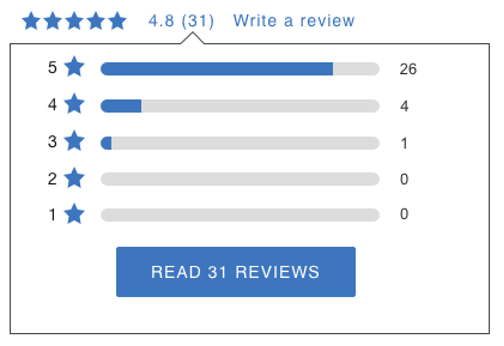
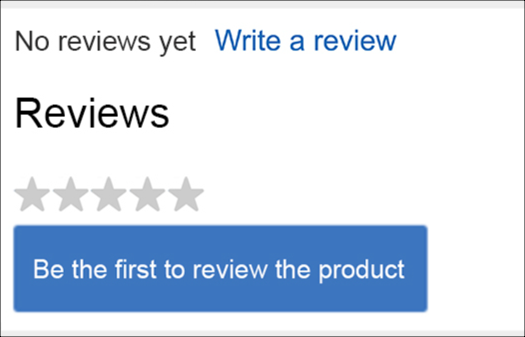
Vous pouvez afficher le résumé des notes avec la note moyenne exprimée en étoiles et le nombre d'avis, ou opter pour les étoiles non sélectionnées lorsqu'il n'y a pas de note et d'avis. Vous pouvez aussi choisir de masquer les notes exprimées en étoiles ou d'afficher le texte Aucun avis pour l'instant sur la PDP lorsqu'aucun consommateur n'a encore donné son avis sur le produit. Voici un exemple :
Suivez ces étapes pour implémenter le résumé des notes :
- Contactez l'assistance client Bazaarvoice pour activer cette fonctionnalité dans votre implémentation de Ratings & Reviews.
- Ajoutez un résumé des notes à la PDP.
- Si les avis sont masqués derrière un composant de l'interface, comme un onglet, ajoutez un code personnalisé pour afficher le contenu.
- Personnalisez les polices et les icônes utilisées dans le résumé des notes.
- Personnalisez le texte des titres, des liens et d'autres éléments de l'affichage.

Avis
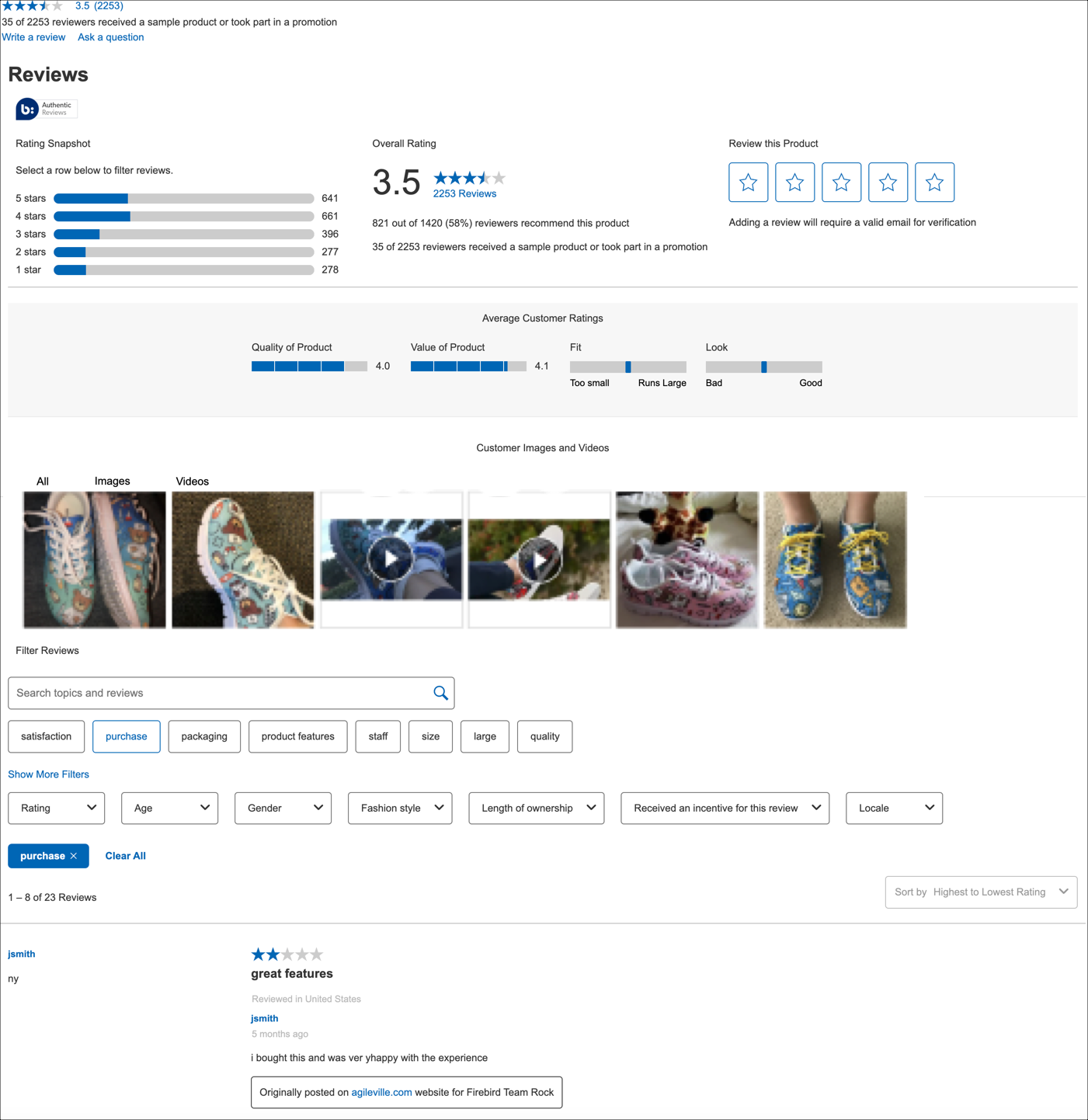
- Note par étoiles sur l'histogramme : filtrez les avis en fonction de la note par étoiles.
- Champ de recherche : saisissez les mots-clés à rechercher dans les avis.
- Mots-clés : utilisez des mots-clés spécifiques pour affiner les résultats des avis. Les mots-clés sont listés par ordre décroissant selon le nombre d'avis dans lesquels ils apparaissent.
- Filtres : appliquez différents filtres (âge, note, sexe, avis récompensés, avis non récompensés, etc.) pour affiner les résultats des avis. Pour que le résumé des notes dans le conteneur R&R, la note globale et l'évaluation moyenne des clients soient automatiquement recalculés en fonction des filtres appliqués, vous devez activer l'option Apply filters to Rating Summary (Appliquer les filtres au résumé des notes) dans votre configuration. Ce paramètre s'applique à tous les filtres disponibles.
- Trier par liste déroulante : triez les avis et les médias selon différents critères. Par exemple, si vous sélectionnez une option dans le menu déroulant Sort by (Trier par), la section des avis et le carrousel afficheront les avis, les images et les vidéos selon l'option choisie.
- Acheteur vérifié : filtrez la liste des avis pour afficher uniquement les avis des acheteurs vérifiés. Ce filtre est désactivé par défaut ; vous devez l'activer dans votre configuration.
Pour en savoir plus sur l'utilisation des filtres, regardez la vidéo Submitting your product Ratings & Reviews (Soumettre vos notes et avis sur les produits) sur la page de présentation des produits V2.
Optimisation de l'affichage mobile pour les fonctionnalités Filtrer et Trier par
Pour les appareils mobiles, vous pouvez afficher la section Avis dans une vue qui adapte la mise en page aux petits écrans. Dans cette vue, les fonctionnalités Filtrer et Trier par sont affichées par défaut dans un format optimisé pour les mobiles.
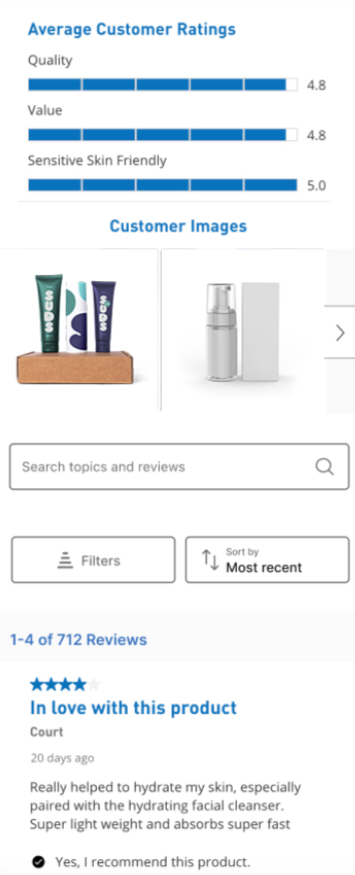
Si vous excluez cette vue mobile optimisée, ces fonctionnalités apparaîtront comme dans la version de bureau, avec des éléments empilés verticalement. Pour configurer ces fonctionnalités, utilisez l'option d'affichage mobile optimisé dans l'éditeur de style. Pour en savoir plus sur les options de configuration dans l’ éditeur de style, reportez-vous à la section Personnaliser les modules d’affichage.
Voici un exemple de mise en page de bureau pour les avis :
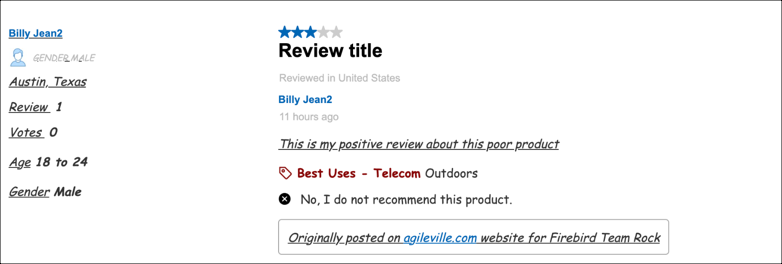
Lors de la publication d'avis syndiqués, la déclaration d'avis comprend le produit pour lequel l'avis a été initialement rédigé sur un site Web particulier.
Voici un exemple :
Lorsque vous activerez la vidéo native dans votre implémentation, les consommateurs verront trois onglets médias sur la page de présentation du produit :
- Toutes : toutes les photos et vidéos
- Images—Photos uniquement
- Vidéos : vidéos uniquement
Chaque vidéo affiche soit le titre téléchargé, soit un titre par défaut de vidéo d'avis. Lorsqu'un consommateur sélectionne une vidéo dans le carrousel :
- Une fenêtre modale s'ouvre avec la vidéo à gauche et les détails de l'avis à droite.
- Si les sous-titres sont disponibles, les consommateurs peuvent les activer.
- Les sous-titres codés sont générés automatiquement et s'affichent dans la langue parlée dans la vidéo. Ils ne sont pas traduits dans la langue du site et ne sont pas des sous-titres.
- Si aucun sous-titre n'est disponible, le message Aucun sous-titre disponible s'affichera lorsque les consommateurs activeront le sous-titrage.
Suivez les étapes ci-après pour implémenter les avis :
- Ajoutez un code à la PDP.
- Si les avis sont masqués, ajoutez un code pour afficher l'onglet ou le conteneur approprié.
- Personnalisez les polices et les icônes utilisées dans les avis.
- Personnalisez le texte des titres, des liens et d'autres éléments de l'affichage.
- Définissez les options d’affichage des avis sur votre site.
Review Highlights
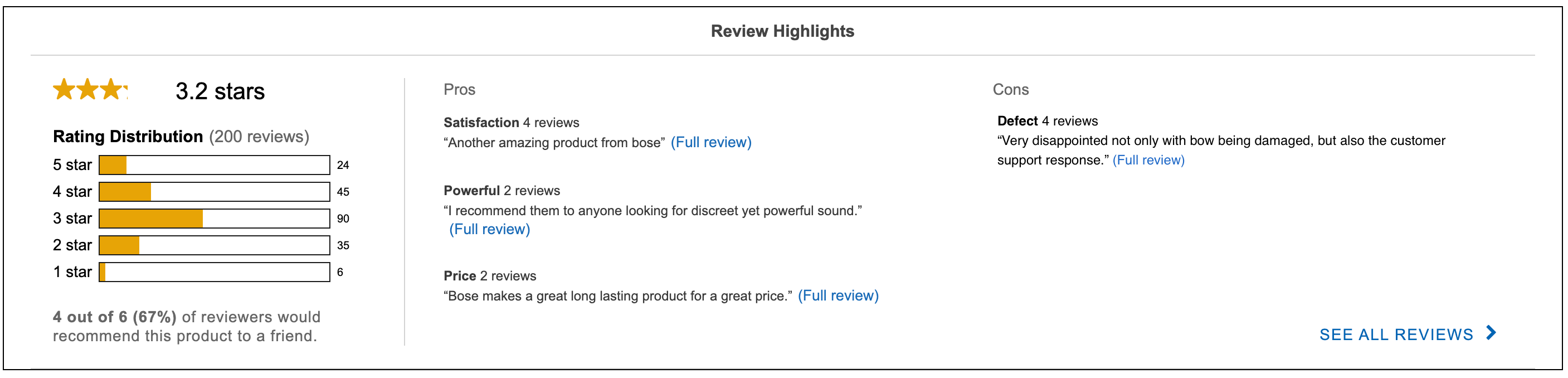
Implémentez Review Highlights sur vos pages produit (PDP) pour afficher :
- Une synthèse détaillée des évaluations positives, neutres et négatives du produit.
- Une compilation d'extraits d'avis qui reflètent le ressenti actuel des consommateurs à l'égard du produit.
Pour générer et afficher les Review Highlights d'un produit, Bazaarvoice analyse les données des notes et avis relatives à ce dernier. Les acheteurs peuvent alors profiter d'un aperçu immédiat des différents ressentis des consommateurs, sans avoir à lire chaque avis. Ils peuvent toutefois développer les Highlights pour lire les avis complets.
Voici un exemple :
Avant d'implémenter Review Highlights, sachez que :
- L'affichage des Review Highlights est distinct de l'affichage des avis.
- Review Highlights n'est disponible que pour les configurations anglophones.
- Les avis natifs et les avis réseau sont inclus (y compris les avis partagés entre variantes de produit).
- Les avis récompensés ne sont pas inclus.
Implémentation de Review Highlights :
- Contactez l'assistance client Bazaarvoice pour activer cette fonctionnalité dans votre implémentation de Ratings & Reviews.
- Ajoutez un code à la PDP.
- Activez l'affichage et personnalisez les styles utilisés dans Review Highlights. Ceux-ci ne sont pas hérités de l'affichage des avis.
- Personnalisez le texte des titres, des liens et d'autres éléments de l'affichage.

 sur le portail des développeurs de Bazaarvoice.
Questions & Answers
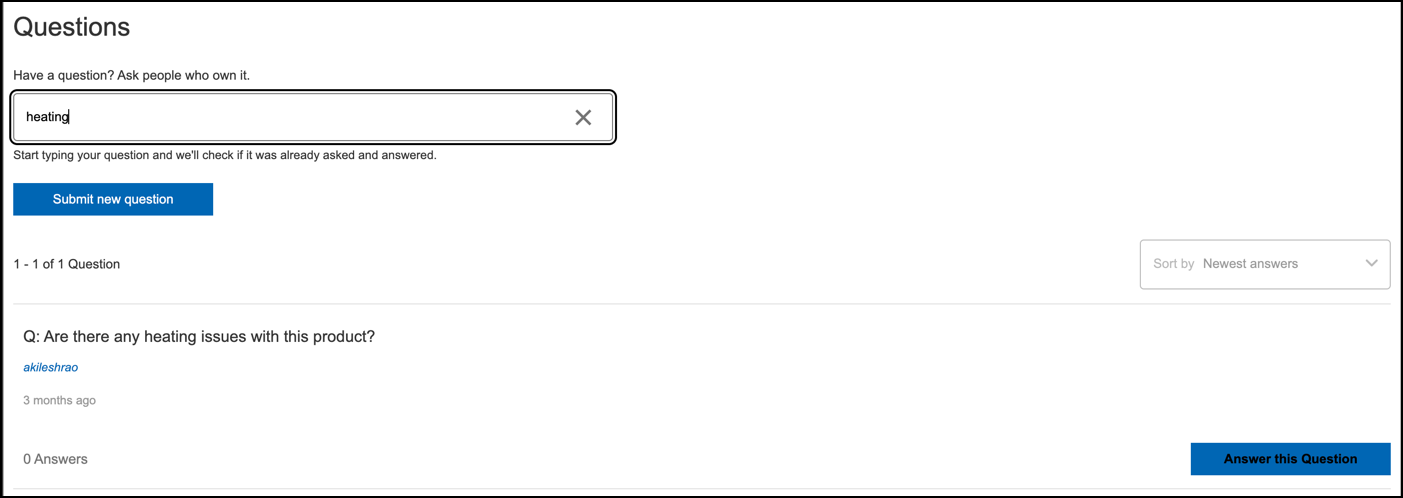
Lorsque Questions & Answers est implémenté sur vos pages de présentation des produits, vous pouvez afficher les questions des consommateurs sur les produits, ainsi que les réponses fournies par les marques et les consommateurs. Les questions sur un produit apparaissent généralement sous l'image et la description du produit.
Voici un exemple :
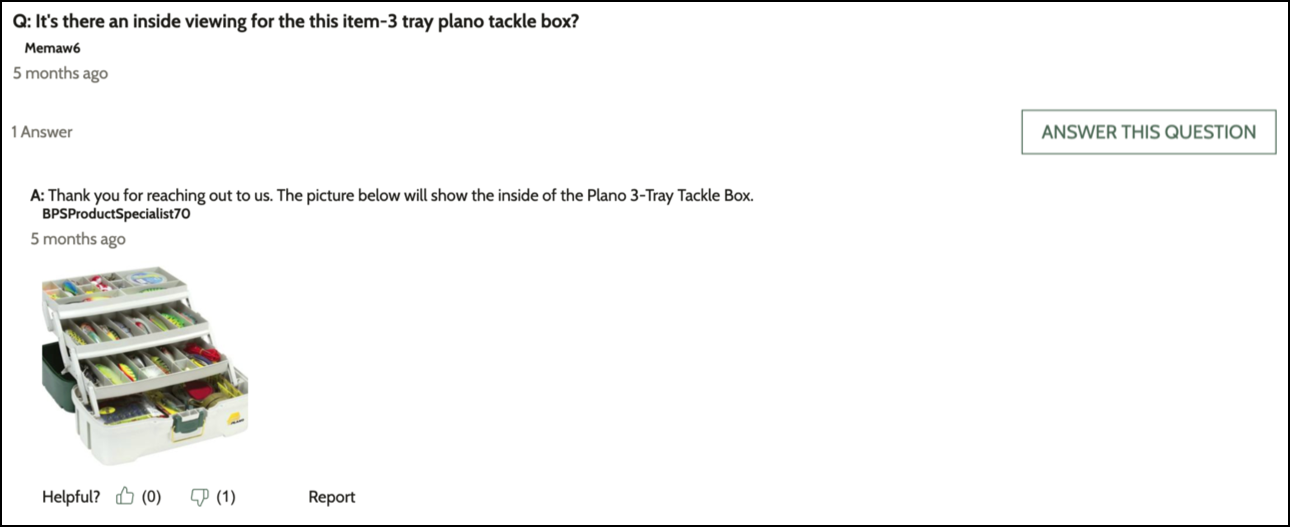
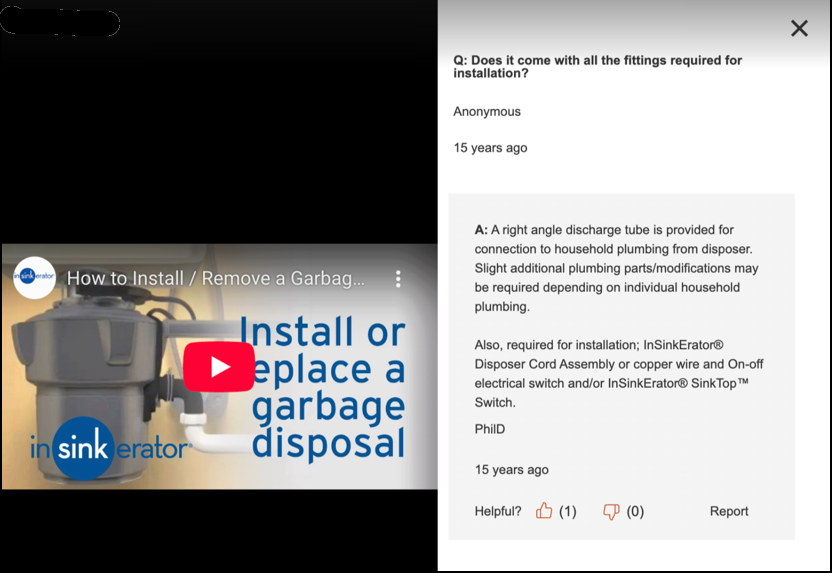
Questions & Answers propose également une expérience de contenu plus attrayante en présentant les photos et les vidéos dans les réponses. Si vous avez téléchargé des photos ou des liens de vidéos YouTube avec les réponses fournies sur le Portail, les consommateurs peuvent visualiser ce média directement sur la PDP. Les vignettes des photos et des vidéos sont présentées avec les réponses correspondantes. Vous pouvez télécharger un maximum de six photos et une vidéo pour chaque réponse.
Voici un exemple de réponse incluant du contenu multimédia :
 |
 |
|---|
Suivez les étapes ci-après pour implémenter la fonction Questions & Answers :
- Ajoutez un code à la PDP.
- Si les avis sont masqués, ajoutez un code pour afficher l'onglet ou le conteneur approprié.
- Activez l'affichage et personnalisez les polices et icônes utilisées dans Questions and Answers.
- Personnalisez le texte des titres, des liens et d’autres éléments de l’affichage.
- Définissez les options d'affichage des questions et réponses sur votre site.
