Vous pouvez configurer ces styles à l’aide de l’Éditeur de style du portail Bazaarvoice :
Comment ouvrir l’Éditeur de style
- Connectez-vous au portail de Bazaarvoice.
- Dans le coin supérieur droit, sélectionnez l'icône des paramètres.
- Sous Configuration, sélectionnez Ratings & Reviews.
- Sous Implémentations, sélectionnez Edit (Modifier) à côté de l'implémentation que vous souhaitez configurer.
- Sélectionnez Style Editor (Éditeur de style) dans la section User Experience (Expérience utilisateur) à gauche.
Où ces éléments apparaissent sur la page
Sélectionnez l’image pour l’ouvrir en taille réelle dans un nouvel onglet.
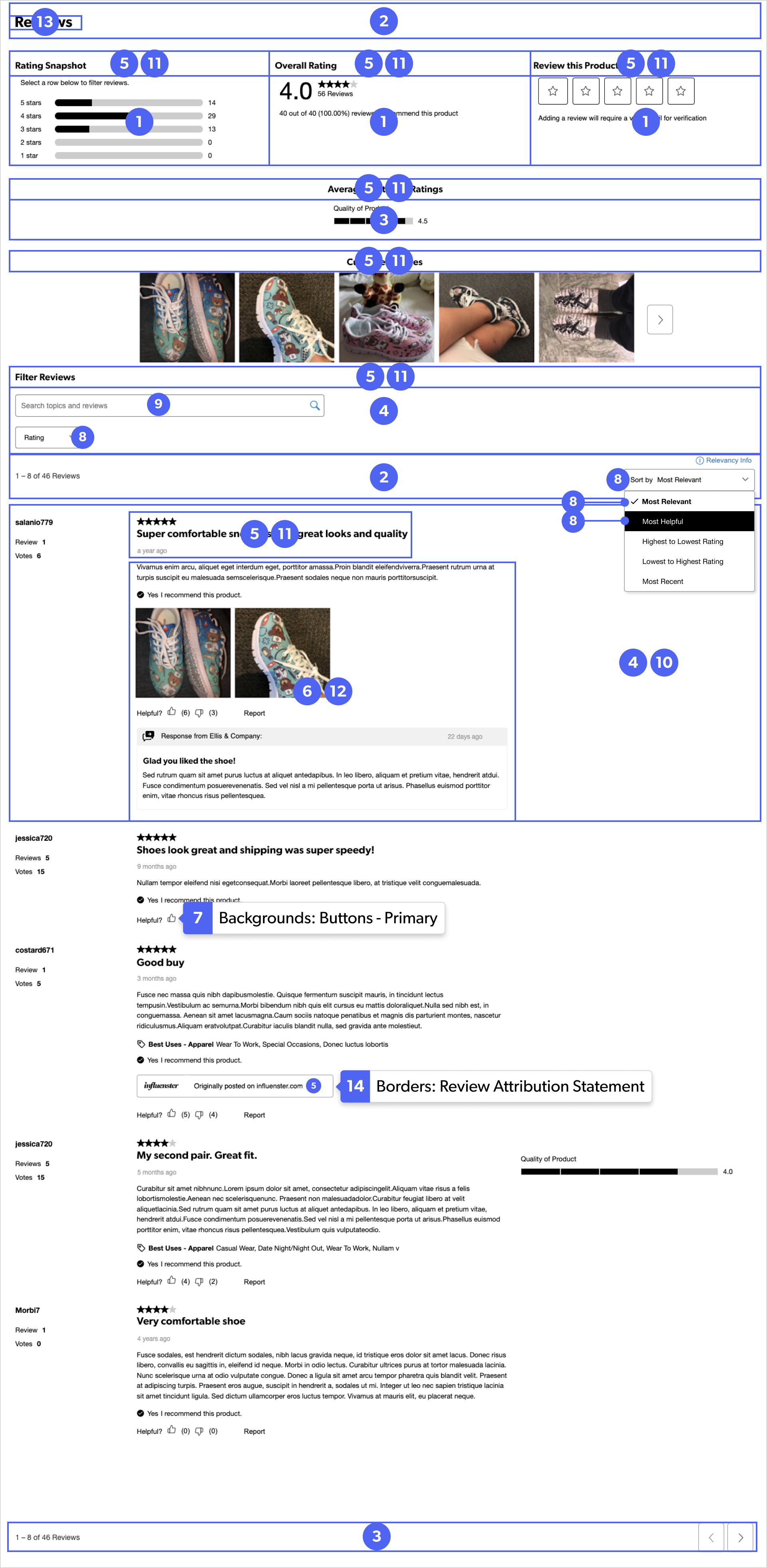
Arrière-plans
Sélectionnez Backgrounds (Arrière-plans) pour mettre à jour les styles d'arrière-plan. Exemple : Arrière-plans > Résumé des notes.
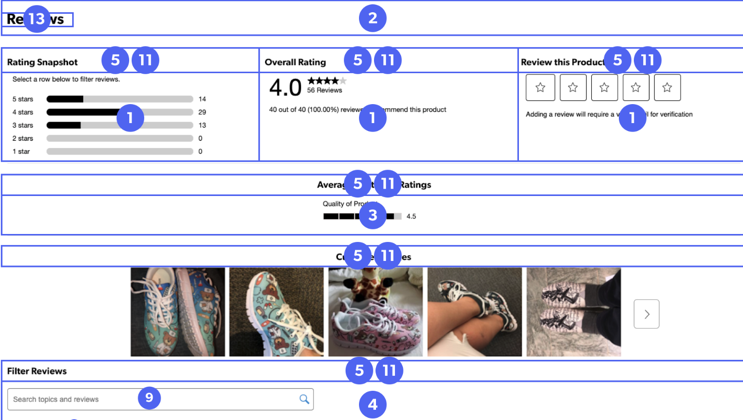
1. Résumé des notes
2. En-tête de section
3. Commandes de l'en-tête de section
4. Élément de contenu
5. En-tête de contenu
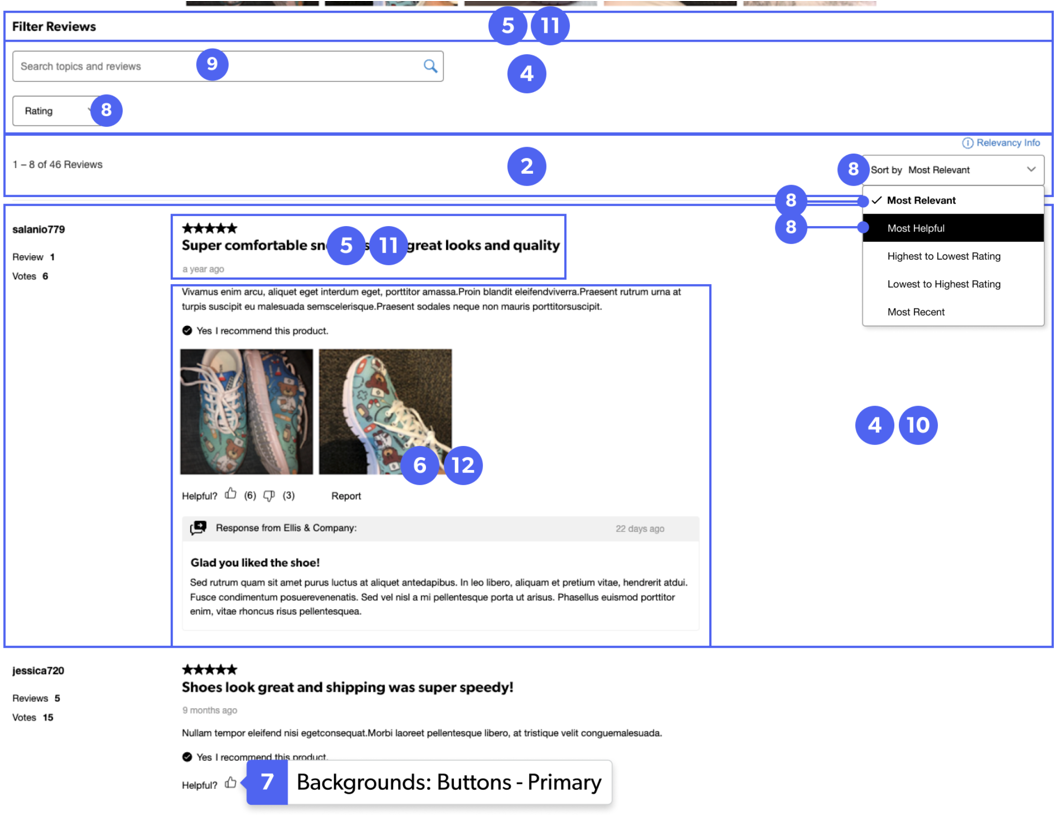
6. Résumé du contenu
7. Boutons - principaux
L'option "button" définit la couleur des icônes de vote de pertinence.
8. Filtres par défaut
Les boutons du menu de filtrage et de tri prennent tous deux leur couleur d'arrière-plan à partir de cela. L’option sélectionnée utilise également l’arrière-plan des Filtres par défaut. L'option de survol inverse les couleurs de fond et de police des Filtres par Défaut.
9. Arrière-plan du texte d'entrée
Bordures
Sélectionnez Borders (Bordures) pour mettre à jour les styles de bordure. Exemple : Bordures > Élément de contenu.
10. Élément de contenu
11. En-tête de contenu
12. Résumé du contenu
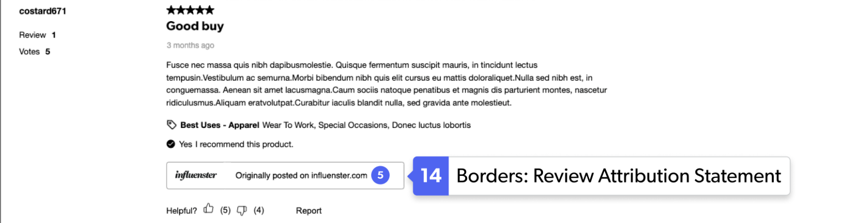

13. En-tête de section
14. Déclaration d'attribution d'avis
