---
title: "Envoyer l'identifiant de transaction et les données d'avis récompensés"
id: "envoyer-identifiant-transaction-et-données-avis-récompensés"
project: "Ratings & Reviews"
url: "https://docs.bazaarvoice.com/articles/ratings-reviews-fr/envoyer-identifiant-transaction-et-données-avis-récompensés"
keywords:
- "Avis récompensé"
- "Badge d’avis récompensés"
- "Badge d’avis récompensés n'apparaît pas"
- "Badge d’avis récompensés n'est pas affiché"
- "ID de la commande"
- "ID de la commande n'est pas affiché"
- "ID de la commande n'apparaît pas"
- "identifiant de la transaction"
- "identifiant de la transaction"
updated: 2026-11-25T16:34:12Z
---
# Envoyer l'identifiant de transaction et les données d'avis récompensés
Vous pouvez envoyer l'identifiant de la transaction (identifiant de commande) et les données d'avis récompensés à Bazaarvoice en utilisant l'une des méthodes suivantes :
1. [BV Pixel](/articles/ratings-reviews-fr/envoyer-identifiant-transaction-et-données-avis-récompensés/a/h3_1931636018)
2. [Fichier de flux XML](/articles/ratings-reviews-fr/envoyer-identifiant-transaction-et-données-avis-récompensés/a/h3_19243658)
3. [API des transactions](/articles/ratings-reviews-fr/envoyer-identifiant-transaction-et-données-avis-récompensés/a/h3_1599464773)
### Méthode 1 : BV Pixel
Le BV Pixel capture automatiquement l'identifiant de la transaction à partir du ``paramètre et les données d'avis récompensé à partir du ``paramètre directement depuis votre site avant envoi à Bazaarvoice.
Pour ce faire, implémentez le pixel BV sur toutes vos pages de confirmation de commande.
**Étapes de l'implémentation**
1. [Ajoutez le script de chargement BV](/articles/ratings-reviews-fr/bv-pixel/a/add-the-bv-loader) aux pages concernées.
2. [Ajoutez le code de l'événement de transaction](/articles/ratings-reviews-fr/bv-pixel/a/add-the-transaction-event-e-commerce-sites).
3. (Facultatif) [Ajoutez les paramètres PII](/articles/ratings-reviews-fr/bv-pixel/a/add-personally-identifiable-information-pii-parameters) au code de l'événement de transaction.
Pour des informations détaillées, consultez [BV Pixel](/articles/ratings-reviews-fr/bv-pixel/a/implementing-bv-pixel-bvjs). Pour en savoir plus sur BV Pixel v1, consultez[BV Pixel v1](/articles/ratings-reviews-fr/bvpixel_v1).
### Méthode 2 : fichier de flux XML
Si vous ne pouvez pas envoyer de données de commande via BV Pixel, vous pouvez fournir un fichier de flux XML contenant les champs ``et ``.
Pour des informations détaillées, consultez [flux XML](/articles/ratings-reviews-fr/envoyer-les-données-d-interaction-pour-les-demandes-d-avis-par-e-mail/a/h3_1450637045).
**Exemple de flux XML**
Code
```
Products>
```
### Méthode 3 : API des transactions
L'API Transactions vous permet d'envoyer manuellement des données de commande. Servez-vous de cette API pour créer des enregistrements de transactions uniques ou groupées. Assurez-vous que le corps de votre requête inclut les paramètres `transactionid` et `incentivizedReview`.
Pour des informations détaillées, consultez l'[API des transactions](https://developers.bazaarvoice.com/v1.0-TransactionsAPI/docs/ingest-transaction).
**Exemple de requête POST - Transaction unique**
| https://[stg].api.bazaarvoice.com/customer-transactions/transactions HTTP/1.1
Content-Type: application/json
Authorization: Bearer {ACCESS\_TOKEN}
...
{
"clientName": "test-client",
"id": "transaction\_1234",
"products": [
{
"id": "product\_5678",
"name": "Example Product",
"money": {
"amount": 50,
"currency": "EUR"
},
"imageUrl": "https://example.com/product.jpg",
"incentivizedReview": "True"
}
],
"emailAddress": "john.doe@example.com",
"transactionDate": "2024-03-10T12:00:00.000Z",
"nickname": "John Doe",
"userId": "user\_1111",
"locale": "en\_US",
"deploymentZone": "main\_site"
} |
| --- |
**Exemple de requête POST - Transaction groupée**
| https://[stg].api.bazaarvoice.com/customer-transactions/bulk-transactions HTTP/1.1
Content-Type: application/json
Authorization: Bearer {ACCESS\_TOKEN}
...
{
"clientName": "client-1",
"transactions": [
{
"id": "transactionId-1234",
"products": [
{
"id": "apple-iphone-14-pro",
"name": "Apple Iphone 14 pro",
"money": {
"amount": 1099,
"currency": "EUR"
},
"imageUrl": "https://test-client.com/eu/images/apple-iphone-14-pro-1",
"incentivizedReview": "True"
}
],
"emailAddress": "end-customer-emailid@gmail.com",
"transactionDate": "2023-06-06T08:47:51.792Z",
"nickname": "John Doe",
"userId": "john\_doe\_1",
"locale": "en\_US",
"deploymentZone": "main\_site"
},
{
"id": "transactionId-5678",
"products": [
{
"id": "test-product-id",
"name": "test product",
"money": {
"amount": 1999,
"currency": "EUR"
},
"imageUrl": "https://test-client.com/eu/images/test-product-id",
"incentivizedReview": "True"
}
],
"emailAddress": "sarah.lee@gmail.com",
"transactionDate": "2023-06-06T08:47:51.792Z",
"nickname": "Sarah Lee",
"userId": "sarah\_lee",
"locale": "en\_US",
"deploymentZone": "main\_site"
}
]
} |
| --- |
### Configuration dans le Portail
Pour afficher l'identifiant de transaction (identifiant de commande) et le badge d'avis récompensé sur votre page produit, assurez-vous que les questions suivantes sont présentes dans votre formulaire de soumission d'avis :
1. Numéro de commande `(Question ID: OrderNumber)`
2. Avez-vous bénéficié d'une récompense pour avoir rédigé cet avis ? `(Question ID: IncentivizedReview)`
#### Configurer l'identifiant de commande
1. Connectez-vous au [portail Bazaarvoice](https://portal.bazaarvoice.com/signin).
2. Dans le coin supérieur droit, sélectionnez l'icône Settings (paramètres) .
3. Sélectionnez **Configuration**.
4. Sélectionnez l'**éditeur de formulaire de soumission**.
5. Allez dans la section des **Produits** **.**
6. Sélectionnez **+ Nouvelle question. 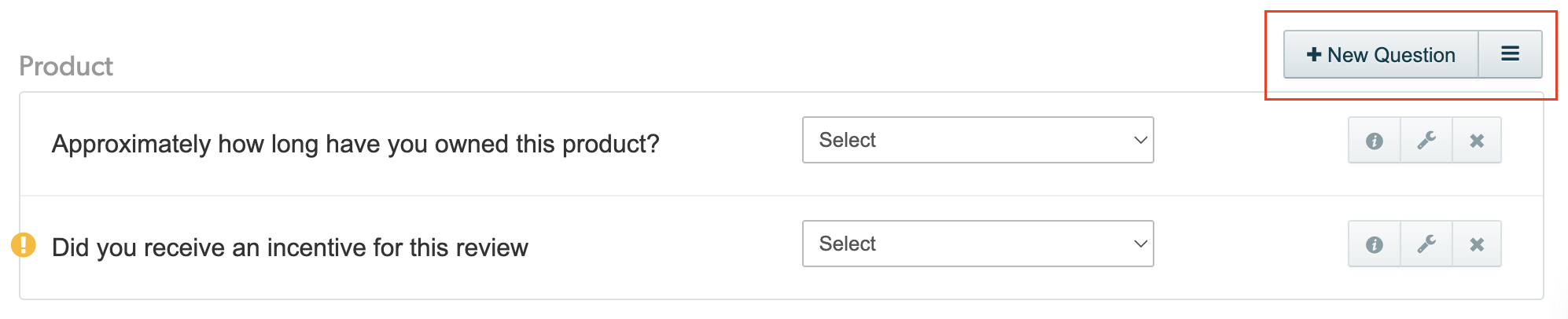**
7. Trouvez le `Question ID: OrderNumber` et sélectionnez **Add This Question (Ajouter cette question)**.

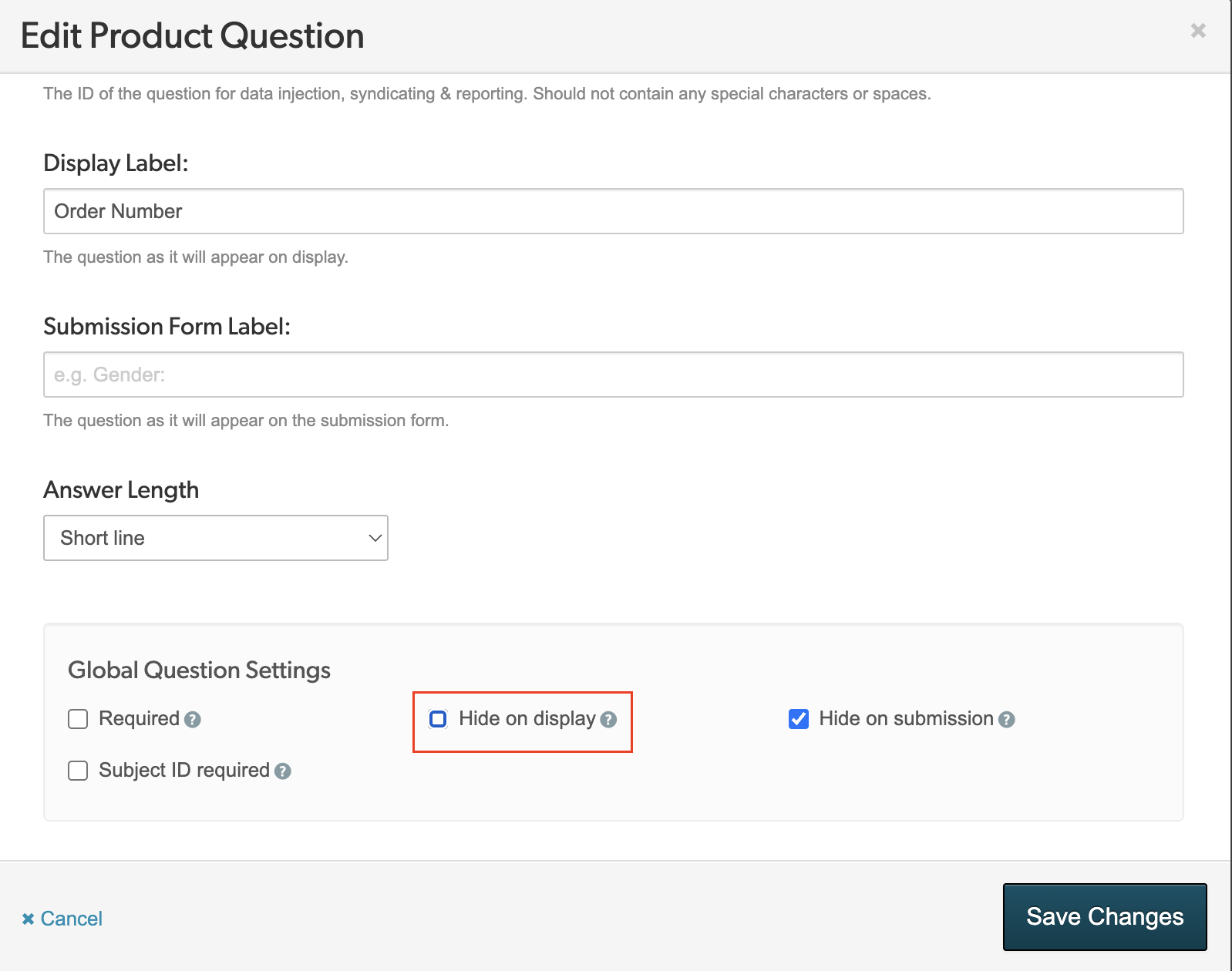
8. Pour afficher ou masquer les identifiants de commande sur les pages de détails des produits (PDP), ouvrez la boîte de dialogue **Edit Product Question (Modifier la question sur le produit)** , accédez à la section **Global Question Settings (Paramètres globaux de la question)** , et cochez ou décochez **Hide on display (Masquer dans l'affichage)**. Cocher la case masque l'identifiant de commande ; la décocher l'affiche sur la PDP.
9. Cliquez sur **S** **ave Changes (Enregistrer les modifications)**.
10. [Déployez les changements](/articles/ratings-reviews-fr/config_hub_overview/a/deploy-an-implementation-to-a-deployment-zone) dans votre implémentation.
**Pour les clients API :** si vous devez masquer l’identifiant de transaction (identifiant de commande) sur la page produit, mais que vous l’exigez toujours dans la réponse `reviews.json`, suivez ces étapes :
1. Revenez à l'**étape 8** et sélectionnez le paramètre « Masquer dans l'affichage ».
2. Accédez à l’onglet [Bazaarvoice Portal](https://portal.bazaarvoice.com/signin).
3. Dans le coin supérieur droit, sélectionnez l'icône des paramètres .
4. Sélectionnez **API**.
5. Sur la page **Clés API**, cliquez sur le projet souhaité.
6. Réglez **HIDDEN CDVS/ADDITIONAL FIELDS (VALEURS DE DONNÉES SUR LE CONTEXTE (CDV) CACHÉES/CHAMPS ADDITIONNELS)** sur **Yes (Oui). **
#### Configurer les avis récompensés
Utilisez le `Question ID:IncentivizedReview` pour déterminer si un avis a été récompensé (c'est-à-dire si l'utilisateur a bénéficié d'un bon de réduction, d'une remise, d'un tirage au sort, etc.).
1. Dans l'**éditeur de formulaire de soumission**, ajoutez ou localisez le `Question ID:IncentivizedReview` et sélectionnez pour modifier.
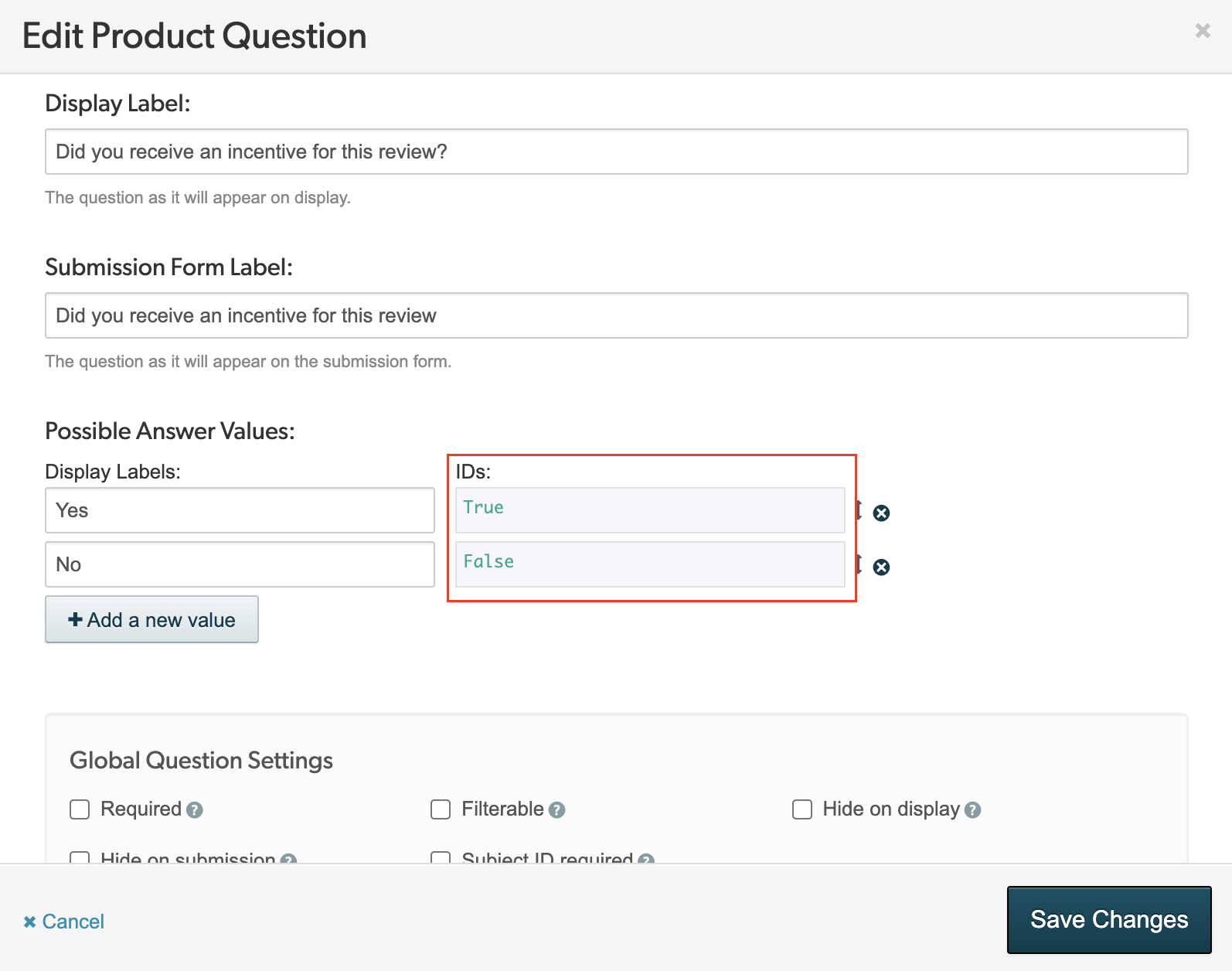
2. Sélectionnez **+ Ajouter une nouvelle valeur** pour ajouter une option de réponse (libellé affiché) à cette question. Chaque option nécessite un libellé affiché et un identifiant d'affichage.
1. **Libellé affiché :** peut être personnalisé pour correspondre au ton de votre marque. Par exemple : oui et non, ouais et non, ouais et non.
2. **Identifiant d'affichage :** doit être défini sur true ou false (vrai ou faux).

**Conseil :** Bazaarvoice recommande de limiter ce type de question à deux options de réponse, en associant « True » à l'équivalent de « Oui » et « False » à l'équivalent de « Non ».
1. Cliquez sur **Save Changes** (Enregistrer les modifications).
2. [Déployez les changements](/articles/ratings-reviews-fr/config_hub_overview/a/deploy-an-implementation-to-a-deployment-zone) dans votre implémentation
pour obtenir des informations détaillées sur le fonctionnement des badges, consultez [Badges et avis récompensés](/articles/ratings-reviews-fr/badge-d-avis-recompense).
[](https://docs.google.com/forms/d/1qGZ5rApqDrXO_j6vNzcDihDAOPMEjmUr1alHvcEIbQU/edit)