Vous pouvez envoyer l'identifiant de la transaction (identifiant de commande) et les données d'avis récompensés à Bazaarvoice en utilisant l'une des méthodes suivantes :

Méthode 1 : BV Pixel
Le BV Pixel capture automatiquement l'identifiant de la transaction à partir du
Pour ce faire, implémentez le pixel BV sur toutes vos pages de confirmation de commande.
Étapes de l'implémentation
- Ajoutez le script de chargement BV aux pages concernées.
- Ajoutez le code de l'événement de transaction.
- (Facultatif) Ajoutez les paramètres PII au code de l'événement de transaction.
Pour des informations détaillées, consultez BV Pixel. Pour en savoir plus sur BV Pixel v1, consultez BV Pixel v1.
Méthode 2 : fichier de flux XML
Si vous ne pouvez pas envoyer de données de commande via BV Pixel, vous pouvez fournir un fichier de flux XML contenant les champs
Pour des informations détaillées, consultez flux XML.
Exemple de flux XML
Code |
<?xml version="1.0" encoding="UTF-8"?> <Feed xmlns="httP<span class="dxhe-searchHI">P</span>roducts> </Interaction> </Feed> |
Méthode 3 : API des transactions
L'API Transactions vous permet d'envoyer manuellement des données de commande. Servez-vous de cette API pour créer des enregistrements de transactions uniques ou groupées. Assurez-vous que le corps de votre requête inclut les paramètres transactionid et incentivizedReview.
Pour des informations détaillées, consultez l' API des transactions.
|
https://[stg].api.bazaarvoice.com/customer-transactions/transactions HTTP/1.1 |
Exemple de requête POST - Transaction groupée
|
https://[stg].api.bazaarvoice.com/customer-transactions/bulk-transactions HTTP/1.1 |
Configuration dans le Portail
Pour afficher l'identifiant de transaction (identifiant de commande) et le badge d'avis récompensé sur votre page produit, assurez-vous que les questions suivantes sont présentes dans votre formulaire de soumission d'avis :
- Numéro de commande
(Question ID: OrderNumber) - Avez-vous bénéficié d'une récompense pour avoir rédigé cet avis ?
(Question ID: IncentivizedReview)
Configurer l'identifiant de commande
- Connectez-vous au portail Bazaarvoice.
- Dans le coin supérieur droit, sélectionnez l'icône Settings (paramètres)
 .
- Sélectionnez Configuration.
- Sélectionnez l'éditeur de formulaire de soumission.
- Allez dans la section des Produits .
- Sélectionnez + Nouvelle question.
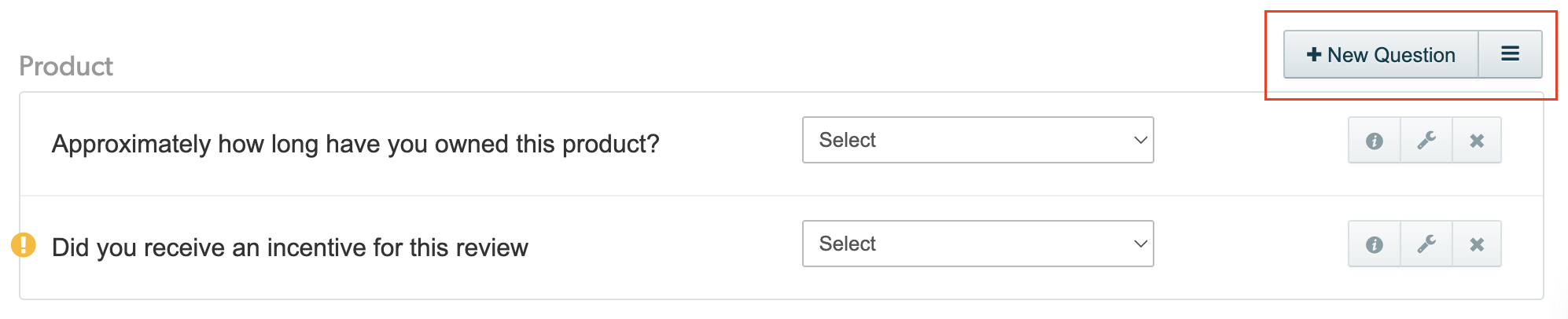
- Trouvez le
Question ID: OrderNumberet sélectionnez Add This Question (Ajouter cette question).
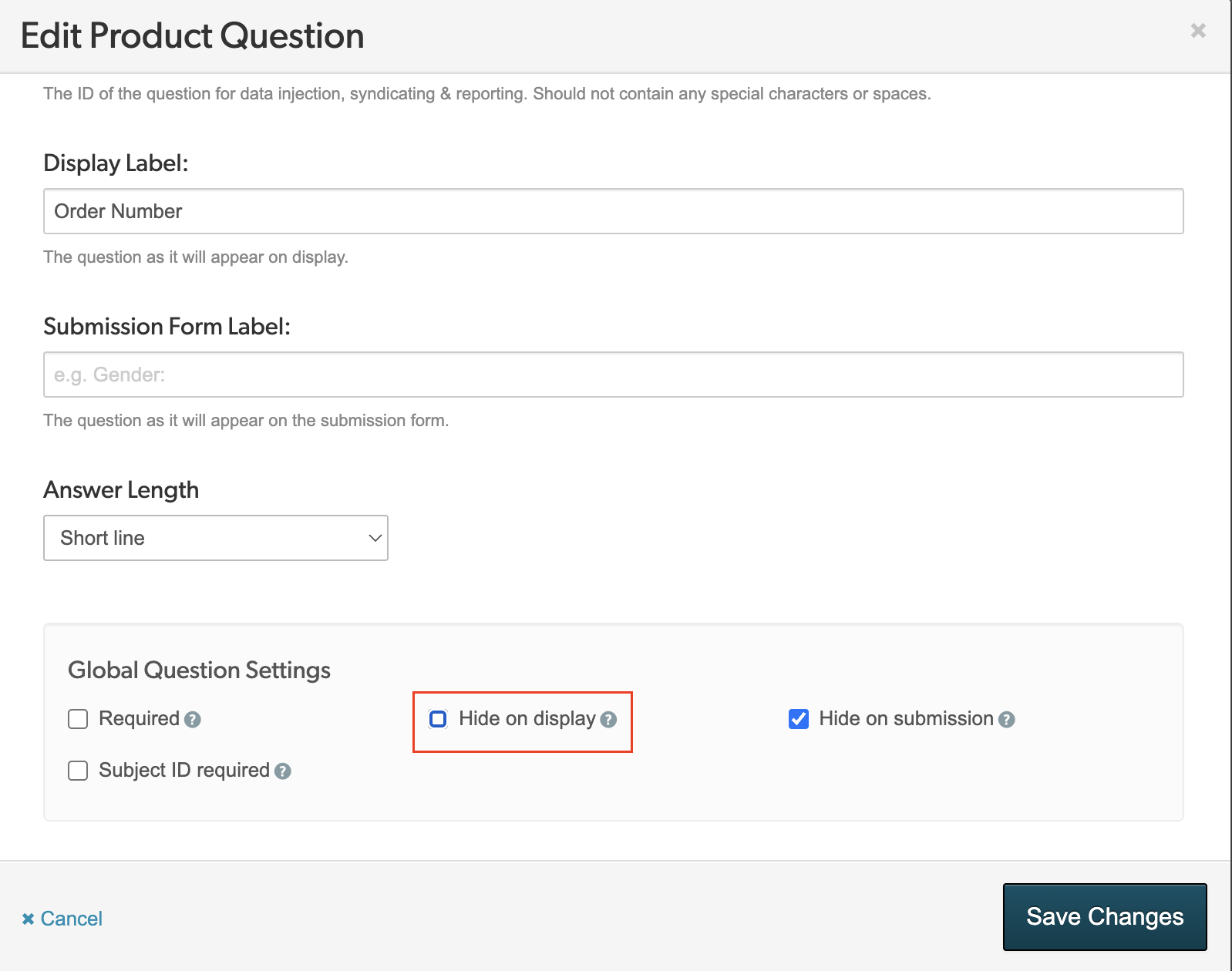
- Pour afficher ou masquer les identifiants de commande sur les pages de détails des produits (PDP), ouvrez la boîte de dialogue Edit Product Question (Modifier la question sur le produit) , accédez à la section Global Question Settings (Paramètres globaux de la question) , et cochez ou décochez Hide on display (Masquer dans l'affichage). Cocher la case masque l'identifiant de commande ; la décocher l'affiche sur la PDP.
- Cliquez sur Save Changes (Enregistrer les modifications).
- Déployez les changements dans votre implémentation.
Pour les clients API : si vous devez masquer l’identifiant de transaction (identifiant de commande) sur la page produit, mais que vous l’exigez toujours dans la réponse reviews.json, suivez ces étapes :
- Revenez à l'étape 8 et sélectionnez le paramètre « Masquer dans l'affichage ».
- Accédez à l’onglet Bazaarvoice Portal.
- Dans le coin supérieur droit, sélectionnez l'icône des paramètres .
- Sélectionnez API.
- Sur la page Clés API, cliquez sur le projet souhaité.
- Réglez HIDDEN CDVS/ADDITIONAL FIELDS (VALEURS DE DONNÉES SUR LE CONTEXTE (CDV) CACHÉES/CHAMPS ADDITIONNELS) sur Yes (Oui).

Configurer les avis récompensés
Utilisez le Question ID:IncentivizedReview pour déterminer si un avis a été récompensé (c'est-à-dire si l'utilisateur a bénéficié d'un bon de réduction, d'une remise, d'un tirage au sort, etc.).
- Dans l'éditeur de formulaire de soumission, ajoutez ou localisez le
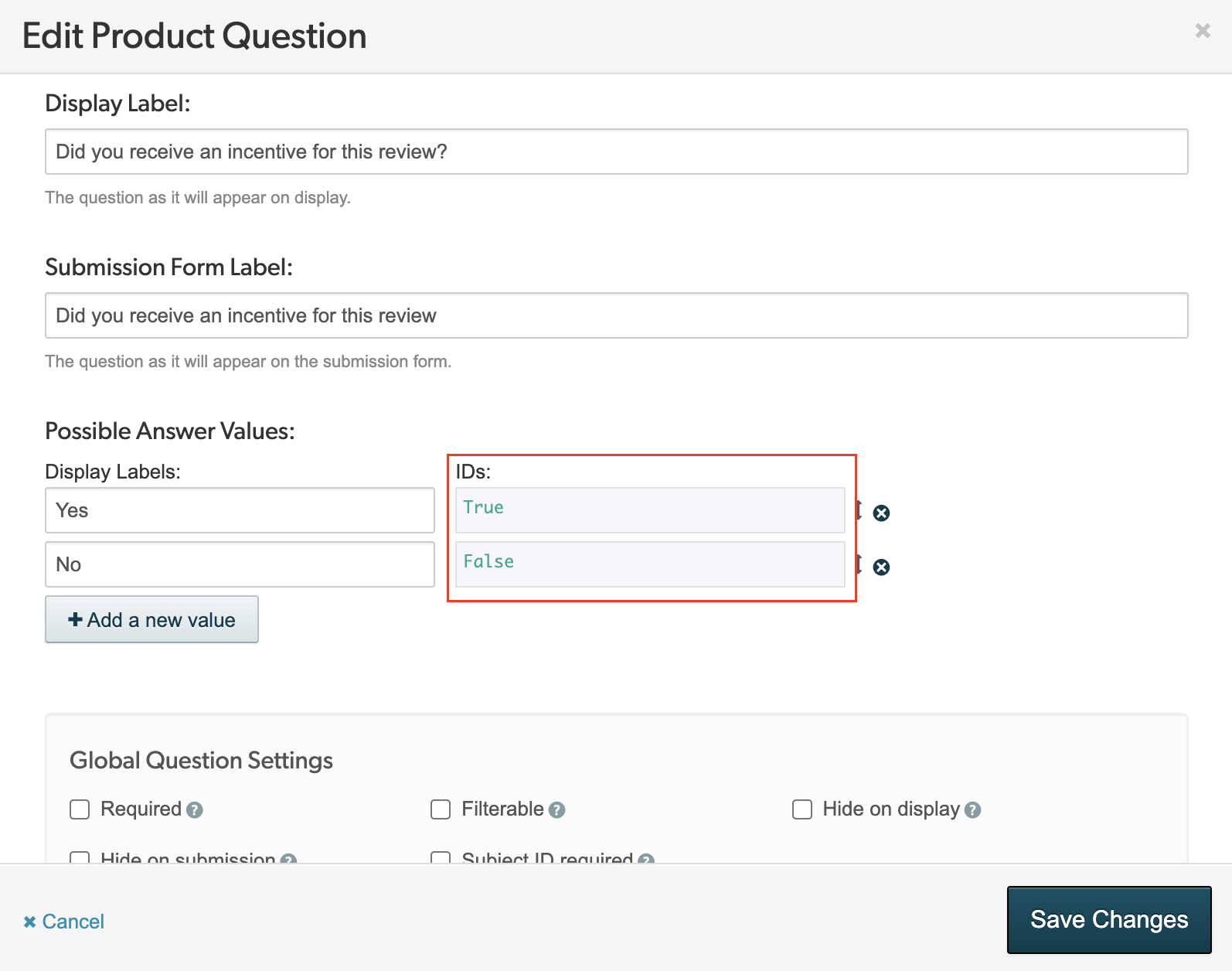
Question ID:IncentivizedReviewet sélectionnez pour modifier. - Sélectionnez + Ajouter une nouvelle valeur pour ajouter une option de réponse (libellé affiché) à cette question. Chaque option nécessite un libellé affiché et un identifiant d'affichage.
- Libellé affiché : peut être personnalisé pour correspondre au ton de votre marque. Par exemple : oui et non, ouais et non, ouais et non.
- Identifiant d'affichage : doit être défini sur true ou false (vrai ou faux).
- Cliquez sur Save Changes (Enregistrer les modifications).
Déployez les changements dans votre implémentation