---
title: "Gérer le flux d’abonnement dans le Portail"
id: "import-subscription-feed-in-portal"
project: "Ratings & Reviews"
url: "https://docs.bazaarvoice.com/articles/ratings-reviews-fr/import-subscription-feed-in-portal"
updated: 2026-11-25T16:34:06Z
---
# Gérer le flux d’abonnement dans le Portail
Utilisez **Manage Subscriptions** pour importer et gérer le flux d’abonnement (préférences d’e-mail des consommateurs) directement dans le portail Bazaarvoice : inutile de configurer ou de maintenir des fichiers de flux d’abonnement sur un serveur SFTP.
## Avantages de la gestion du flux d'abonnement dans le portail
* **Maintenance réduite** : inutile de gérer un client SFTP.
* **Préparation simplifiée des données** : utilisez des formats familiers tels que CSV, XLSX et TSV pour préparer des données faciles à créer et à gérer.
* **Détection plus rapide des erreurs** : identifiez et corrigez les problèmes de formatage ou les enregistrements en double lors du chargement au lieu d'attendre le traitement par lots.
* **Visibilité améliorée**: consultez l’historique de tous les fichiers de flux d’abonnement chargés ainsi que leur statut de traitement directement dans le Portail. Vous pouvez également télécharger le fichier source chargé.
* **Exportation :** téléchargez les fiches de préférences e-mail spécifiques des consommateurs à des fins de reporting et de conformité.
## Rôles et solutions requis
Vous devez avoir :
| Solutions | Rôles |
| --- | --- |
| - Ratings & Reviews
- Configuration
| - Administrateur de compte
- Administrateur technique
|
**Remarque :** pour en savoir plus sur la manière dont les solutions et rôles sont attribués dans le portail Bazaarvoice, consultez l’article [Utilisateurs et autorisations](/smart/project-portal-basics-fr/utilisateurs).
## Créer le fichier de flux d’abonnement
Vous pouvez créer un fichier **CSV, TSV ou XLSX** qui doit être formaté selon les exigences standard de Bazaarvoice afin de vous assurer qu’il passe la validation automatique lors du téléchargement du fichier.
1. Votre fichier de flux d’abonnement doit inclure une adresse e-mail par ligne avec le [type de notification](https://developers.bazaarvoice.com/v1.0-NotificationsAPI/docs/notification-types), comme indiqué ci-dessous :
email\_address1, PIE
email\_address2, REVIEW\_APPROVED
email\_address3, REVIEW\_REJECTED
email\_address4, ALL
...
2. Vous pouvez inclure un maximum de 100 000 adresses par fichier.
3. Le système vérifie que le format et la structure du fichier téléchargé sont corrects, comme
1. S'assurant que chaque adresse e-mail est correctement structurée ;
2. Vérifiant que chaque adresse e-mail possède un domaine valide.
3. Identifiant les doublons et les affichant sous forme d'avertissement.
4. Seules les adresses e-mail valides et uniques sont ajoutées à la liste d'abonnement ou de désabonnement, et celles-ci seront prises en compte pour les futures communications de demandes d'avis.
## Démarrer
1. Connectez-vous au [Portail Bazaarvoice](https://portal.bazaarvoice.com/).
2. Sélectionnez le nom d'instance client requis dans le **menu déroulant du sélecteur d'instance** dans le coin supérieur droit.
3. Dans le coin supérieur droit, sélectionnez l'icône des paramètres .
4. Allez dans la section **Configuration** et sélectionnez **Manage Subscriptions (Gérer les abonnements)**.
5. La page **Gérer l’abonnement** s’affiche.
## Importer le fichier de flux d’abonnement
1. Sur la page **Gérer les abonnements**, procédez en fonction de votre historique :
1. **Pour les premières importations :** sélectionnez **Get Started (Démarrer)**.
2. **Pour les importations ultérieures :** si vous voyez un tableau des importations précédentes, sélectionnez **+Import subscription feed (+ Importer le flux d’abonnement)** en haut à droite.
2. Sur la page **Import subscription feed file (Importer un fichier de flux d’abonnement)**, importez un fichier contenant les adresses e-mail des consommateurs.
1. Les formats de fichiers pris en charge sont .csv, .xlsx, et .tsv.
2. La taille maximale du fichier est de **50 Mo.**
3. Sélectionnez **"S’abonner" ou "Se désabonner"** pour définir la préférence d’e-mail des consommateurs.
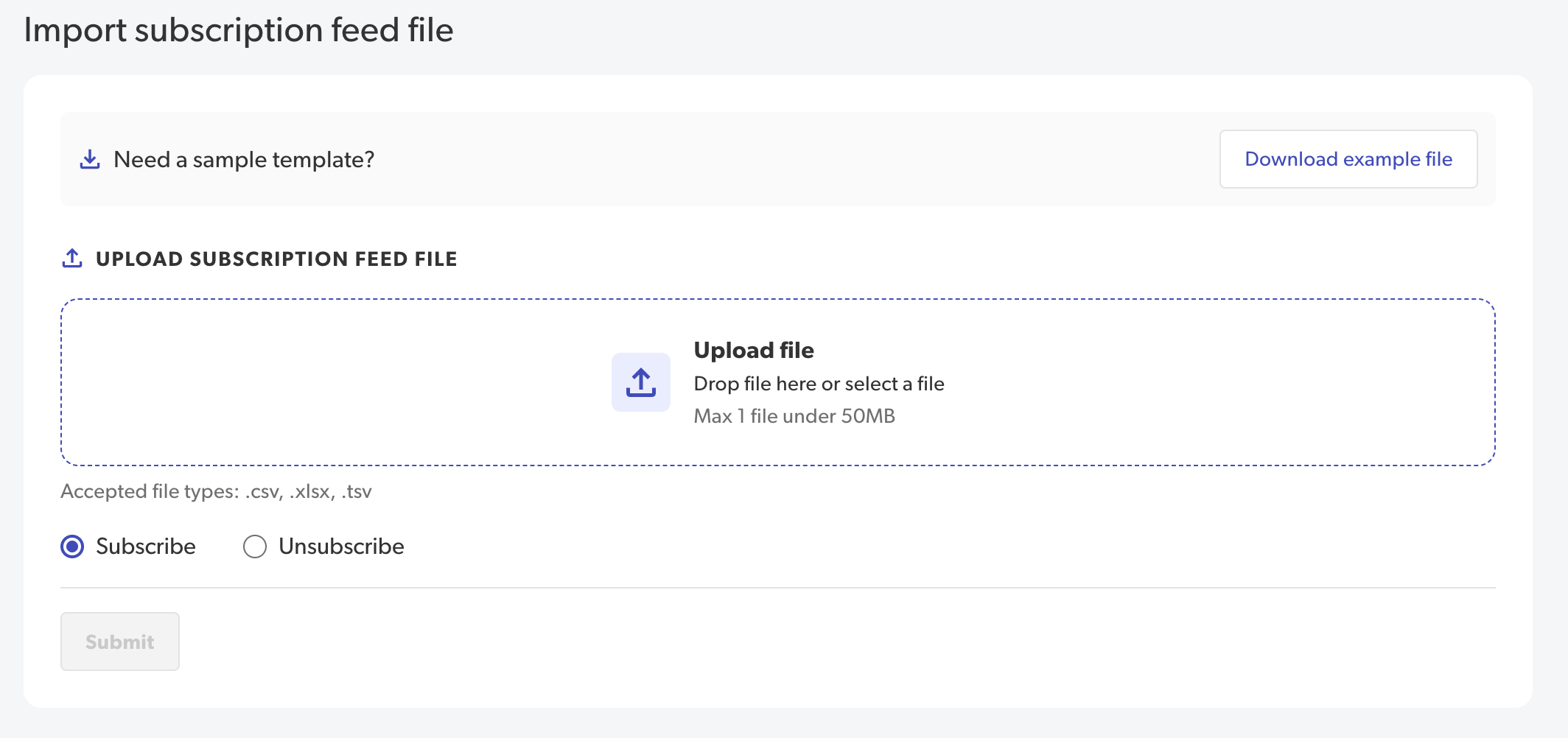
4. Le système effectue un contrôle en temps réel pour identifier les codes en double et les problèmes de formatage. En cas d’erreur, sélectionnez **Télécharger le rapport d’erreur**, corrigez le problème, puis chargez à nouveau le fichier.
5. Pour annuler le fichier téléchargé, sélectionnez **X**.
**Remarque :** les adresses e-mail valides qui passent le contrôle seront tout de même traitées, même si vous choisissez de ne pas corriger celles qui ne sont pas valides et de charger à nouveau le fichier.
6. Sélectionnez **Submit (soumettre)** pour finaliser l’importation.
## Voir l’historique du flux dédié aux abonnements
1. Sur la page **Gérer les abonnements**, sélectionnez l’onglet **Historique des abonnements**.
2. L’onglet **Historique des abonnements** affiche l’historique de tous les fichiers téléversés avec les informations suivantes :
* **Identifiant d’importation :** un identifiant unique attribué au chargement.
* **Nom du fichier :** le nom d’origine du fichier téléchargé.
* **Préférence :** la préférence d’e-mail sélectionnée par le consommateur : « S’abonner » ou « Se désabonner ».
* **Uploaded on (Mis en ligne le) :** date à laquelle le fichier a été chargé.
* **Importé par :** l’adresse e-mail de l’utilisateur qui a importé le fichier.
* **Total records (Nombre total d'enregistrements) :** le nombre total d'adresses e-mail figurant dans le fichier.
* **Status (Statut) :**le statut de traitement actuel du fichier chargé.
* **In Process (En cours) :** le fichier chargé est actuellement en cours de traitement pour appliquer les préférences d'abonnement mises à jour à chaque adresse e-mail du fichier.
* **En attente :** le fichier a bien été chargé et est en attente de traitement. Ce statut survient généralement lors des périodes de forte charge du système.
* **Succès :** tous les dossiers valides ont été traités et les préférences d’abonnement ont été appliquées avec succès aux adresses e-mail du fichier.
* **Failed (Échec) :** le fichier n'a pas été traité car le système n'a pas pu établir de connexion sécurisée avec la base de données d'abonnements. Veuillez patienter quelques minutes et réessayer. Si le problème persiste, contactez l'[assistance client Bazaar](/smart/project-portal-basics-fr/contacting_support)[voice](/smart/project-portal-basics-fr/contacting_support).
* **Action :** télécharger le fichier source. Ce fichier sera supprimé 30 jours après la date de chargement.
## Fichier de flux d’abonnement d’exportation
1. Sur la page **Manage Subscriptions** (Gérer les abonnements), sélectionnez l’onglet **Export History** (Historique d’exportation).
2. Sélectionnez **+ Request records (Demander des dossiers)** dans le coin supérieur droit ; la fenêtre modale **Request export (Demander l’exportation)** s’affiche.
3. Choisissez votre option de téléchargement préférée :
1. **S’abonner :** télécharge uniquement les adresses e-mail abonnées.
2. **Se désabonner :** télécharge uniquement les adresses e-mail désabonnées.
4. Sélectionnez les types de notifications à inclure dans votre téléchargement.
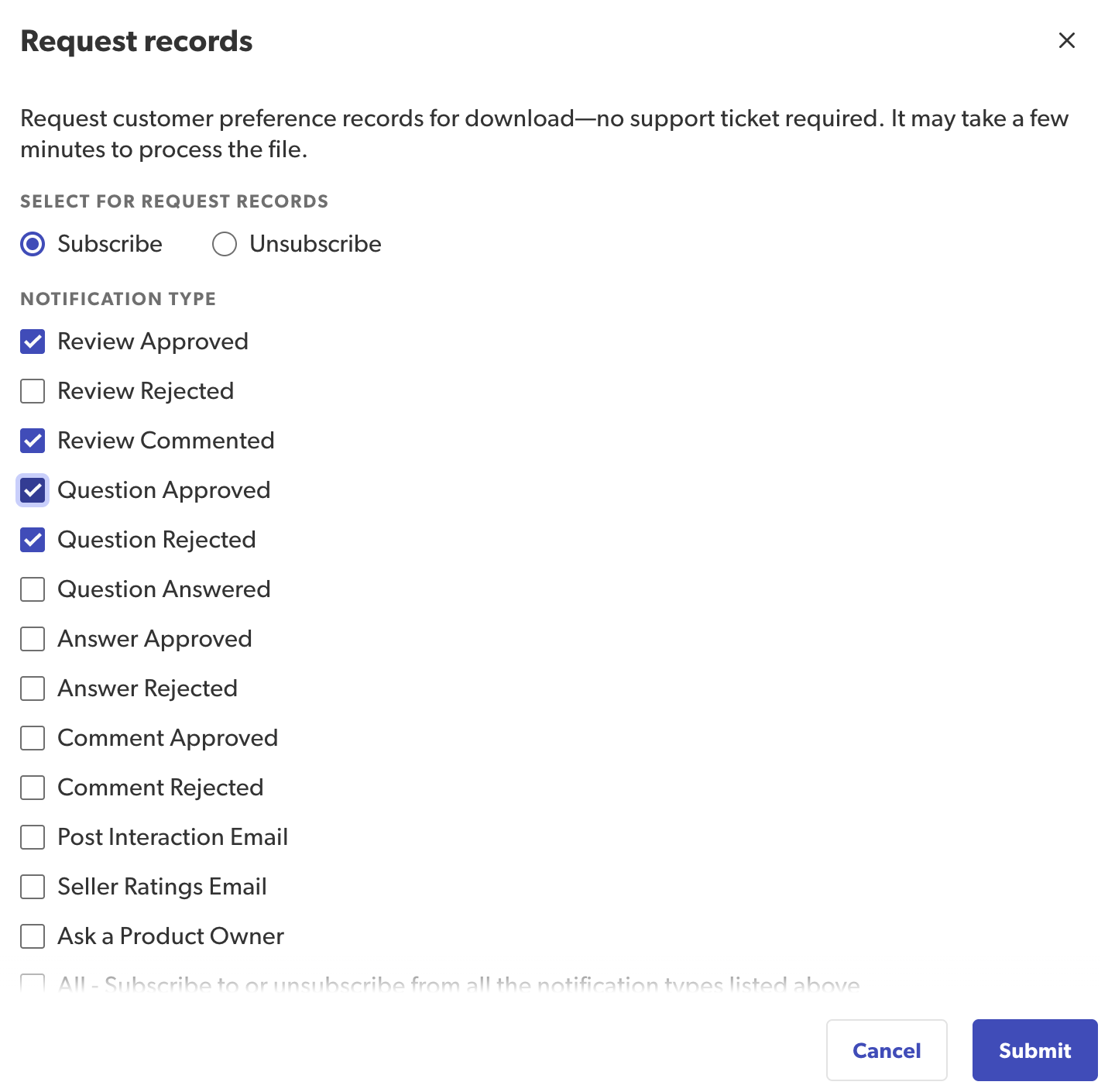
5. Sélectionnez **Soumettre**.
**Remarque :** une fois le traitement terminé, vous recevrez un e-mail contenant le mot de passe pour télécharger votre fichier ZIP depuis l'onglet **Export History (Historique des exportations)**.
## Voir l’historique des exportations
1. Sur la page **Manage Subscriptions** (Gérer les abonnements), sélectionnez l’onglet **Export History** (Historique d’exportation).
2. L’onglet **Historique des exportations** affiche l’historique de tous les fichiers exportés avec les informations suivantes.
* **Export ID (Identifiant d'exportation) :** un identifiant unique attribué à l'exportation.
* **Demandé le :** la date à laquelle l’exportation a été demandée.
* **Preference (Préférence) :** la préférence sélectionnée par le consommateur pour les e-mails : « Subscribe (S'abonner) » ou « Unsubscribe (Se désabonner) ».
* **Type de notification :** le type d’e-mail auquel s’applique la préférence du consommateur.
* **Demandé par :** l’adresse e-mail de l’utilisateur qui a exporté le fichier.
* **Total records (Nombre total d'enregistrements) :** le nombre total d'adresses e-mail figurant dans le fichier.
* **Statut :** statut de traitement actuel du fichier exporté.
* **En cours :** le fichier est en cours de génération.
* **Prêt :** le fichier est prêt et disponible au téléchargement.
* **En attente :** le fichier est en attente de traitement et pourra bientôt être téléchargé. Veuillez revenir dans quelques minutes.
* **Failed (Échec) :** le fichier n'a pas pu être généré car le système n'a pas pu établir de connexion sécurisée avec la base de données d'abonnements. Veuillez patienter quelques minutes et réessayer. Si le problème persiste, contactez l'[assistance client Bazaar](/smart/project-portal-basics-fr/contacting_support)[voice](/smart/project-portal-basics-fr/contacting_support).
* **Action :** télécharger le fichier source. Ce fichier sera supprimé 30 jours après la date de chargement.
[](https://docs.google.com/forms/d/1qGZ5rApqDrXO_j6vNzcDihDAOPMEjmUr1alHvcEIbQU/edit)