---
title: "Catalogue produits dans le Portail"
id: "product_catalog"
project: "Ratings & Reviews"
url: "https://docs.bazaarvoice.com/articles/ratings-reviews-fr/product_catalog"
keywords:
- "alerte de flux"
- "alerte de flux de produits"
- "fichier de flux de produits"
- "importation du flux de produits"
updated: 2026-11-25T16:31:58Z
---
# Catalogue produits dans le Portail
Utilisez le portail de Bazaarvoice pour afficher et gérer votre catalogue produits Bazaarvoice. Les tâches que vous pouvez effectuer sont les suivantes :
* Importer plusieurs produits à la fois à l'aide d'une feuille de calcul Excel ;
* Consulter les données du catalogue produits pour vous assurer qu'elles sont correctes et précises ;
* Corriger les erreurs de données dans le catalogue lorsqu'elles proviennent de votre flux.
* Ajouter les données de produits manquantes telles que les UPC (codes universels des produits) ou EAN (numéros d'articles européens) afin de faciliter la syndication de Bazaarvoice.
* Ajouter et gérer les produits, groupes de produits, marques et catégories.
* Définir le statut du catalogue d’un produit comme actif ou inactif.
* Consulter la source de chaque valeur d'attribut de catalogue.
Lisez les sections suivantes pour apprendre comment gérer et optimiser votre catalogue produits via le portail :
* [Rôles et solutions requis](/articles/ratings-reviews-fr/product_catalog/a/required-solutions-and-roles)
* [Démarrer](/articles/ratings-reviews-fr/product_catalog/a/get-started)
* [Gérer les produits](/articles/ratings-reviews-fr/product_catalog/a/work-with-products)
* [Gérer les marques](/articles/ratings-reviews-fr/product_catalog/a/work-with-brands)
* [Gérer les catégories](/articles/ratings-reviews-fr/product_catalog/a/work-with-categories)
* [Travailler avec le flux](/articles/ratings-reviews-fr/product_catalog/a/h2__365029071)

Dans cette rubrique et dans d'autres rubriques de la base de connaissances, recherchez les libellés de rôle pour savoir quels rôles peuvent effectuer certaines tâches.
## Rôles et solutions requis
Vous devez avoir :
| Une de ces solutions : | Et un de ces rôles : |
| --- | --- |
| - Ratings & Reviews
- Échantillonnage
| - Administrateur du catalogue produits
- Administrateur de compte
- Utilisateur autorisé à consulter le catalogue produits
|
**Remarque :** découvrez [comment les solutions et les rôles sont attribués sur le portail Bazaarvoice](/smart/project-portal-basics-fr/gérer-les-autorisations).
### Capacités
Le tableau suivant recense les tâches qu'un utilisateur peut réaliser selon son rôle.
| Tâche | Administrateur du catalogue produits
Administrateur de compte | Utilisateur autorisé à consulter le catalogue produits |
| --- | --- | --- |
| Importer plusieurs produits | Oui | Non |
| Afficher les sources de données du catalogue | Oui | Oui |
| Afficher les produits | Oui | Oui |
| Afficher les détails du produit | Oui | Oui |
| Modifier les produits | Oui | Non |
| Ajouter des produits | Oui | Non |
| Afficher les marques | Oui | Oui |
| Afficher les détails des marques | Oui | Oui |
| Modifier les marques | Oui | Non |
| Ajouter des marques | Oui | Non |
| Afficher les catégories | Oui | Oui |
| Afficher les détails des catégories | Oui | Oui |
| Modifier les catégories | Oui | Non |
| Ajouter des catégories | Oui | Non |
| Valider le flux de produits | Oui | Non |
| Alertes de flux de produits | Oui | Non |
## Démarrer
Pour consulter et gérer votre catalogue produits :
1. Connectez-vous au [portail Bazaarvoice](https://portal.bazaarvoice.com) .
Si vous ne parvenez pas à vous connecter, contactez [l'assistance client Bazaarvoice](/smart/project-portal-basics-fr/contacting_support) pour obtenir de l'aide. Découvrez-en plus sur les [autorisations et comptes utilisateur du portail](/smart/project-portal-basics-fr/gérer-les-autorisations).
2. Dans la barre de navigation, sélectionnez **More (Plus) > Product Catalog (Catalogue produits)**.
La liste des produits, **Products**, apparaît.
## Gérer les produits
La liste **Products** vous fournit un résumé des informations relatives aux produits de votre catalogue, notamment les suivantes :
* Nombre total de produits dans le catalogue
* Nom du produit
* ID du produit
* Statut du produit
* Marque attribuée
* Catégorie de produit
La vue par défaut affiche tous les produits. Définissez le filtre **Product status** (Statut du produit) pour afficher uniquement les produits actifs ou inactifs.
Si votre entreprise compte plusieurs instances Bazaarvoice, utilisez le sélecteur d'instance situé près du coin supérieur droit de la page pour basculer de l'une à l'autre. Entrez le nom de l'instance ou parcourez la liste pour sélectionner celle de votre choix. La liste **Products** (Produits) s'actualise afin d'afficher les produits qui concernent l'instance que vous avez sélectionnée.
### Afficher les détails du produit
Administrateur du catalogue produits Administrateur de compte Utilisateur autorisé à consulter le catalogue produits
Sélectionnez un produit de la liste pour en afficher les détails. Les informations produit présentées sont les suivantes :
* Identifiant, nom et description du produit
* URL de la page et de l'image du produit
* Identifiants du produit tels que l'UPC, l'EAN, l'ISBN, le numéro de modèle et le numéro de pièce du fabricant
* Statut du catalogue produits (actif ou inactif)
* Marque attribuée
* Groupe de produits
* Catégorie de produit
* Attributs personnalisés
### Ajouter des produits
Administrateur du catalogue produits Administrateur de compte
Pour ajouter un produit à votre catalogue produits :
1. Sélectionnez **Add product** (Ajouter un produit) sur la page de la liste **Products** (Produits). La page **Add product** (Ajouter un produit) s'affiche.
2. Entrez un **Product ID** (Identifiant de produit). L'identifiant de produit doit être une référence unique à l'instance que vous avez sélectionnée et ne peut contenir que des caractères alphanumériques, des tirets (`-`) et des tirets bas (`_`).
3. Continuez à ajouter et sélectionner des informations pour définir le produit. Pour connaître la marche à suivre et bénéficier de plus amples informations, veuillez vous reporter au chapitre suivant, Modifier les produits.
**Remarque :** l'identifiant de produit est un code d'identification unique propre à chaque produit. Une fois que vous avez créé et enregistré un produit, vous ne pouvez plus modifier ce code.
### Modifier les produits
Administrateur du catalogue produits Administrateur de compte
S'il manque à un produit certains éléments clés tels que l'UPC ou l'EAN, vous pouvez les ajouter en modifiant le produit. Pour ce faire, sélectionnez le produit dans la liste et mettez à jour les sections de la page suivante.
* [Détails](/articles/ratings-reviews-fr/product_catalog/a/Anchordetails)
* [Localisation](/articles/ratings-reviews-fr/product_catalog/a/AnchorLocalization)
* [Identification](/articles/ratings-reviews-fr/product_catalog/a/AnchorIdentification)
* [Groupes de produits](/articles/ratings-reviews-fr/product_catalog/a/h4_942313815)
* [Attributs personnalisés](/articles/ratings-reviews-fr/product_catalog/a/AnchorCustomAttributes)
#### Détails
La section **Details** affiche l'identifiant de produit, la marque attribuée et la catégorie du produit. Elle indique également le statut du produit dans le catalogue (actif ou inactif).
**Attribuer un produit à une marque**
Bien que cela soit facultatif, Bazaarvoice vous recommande de préciser une marque pour chaque produit de votre catalogue. Cela vous permet de tirer le meilleur parti des rapports et de la syndication du contenu sur l'ensemble du réseau Bazaarvoice.
Pour attribuer un produit à une marque de votre catalogue produits, sélectionnez-en une parmi la liste de marques actives. Vous pouvez effectuer une recherche par nom de marque.
Si votre catalogue ne comprend aucune marque, cette liste de marques n'apparaîtra pas. Rendez-vous dans l'onglet **Brands** (Marques) et sélectionnez **Add brands** (Ajouter des marques) pour ajouter une marque à votre catalogue produits.
**Attribuer un produit à une catégorie**
Pour attribuer à votre produit une catégorie de votre catalogue produits, sélectionnez une catégorie parmi la liste d'options. Vous pouvez effectuer une recherche par nom de catégorie.
Si votre catalogue ne comprend aucune catégorie, Bazaarvoice attribuera le produit à la catégorie par défaut **BV\_MISCELLANEOUS** (BV Divers). Vous pouvez également vous rendre dans l'onglet **Categories** et sélectionner **Add category** (Ajouter une catégorie) pour ajouter une catégorie à votre catalogue produits.
**Changer le statut dans le catalogue**
Pour changer le statut actuel d’un produit de votre catalogue, sélectionnez **Active** ou **Inactive**. Modifier le statut du produit n’affecte pas l’affichage ou la syndication des avis.
Pour plus d'informations concernant la façon dont Bazaarvoice gère les produits actifs et inactifs de votre catalogue, lisez la section [Gérer l'ensemble actif de produits](/articles/ratings-reviews-fr/fonctionnalités%20supplémentaires/a/control-the-active-set-of-products-using-feeds).
#### Localisation
La section **Localization** (Localisation) affiche les informations sur les attributs de produit. Les informations pour chaque attribut de produit peuvent varier selon les paramètres régionaux. Retrouvez les descriptions détaillées de chaque attribut de produit dans [cette section](/articles/ratings-reviews-fr/flux-xml/a/products-element).
**Remarque :** la localisation fonctionne uniquement avec les **flux XML**. Elle n’est pas prise en charge pour l’importation Portal, les formats TXT ou CSV.
Les conditions suivantes s'appliquent pour chaque attribut :
* **Product name** : le nom du produit est nécessaire uniquement pour la langue par défaut (**Default**). Il ne doit contenir aucun caractère HTML et doit être unique à l'instance sélectionnée.
* **Product description** : la description du produit ne doit contenir aucun caractère HTML.
* **Product page URL** : l'URL de la page de produit doit être une URL valide et ne doit contenir aucun caractère HTML.
* **Image** : doit être une URL valide. L'URL ne doit contenir aucun caractère HTML.
* **Couleur** : doit être une chaîne.
* **Taille** : doit être une chaîne.
* **Matériau** : doit être une chaîne.
* **Price**—Must be a string. We recommend the format <amount>, for example, “15.00”. **Format:**<Currency Price="12.99" CurrencyCode="GBP"/>
* **Currency**—Must be a string. This must follow the three-digit ISO format <currency code>, for example, “USD”. **Format:**<Currency Price="12.99" CurrencyCode="GBP"/>
* **Availability**—Must be a string. Indicates whether a product is available for purchase (in-stock or out-of-stock). This is separate from the product’s active or inactive status. By default, all products included in a full or incremental feed are set to active. To make a product inactive in your catalog, add the `Removed` tag to the `Product` block, as shown below:
```xml
123
... other attributes..
```
**Modifier et ajouter des paramètres régionaux**
Pour modifier les informations produit pour une autre région définie, sélectionnez le nom du paramètre régional, situé juste au-dessus de la fenêtre d'édition. Le paramètre régional sélectionné est souligné.
Pour ajouter des informations produit à un paramètre régional encore à définir, sélectionnez-le parmi les options de la liste **Add locale** (Ajouter un paramètre régional).
Pour supprimer un paramètre régional sélectionné, sélectionnez **Remove locale** (Supprimer un paramètre régional).
Regardez cette vidéo (sans audio) pour apprendre à ajouter et supprimer une langue non définie par défaut. Si vous avez besoin d'une transcription descriptive pour cette vidéo, vous pouvez y accéder directement sur notre [plateforme Wistia](https://bazaarvoice.wistia.com/medias/zfet65i1s2).
**Remarque :** vous pouvez également ajouter des informations manquantes à un produit existant en téléchargeant une feuille de calcul Excel (.xlsx) à l'aide de l'option **Import products** (Importer des produits) dans l'application **Product Catalog** (catalogue produits). Pour obtenir des instructions détaillées, consultez la section [Importer des produits à l'aide d'une feuille de calcul Excel](/articles/ratings-reviews-fr/importer-le-catalogue-produits-dans-le-portail).
#### Identification
La section **Identification** affiche les identifiants produit associés au produit.
**Remarque :** pour des informations détaillées concernant chaque identifiant de produit, consultez le tableau dans [DCC data attributes](/articles/ratings-reviews-fr/DCC%20%28CDDC%29/a/h4__477503645) (Attributs de données CDDC).
Modifiez ou ajoutez des identifiants valides. Les valeurs de l'**UPC** et de l'**EAN** sont requises pour un contenu syndiqué.
#### Groupes de produits
La fonctionnalité [Groupes de produits](/articles/ratings-reviews-fr/groupes-de-produits) est une *alternative à la fonctionnalité Familles de produits* qui vous permet de partager du contenu généré par les utilisateurs (CGU) natif et des galeries visuelles entre des produits ou des variantes de produits équivalents (par exemple, une chemise disponible en différentes tailles ou couleurs). L’ajout de ces variantes à un groupe de produits affiche automatiquement le CGU recueilli sur n’importe quelle page de produit pour l’ensemble des membres du groupe, sans aucune configuration supplémentaire.
Pour ajouter un produit à un groupe de produits existant :
1. Dans l’onglet **Produits**, faites défiler jusqu’à la section **Groupes de produits**.
2. Sélectionnez un groupe dans la liste déroulante.
3. Cliquez sur **Save Changes** (Enregistrer les modifications).
#### Attributs personnalisés
Utilisez les attributs personnalisés pour définir les attributs de données personnalisés du catalogue produits. Vous pouvez utiliser ces attributs pour personnaliser les rapports et les dashboards.
Pour plus d'informations, consultez l'article [Filtrer les données du catalogue en fonction des attributs de produits personnalisés](/articles/ratings-reviews-fr/flux-xml/a/h2__2028484486).
Pour ajouter un attribut personnalisé à un produit :
1. Sélectionnez **Add attribute** (Ajouter un attribut).
2. Entrez les valeurs pour les champs suivants :
* **Attribute ID** (Identifiant de l'attribut) : cette valeur unique au produit dans l'instance sélectionnée est limitée à 32 caractères et ne peut pas être l'une des valeurs suivantes :
* BV\_FE\_FAMILY
* BV\_FE\_EXPAND
* BV\_WB\_FAMILY
* BV\_WB\_EXPAND
* **Value** (Valeur) : elle est limitée à 65 535 octets. Cette valeur est requise.
Pour supprimer un attribut personnalisé existant, sélectionnez **X** dans la ligne correspondante.
Sélectionnez **Save** pour enregistrer les changements apportés au produit et revenir à la liste de produits.
## Gérer les marques
En associant les produits à des marques spécifiques, vous pourrez tirer le meilleur parti des rapports et de la syndication du contenu sur l'ensemble du réseau Bazaarvoice.
Sélectionnez l'onglet **Brands** pour afficher les marques de votre catalogue.
### Afficher les détails des marques
Administrateur du catalogue produits Administrateur de compte Utilisateur autorisé à consulter le catalogue produits
Pour consulter les informations d'une marque, sélectionnez-la dans la liste des marques.
### Ajouter des marques
Administrateur du catalogue produits Administrateur de compte
Pour ajouter une marque à votre catalogue produits :
1. Sélectionnez **Add brand** (Ajouter une marque) sur la page de la liste **Brands** (Marques). Une page intitulée **Add brand** (Ajouter une marque) apparaît.
2. Entrez les valeurs pour définir votre marque :
* **Brand name** : entrez un nom de marque unique, de 255 caractères maximum. Le nom est requis et ne doit contenir aucun caractère HTML.
* **Brand ID** : utilisez l'identifiant généré automatiquement ou décochez cette option pour entrer votre propre identifiant de marque unique.
* **Catalog status :** Sélectionnez **Active** (Actif) ou **Inactive** (Inactif) pour définir le statut de la marque dans votre catalogue.
* **Marque privée** : cochez cette case si le produit est vendu sous la propre marque d’un distributeur. L'activation de cette option donne la priorité à la marque dans les [e-mails de demande d'avis (RRE).](/articles/ratings-reviews-fr/prioritize-private-brand-products-in-rre) Cette fonctionnalité n'est disponible que pour les clients **Enterprise**.
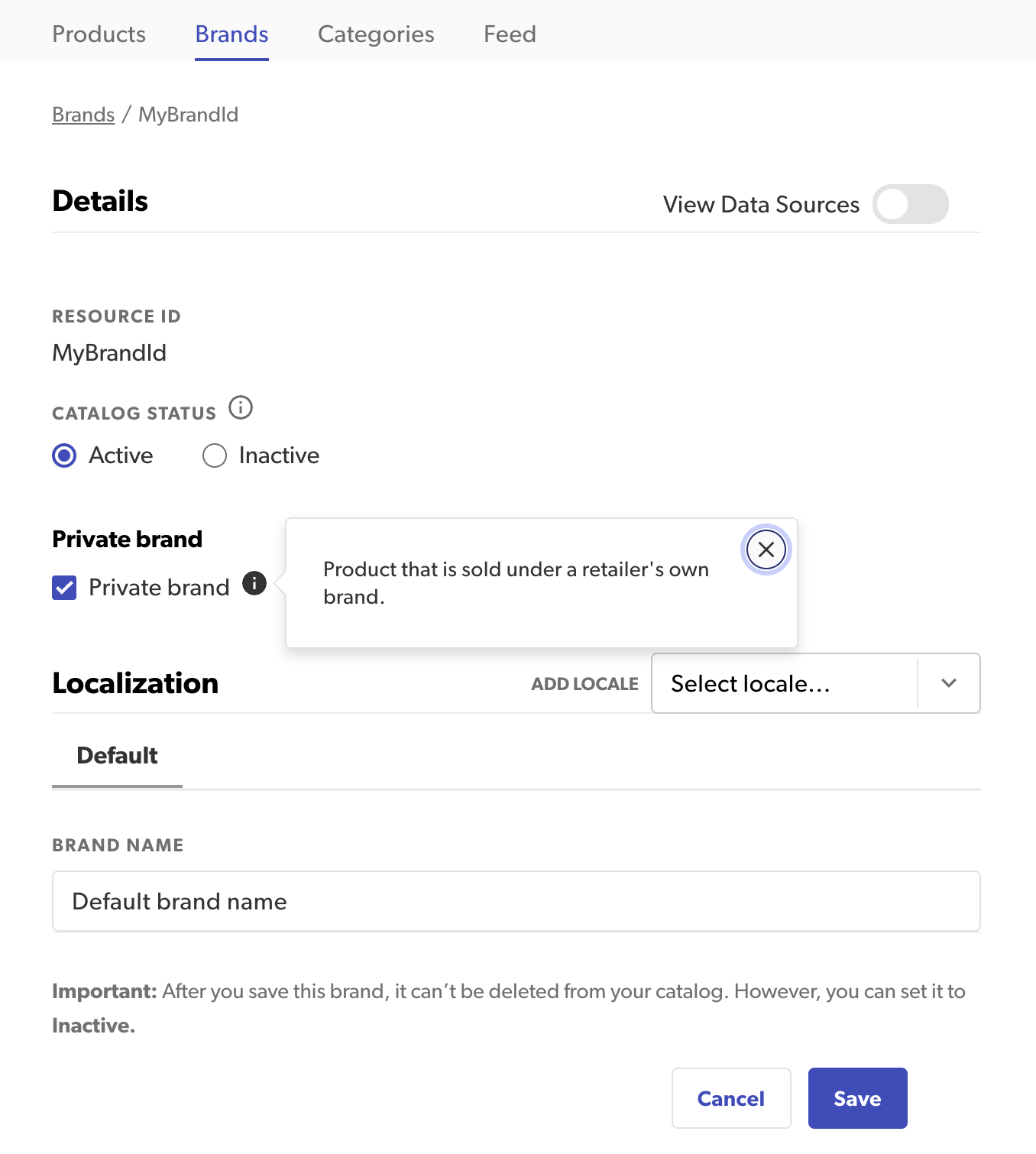
1. Sélectionnez **Save** (Enregistrer) pour créer la marque.
**Remarque :** une fois que vous avez créé et enregistré une marque, vous ne pouvez plus modifier son identifiant.
### Modifier les marques
Administrateur du catalogue produits Administrateur de compte
Pour modifier une marque, sélectionnez-la dans votre liste.
#### Localisation
La section **Localization** (Localisation) affiche le nom de la marque dans la langue par défaut (**Default**). Modifiez cette valeur selon vos besoins.
**Modifier et ajouter des paramètres régionaux**
Les noms de marque peuvent être différents selon les régions. Pour modifier le nom pour une autre région définie, sélectionnez le nom du paramètre régional situé juste au-dessus de la fenêtre d'édition. Le paramètre régional sélectionné est souligné.
Pour définir un nom de marque pour une région indéterminée, sélectionnez le paramètre régional parmi les option de la liste **Add locale** (Ajouter un paramètre régional).
#### Détails
L'identifiant de la marque est un identifiant unique associé à la marque. Une fois que vous ajoutez une marque, vous ne pouvez plus modifier cet identifiant.
**Changer le statut dans le catalogue**
1. Pour changer le statut actuel d'une marque de votre catalogue, sélectionnez **Active** (Actif) ou **Inactive** (Inactif).
2. Sélectionnez **Save** pour enregistrer les changements apportés à la marque et revenir à la liste de marques.
**Changement de type de marque**
1. Pour modifier le type de marque, cochez ou décochez la case Marque privée. Cochez cette case uniquement si le produit est vendu sous la propre marque d'un distributeur.
2. Sélectionnez **Save** pour enregistrer les changements apportés à la marque et revenir à la liste de marques.
**Remarque :** la fonctionnalité Private brand (marque privée) est uniquement disponible pour les clients Enterprise. ****
## Gérer les catégories
En rassemblant vos produits dans des catégories pertinentes, vous faciliterez l'établissement de rapports et donnerez à vos clients la possibilité de parcourir une gamme de produits similaires à ceux pour lesquels ils souhaitent rédiger un avis.
Vous pouvez associer chaque produit à une seule catégorie de produits parente dans votre catalogue produits. La profondeur de catégorie maximum autorisée est de **20 niveaux**. Une catégorie unique ne peut pas avoir une chaîne de relations de parent à enfant qui dépasse une profondeur hiérarchique totale égale à 20.
### Afficher les catégories
Administrateur du catalogue produits Administrateur de compte Utilisateur autorisé à consulter le catalogue produits
Pour afficher les catégories de votre catalogue produits, sélectionnez l'onglet **Categories**.
### Ajouter des catégories
Administrateur du catalogue produits Administrateur de compte
Pour ajouter une catégorie à votre catalogue produits, sélectionnez **Add category** dans la page de la liste des **Categories** (catégories). Une page intitulée **Add category** apparaît.
Entrez les valeurs pour définir la catégorie :
* **Name** : entrez un nom unique de 255 caractères maximum. Le nom est requis et ne doit contenir aucun caractère HTML.
* **Category ID** : utilisez l'identifiant généré automatiquement ou décochez cette option pour entrer votre propre identifiant de catégorie unique. Une fois que vous avez créé et enregistré une catégorie, vous ne pouvez plus modifier l'identifiant qui y est associé. L'identifiant :
* doit être un code unique dans l'instance sélectionnée
* est limité à 255 caractères ;
* ne doit contenir aucun caractère HTML ;
* ne doit pas contenir le symbole **/** (barre oblique).
* **Catalog status** : sélectionnez **Active** (Actif) ou **Inactive** (Inactif) pour définir le statut de la catégorie dans votre catalogue.
Sélectionnez **Save** (Enregistrer) pour créer la catégorie.
### Modifier les catégories
Administrateur du catalogue produits Administrateur de compte
Pour modifier une catégorie de produits, sélectionnez-la dans la liste de catégories.
#### Localisation
La section **Localization** (Localisation) affiche le nom de la catégorie dans la langue par défaut (**Default**). Modifiez cette valeur selon vos besoins.
**Remarque :** vous ne pouvez pas modifier le nom de la catégorie par défaut **BV\_MISCELLANEOUS** (BV Divers).
**Modifier et ajouter des paramètres régionaux**
Les détails de la catégorie peuvent être différents selon les régions. Pour modifier les détails d'une catégorie pour une autre région définie, sélectionnez le nom du paramètre régional situé juste au-dessus de la fenêtre d'édition. Le paramètre régional sélectionné est souligné.
Pour définir des détails pour une région indéterminée, sélectionnez le paramètre régional parmi les option de la liste **Add locale** (Ajouter un paramètre régional).
#### Détails
L'identifiant de catégorie est un identifiant unique associé à la catégorie. Une fois que vous ajoutez une catégorie, vous ne pouvez plus modifier cet identifiant.
**Modifier la catégorie parente**
Pour sélectionner une autre catégorie parente dans la hiérarchie des catégories, sélectionnez celle-ci parmi les options de la liste **Parent Category** (Catégorie parente).
**Changer le statut dans le catalogue**
Pour changer le statut actuel d'une catégorie de votre catalogue :
1. Sélectionnez **Active** (Actif) ou **Inactive** (Inactif).
2. Sélectionnez **Save** pour enregistrer les changements apportés à la catégorie et revenir à la liste des catégories.
## Travailler avec le flux
Gérez et suivez les importations de flux de votre catalogue produits depuis les onglets suivants de la vue **Feed** (Flux) :
* **[Validate Product Feed](/articles/ratings-reviews-fr/validation-des-flux-et-résolution-des-problèmes/a/h2_1443988927)** (Valider le flux de produits) /articles/ratings-reviews-fr/validation-des-flux-et-résolution-des-problèmes/a/h2_1443988927: consultez les 10 dernières importations de flux de catalogue et suivez leur statut.
* **[Product Feed Alerts](/articles/ratings-reviews-fr/alertes-flux-produits/a/h3__569682846)** (Alertes de flux de produits) : configurez des alertes par e-mail pour recevoir une liste des erreurs et avertissements dans votre flux importé.
* **[Incomplete Feeds](/articles/ratings-reviews-fr/validation-des-flux-et-résolution-des-problèmes/a/h2_182572267)** (Flux incomplets) : accédez aux flux incomplets pour les résoudre et les télécharger à nouveau.
###
####
[](https://docs.google.com/forms/d/1qGZ5rApqDrXO_j6vNzcDihDAOPMEjmUr1alHvcEIbQU/edit)