---
title: "Découvrir l'interface des questions et réponses"
id: "qa-explore-questions-and-answers-interface"
project: "Ratings & Reviews"
url: "https://docs.bazaarvoice.com/articles/ratings-reviews-fr/qa-explore-questions-and-answers-interface"
updated: 2026-11-25T16:33:29Z
---
# Découvrir l'interface des questions et réponses
****
Le portail **Questions and Answers** offre deux vues distinctes conçues pour vous aider à gérer efficacement le contenu de questions et réponses.
* **Vue liste :** votre landing page. Utilisez ceci pour analyser toutes les questions entrantes et appliquer pour trouver les questions des consommateurs qui nécessitent une action immédiate.
* **Vue détaillée :** un examen plus détaillé d’une question unique. Sélectionnez le lien **Question details (Détails de la question)** pour approfondir ou prendre des mesures concernant une question spécifique.

dans la vue détaillée, utilisez les boutons **Next (Suivant)** et **Previous (Précédent)** pour parcourir votre liste filtrée sans revenir à la page principale.
###
1. Vue en liste
La **vue liste** est votre principale page de destination. Elle offre un aperçu rapide de tous vos éléments entrants liés aux consommateurs.
* **Trouver des avis :** utilisez **les filtres** pour trouver des questions spécifiques.
* **Quick access (Accès rapide) :** lancez les outils **Mi** **grate content (Transférer le contenu)** ou **Ma** **nage contributors (Gérer les contributeurs)** directement depuis la navigation latérale. Disponible uniquement pour les **administrateurs de compte** ou les **administrateurs de contenu**.
* **Effectuer des actions :** utilisez l’icône en forme de points de suspension (...) dans le coin supérieur droit pour déclencher des tâches comme l’exportation de données de questions ou la configuration d’alertes.
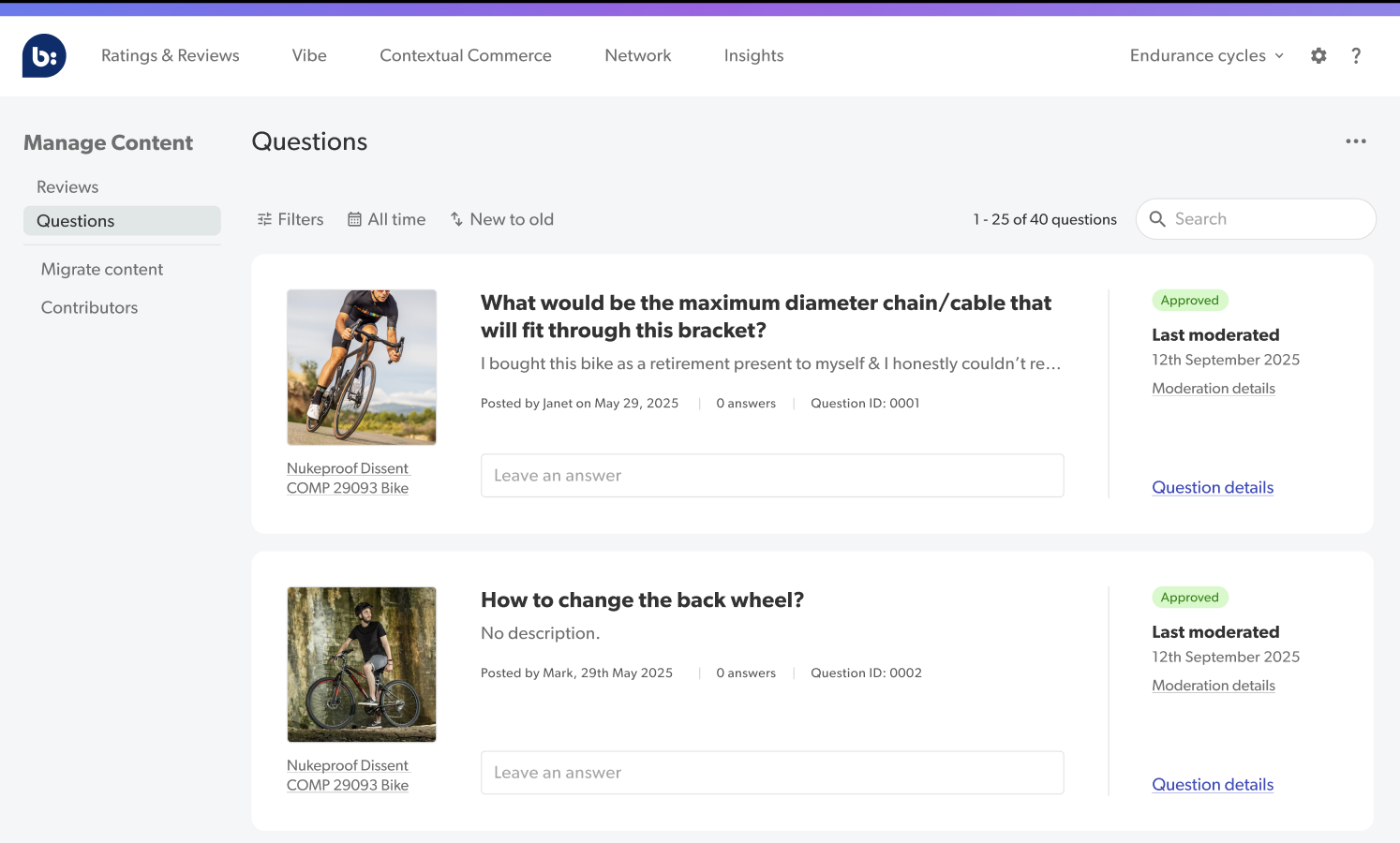
**Remarque : s**i une question renferme du contenu multimédia, le **nombre** de photos ou de vidéos (par exemple, 2 photos) s'affichera à côté du nom du contributeur.
### 2. Vue détaillée
Utilisez cette vue pour approfondir votre analyse et examiner les questions des consommateurs à un **niveau plus détaillé.** Vous pouvez examiner les retours, inspecter les médias et collaborer avec votre équipe.
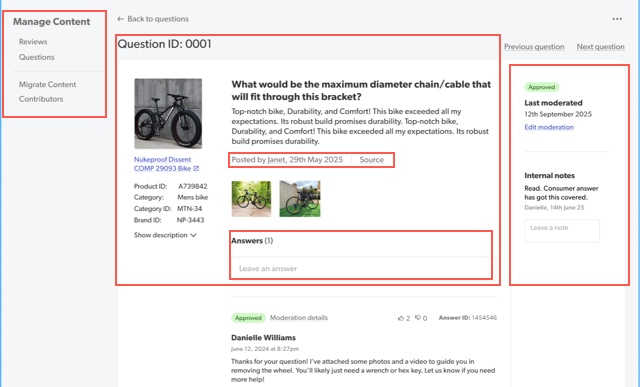
L'illustration suivante présente la structure d'une question dans la vue détaillée :
#### **a. Parcourir la structure d'une question**
La **vue détaillée** est organisée en panneaux logiques afin que vous puissiez trouver rapidement les informations dont vous avez besoin.
| Élément de l'interface utilisateur | Description |
| --- | --- |
| **Détails du produit** | Affiche des métadonnées telles que l'identifiant de produit, l'identifiant de catégorie et l'identifiant de marque. Sélectionnez **Show description (Afficher la description)** pour consulter la description complète du produit sur le site Web de la marque ou du distributeur. |
| **Détails de la question** | Affiche le titre de la question et le contenu principal de la question. |
| **Détails du contributeur de la question** | Sélectionnez le nom du contributeur à la question pour afficher son identifiant, son statut et son emplacement.
Les adresses e-mail et l'identifiant du contributeur peuvent être masqués afin de protéger les PII. Seul un administrateur de compte peut accorder l'[accès aux PII](/articles/ratings-reviews-fr/managing_pii) pour consulter ces informations. |
| **Détails de la modération** | Pour afficher les détails de la modération, sélectionnez le lien **Ajouter des codes**. |
| **Source** | Sélectionnez **Source** pour afficher l'**identifiant de campagne** unique et la source de la campagne pour le contenu de la question. |
| **Médias** | Affiche les **vignettes** **photo** et **vidéo** **** des médias joints. Sélectionnez **Enlarge media (Agrandir le média)** pour agrandir une photo ou une vidéo sélectionnée. |
#### **b. Inspecter le contenu de l’avis**
* **Visual content (Contenu visuel) :** sélectionnez **Enlarge media (Agrandir le média)** pour vérifier que les photos ou vidéos sont conformes à la marque.
* **Votes d'utilité :** évaluez l'impact de la question en voyant combien de consommateurs l'ont jugée utile.
* **Questions personnalisées :** consultez les réponses aux questions uniques du formulaire de soumission (« Achèteriez-vous à nouveau ce produit ? »). Les questions personnalisées apparaissent directement sous le texte de l'avis.
**Remarque :** pour trouver rapidement des questions ou des réponses contenant des photos ou des vidéos, sélectionnez le filtre Contenu et filtrez par **Visual content (Contenu visuel)**.
#### **c. Naviguer ou collaborer**
* **Parcourir les questions :** utilisez les boutons **Next (Suivant)** et **Previous (Précédent)** pour parcourir votre liste filtrée de questions **sans** revenir à la **vue liste**.
* **Ajouter des notes internes :** ajoutez des commentaires pour votre équipe concernant la modération ou des problèmes spécifiques aux consommateurs.

**Remarque :** seuls les rôles de **modérateur de contenu** ou de **chargé de réponse au contenu** peuvent ajouter des remarques. Les remarques sont permanentes et ne peuvent pas être modifiées ni supprimées une fois enregistrées.
###
[](https://docs.google.com/forms/d/1qGZ5rApqDrXO_j6vNzcDihDAOPMEjmUr1alHvcEIbQU/edit)