---
title: "Rechercher ou filtrer des avis"
id: "search-or-filter-reviews"
project: "Ratings & Reviews"
url: "https://docs.bazaarvoice.com/articles/ratings-reviews-fr/search-or-filter-reviews"
updated: 2026-11-25T16:33:06Z
---
# Rechercher ou filtrer des avis
Trouvez les avis spécifiques dont vous avez besoin en utilisant **l'une de ces options**:
* **Barre de recherche globale :** elle est optimale pour trouver rapidement des avis spécifiques.
* **Filtres :** la meilleure option pour des résultats précis basés sur les notes, les dates ou le statut de modération.
### 1. Recherchez à l'aide de la barre de recherche globale
Utilisez la barre de recherche située en haut de la **vue Liste** pour trouver un avis à l'aide d'un identifiant ou d'un mot-clé spécifique :
* **Types de recherche possibles :** Review ID (identifiant de l'avis), Review title (Titre de l'avis), Product name/ID (Nom/identifiant du produit), Campaign ID (Identifiant de la campagne) ou mots-clés spécifiques (par ex. : "Surchauffe de la batterie").
* **Correspondance exacte :** Placez votre recherche entre guillemets doubles ( `"EnduranceFlyer07"`) pour **exclure** les correspondances partielles.
* **Recherche groupée :** Saisissez plusieurs identifiants ou mots-clés **séparés** par des virgules (`279957, 279859`).

**Conseils de recherche :**
* **F****onctionnalité de copie rapide :** utilisez le bouton Copier dans le presse-papiers pour coller directement vos identifiants et éviter toute faute de frappe.
* **Recherche de contributeurs :** pour effectuer une recherche par **nom de contributeur** ou par **identifiant** (masqué par défaut), demandez à votre administrateur de compte d'activer les autorisations relatives aux PII **(informations personnelles identifiables)**.
* **Filtres :** utilisez des filtres pour des résultats plus précis. Ils vous aident à cibler un contenu spécifique et à éliminer les résultats non pertinents (bruit).
* **Sort questions:** Use the sort drop-down in the list view to reorder your results. Sort by:
* **Date** (New to Old/Old to New)
* **Rating** (High to Low/Low to High)
* **Last moderated** (Most recently moderated reviews appear first)
### 2. Filtrez les avis par date
Pour filtrer les avis par date :
1. Sélectionnez **Toutes les périodes**.
2. Sélectionnez une période prédéfinie : **7 derniers jours**, **30 derniers jours**, **le mois dernier**, **hier**, **ce mois-ci,** **ce trimestre**.
3. Pour définir une période spécifique, sélectionnez **Personnaliser** et saisissez vos dates de début et de fin.
4. Sélectionnez **Apply and close (Appliquer et fermer).**
**Remarque :** pour supprimer le filtre de date, sélectionnez de nouveau **Toute période** et sélectionnez **Toute période** dans la liste.
### 3. Filtrez les avis par Sommaire, Modération ou Produits
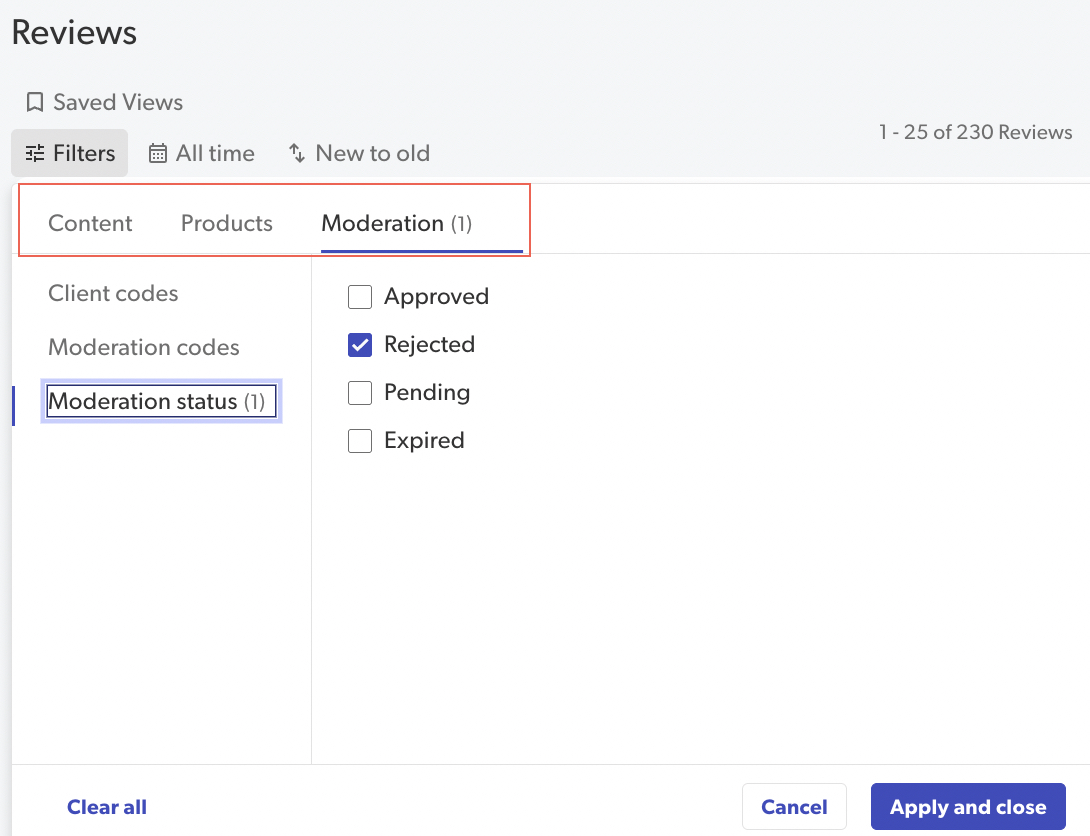
Les filtres vous aident à **affiner** votre recherche (par exemple, avis à 1 étoile + Rejetés ).
Pour appliquer des filtres :
1. Dans la vue en liste, sélectionnez **Filtres**.
2. Sélectionnez un onglet de catégorie de filtre (**Sommaire**, **Produits**, ou **Modération**).
3. Choisissez vos critères de filtrage. Consultez le **Guide des filtres** **dans le tableau** ci-dessous pour plus de détails sur les filtres disponibles.
4. Sélectionnez **Apply and close (Appliquer et fermer).**
| Catégorie de filtre | Options de filtrage |
| --- | --- |
| **Content (Contenu)** | Note en étoiles, paramètres régionaux, identifiant de campagne, contenu visuel (photos/vidéos), ou identifiants d’avis. |
| **Modération** | Statut de modération, codes de modération ou codes client. |
| **Produits** | Marque, catégorie, identifiants de produit, ou attributs spécifiques tels que le numéro de modèle. |
| **Contributeur** | Nom ou identifiant de contributeur. L’accès est **restreint** afin de protéger la confidentialité des utilisateurs.
Pour afficher ou utiliser le filtre Contributeur, votre **administrateur de compte** doit vous accorder [l’accès aux PII.](/smart/project-portal-basics-fr/utilisateurs/a/h4__1488199579) |

###
Guide des filtres
Utilisez le tableau suivant pour obtenir la répartition complète de chaque **catégorie de filtre**.
| Catégorie de filtre | Options de filtrage |
| --- | --- |
| **Content (Contenu)** | - Identifiant de campagne : Sélectionnez une source d’avis pour voir d’où proviennent les avis (campagnes d’échantillonnage ou e-mails post-achat). Vous pouvez également saisir un identifiant de campagne personnalisé.
- Les plus utiles : À activer pour afficher uniquement les avis que vous avez signalés comme étant Les plus utiles.
- Paramètres régionaux : Filtrez par codes de pays ou de langue spécifiques (par exemple,
en_US, fr_FR). - Note : Filtrez par une ou plusieurs notes (1 à 5 étoiles).
- Type d’avis : Filtrez par « Note et texte » ou « Note uniquement ». Les avis [Note uniquement] sont ceux qui se situent sous le seuil minimal de caractères de votre site.
- Réponses : Filtrez les avis avec ou sans réponse officielle de la marque.
- Review IDs (Identifiants d'avis) : indiquez un identifiant d'avis à la fois ou ajoutez plusieurs identifiants séparés par des virgules. Sélectionnez Add (Ajouter).
- Contenu visuel : Filtrez les avis qui contiennent des Photos, des Vidéos ou Aucun contenu multimédia .
|
| **Modération** | - Codes client : Sélectionnez les codes de modération personnalisés appliqués par votre équipe interne de modérateurs.
- Codes de modération : sélectionnez des codes spécifiques appliqués par l’équipe de modérateurs de Bazaarvoice pour identifier les motifs de rejet récurrents.
- Statut de modération : Filtrer par l’état actuel de l’avis : Approuvé, Rejeté, En attente ou Expiré.
|
| **Produits** | - Marque : Saisissez le nom de la marque ou son identifiant pour consulter les avis concernant une marque entière ou un groupe de produits.
- Catégorie : Saisissez le nom ou l’identifiant de la catégorie pour voir les avis concernant toute une catégorie de produits.
- Attributs du produit : Filtrez par champs personnalisés, tels que Numéro de modèle (par exemple : « S21 Ultra » ou « XPS 13 »). Vous pouvez ajouter plusieurs valeurs pour affiner votre recherche.
- Identifiants de produit : saisissez un identifiant de produit à la fois ou ajoutez plusieurs identifiants séparés par des virgules. Sélectionnez Ajouter.
- Product name (Nom du produit) : Recherchez des produits spécifiques selon leur identifiant unique ou leur nom d'utilisateur.
- Statut du produit : filtrez par produits actifs ou inactifs pour gérer les stocks anciens ou actuels.
|
| **Identifiant du contributeur** | **Filtrez par nom de contributeur ou nom d'utilisateur.**
Les résultats incluront à la fois le nom du contributeur et l'identifiant associé, même si vous ne saisissez que l'un ou l'autre. Les résultats commenceront à s'afficher dès que vous aurez tapé trois caractères.
**Remarque :** L'accès à ce filtre est restreint, car l'identifiant et l'e-mail d'un contributeur sont considérés comme des informations personnelles identifiables (PII). Contactez votre administrateur de compte afin qu'il vous [accorde les autorisations PII nécessaires.](/articles/ratings-reviews-fr/managing_pii) |
****
###
4. Comment créer un filtre
Pour créer un filtre personnel ou une vue personnelle :
1. Sélectionnez les critères de filtrage, puis cliquez sur **Apply and close (Appliquer et fermer)**.
2. Sélectionnez **Saved views** (Vues enregistrées).
3. Sélectionnez **Add new** (Ajouter un nouvel élément).
4. Saisissez un nom unique et sélectionnez **Save (Enregistrer)**.
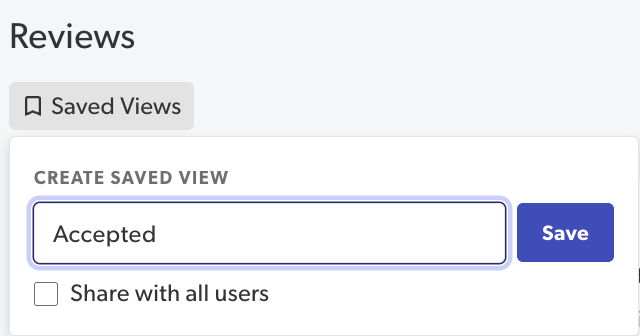
**Remarque :** sélectionnez **Share with all users (Partager avec tous les utilisateurs)** pour le rendre public.
### 5. Comment partager un filtre
Vous ne pouvez **partager** un filtre que lorsque vous le configurez. Vous ne **pouvez pas** le partager une fois qu’il a été créé.
Pour partager un filtre :
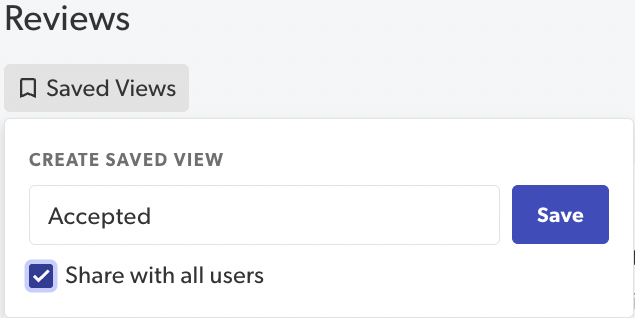
1. Sélectionnez les critères de filtrage, puis cliquez sur **Apply and close (Appliquer et fermer)**.
2. Sélectionnez **Saved views** (Vues enregistrées).
3. Sélectionnez l’onglet **Personnel** ou l' **Onglet partagé.**
4. Sélectionnez **Add new** (Ajouter un nouvel élément).
5. Saisissez un nom unique et sélectionnez **Save (Enregistrer)**.
6. Sélectionnez **Partager avec tous les utilisateurs** pour le rendre public.
###
6. Comment supprimer un filtre
Pour supprimer un filtre enregistré :
1. Dans la liste des filtres enregistrés, survolez le nom du filtre.
2. Sélectionnez l'icône de la **corbeille**.
### 7. Comment rechercher plusieurs avis
Bien que la barre de recherche globale soit disponible, l'utilisation du **filtre Review ID (Identifiant de l'avis)** est le moyen le plus rapide et le plus précis de récupérer un lot spécifique d'avis.
1. Sélectionnez **Filtres**.
2. Assurez-vous d’être dans l’onglet du filtre **Sommaire**.
3. Choisissez le sous-filtre **Review ID (Identifiant d'avis)**.
4. Veuillez saisir les identifiants d'avis. Les identifiants multiples doivent être séparés par des virgules.
5. Sélectionnez **Ajouter.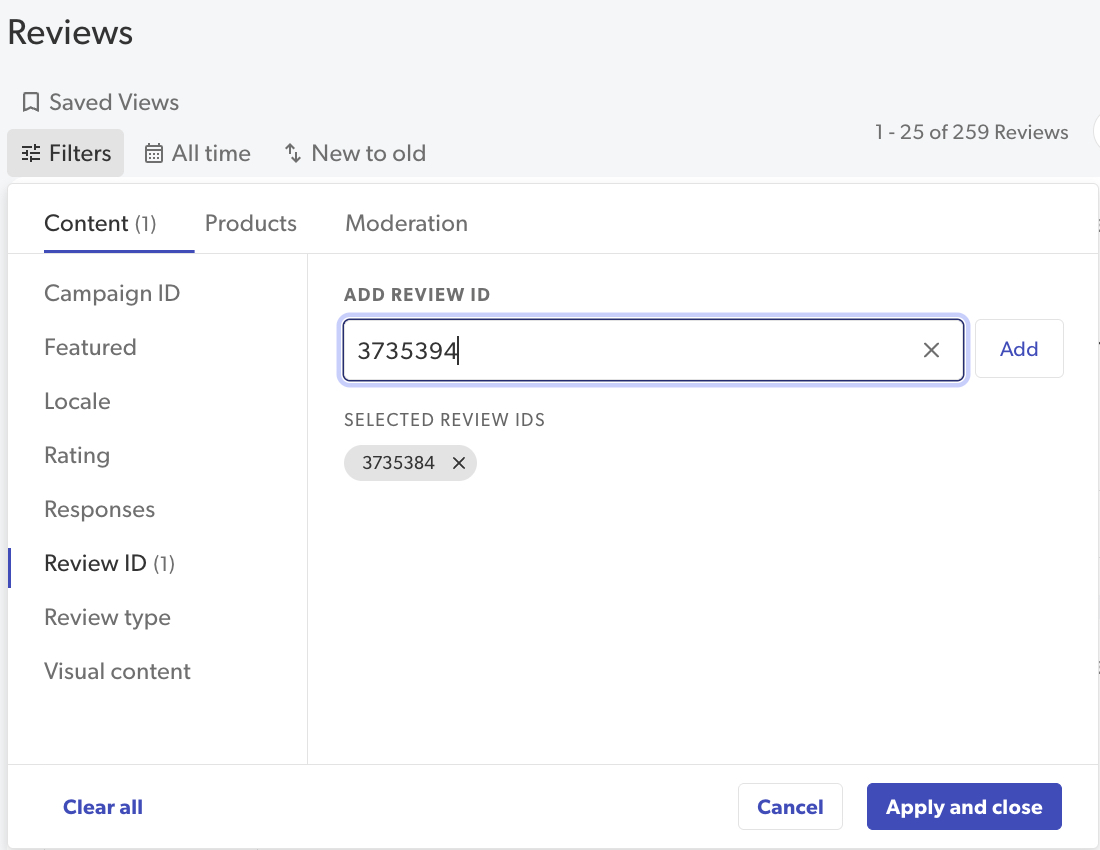**
6. Sélectionnez **Apply and close (Appliquer et fermer)**.
7. Sélectionnez n’importe quel avis de votre liste filtrée, puis sélectionnez **Détails de l’avis** pour ouvrir la **vue détaillée**.
8. Utilisez **Précédent** ou **Suivant** pour parcourir vos résultats sans revenir à la **vue liste principale**.
###
[](https://docs.google.com/forms/d/1qGZ5rApqDrXO_j6vNzcDihDAOPMEjmUr1alHvcEIbQU/edit)