---
title: "Authentification sur le site"
id: "site_authentication"
project: "Ratings & Reviews"
url: "https://docs.bazaarvoice.com/articles/ratings-reviews-fr/site_authentication"
updated: 2026-11-25T16:32:47Z
---
# Authentification sur le site
L'authentification est la méthode utilisée pour vérifier l'identité d'un utilisateur et garantir que seuls des utilisateurs légitimes créent du contenu sur votre site. Grâce à l'authentification, Bazaarvoice peut confirmer l’adresse e-mail de l’utilisateur et lier celle-ci à son profil dans le réseau Bazaarvoice. (Le processus d'authentification ne permet pas de détecter la fraude, contrairement à la preuve d'[authenticité](/articles/ratings-reviews-fr/authenticité).)
**Remarque :** [l'authentification hébergée](/articles/ratings-reviews-fr/user_authentication) est la méthode recommandée en matière d'authentification. L'authentification sur le site fait considérablement diminuer le volume de contributions des utilisateurs. De plus, votre équipe technique devra également effectuer un travail d'intégration pour lier Ratings & Reviews au processus de connexion de votre site. Utilisez cette méthode seulement si une obligation légale ou commerciale nécessite que vos clients se connectent à Ratings & Reviews.
# Démarrage rapide
L'authentification sur le site exige des utilisateurs qu'ils se connectent au système d'authentification de votre site. Avant de pouvoir envoyer des avis sur des produits, des questions ou des réponses, les utilisateurs doivent se connecter avec les mêmes identifiants que ceux qu'ils utilisent pour accéder à votre site. Utilisez cette méthode seulement si une obligation légale ou commerciale nécessite que vos clients se connectent à Ratings & Reviews.
Pour une présentation des authentifications sur le site et hébergée, et notamment le workflow de la mise en place de chacune d'elles, consultez [Authentification de l'utilisateur](/articles/ratings-reviews-fr/user_authentication).
1. Connectez-vous au [Portail Bazaarvoice](https://portal.bazaarvoice.com/).
2. Dans le coin supérieur droit, sélectionnez l’icône **Paramètres** .
3. Sous **Configuration**, sélectionnez **Ratings & Reviews**. Le **Site Manager** répertorie toutes vos zones de déploiement et implémentations actives.
4. Dans la section **Implementations** (Implémentations), sélectionnez **Edit** (Modifier) à côté de [l'implémentation](/articles/ratings-reviews-fr/config_hub_overview/a/implementations) que vous souhaitez configurer.
5. Sélectionnez **Authentification de l'utilisateur**sous Paramètres, puis effectuez les tâches suivantes :
1. Sélectionnez l'onglet **Site Authentication Integration** (Intégration de l'authentification du site).
2. Activez l'option **Obliger les utilisateurs à se connecter à mon site avant de soumettre leurs avis**.
3. Activez l'option [**Inject Nickname Data (Intégrer les données du pseudo)**](https://support.bazaarvoice.com/s/article/Submission-form-data-injection#UserNickname) (facultatif).
4. Choisissez **Obligatoire** pour l'option **Exiger une adresse e-mail lors de la soumission**. Si défini sur **Obligatoire**, assurez-vous que l'adresse e-mail est transmise dans le corps de la requête.
5. Saisissez une adresse Web (URL) pour la **connexion au site de pré-production**. Avant de rédiger un avis, les utilisateurs test de votre site de pré-production sont redirigés ici pour se connecter.
6. Saisissez une adresse Web (URL) pour la **connexion au site de production**. Avant de rédiger un avis, les utilisateurs de votre site de production sont redirigés ici pour se connecter.
6. Sélectionnez **Technical Setup** (Configuration technique), puis copiez la **clé de codage partagée**.
7. [Générez une chaîne d'authentification de l'utilisateur](/articles/ratings-reviews-fr/site_authentication/a/h3_1538389499) (UAS).
8. [Insérez le jeton UAS](/articles/ratings-reviews-fr/site_authentication/a/h3__59792953) (chaîne d’authentification de l’utilisateur) dans le code d'intégration des pages de vos produits.
9. Vérifiez que la page de connexion redirige vers la page de conteneur dans le cas où le paramètre de la requête `bveventid` est présent.
Consultez ces [exemples de code ](https://github.com/bazaarvoice/HostedUIResources/tree/master/UserAuthentication)en cas de besoin.
# Approfondi
L'authentification sur le site exige des utilisateurs qu'ils se connectent au système d'authentification de votre site. Avant de pouvoir envoyer des avis sur des produits, des questions ou des réponses, les utilisateurs doivent se connecter avec les mêmes identifiants que ceux qu'ils utilisent pour accéder à votre site. Utilisez cette méthode seulement si une obligation légale ou commerciale nécessite que vos clients se connectent à Ratings & Reviews.
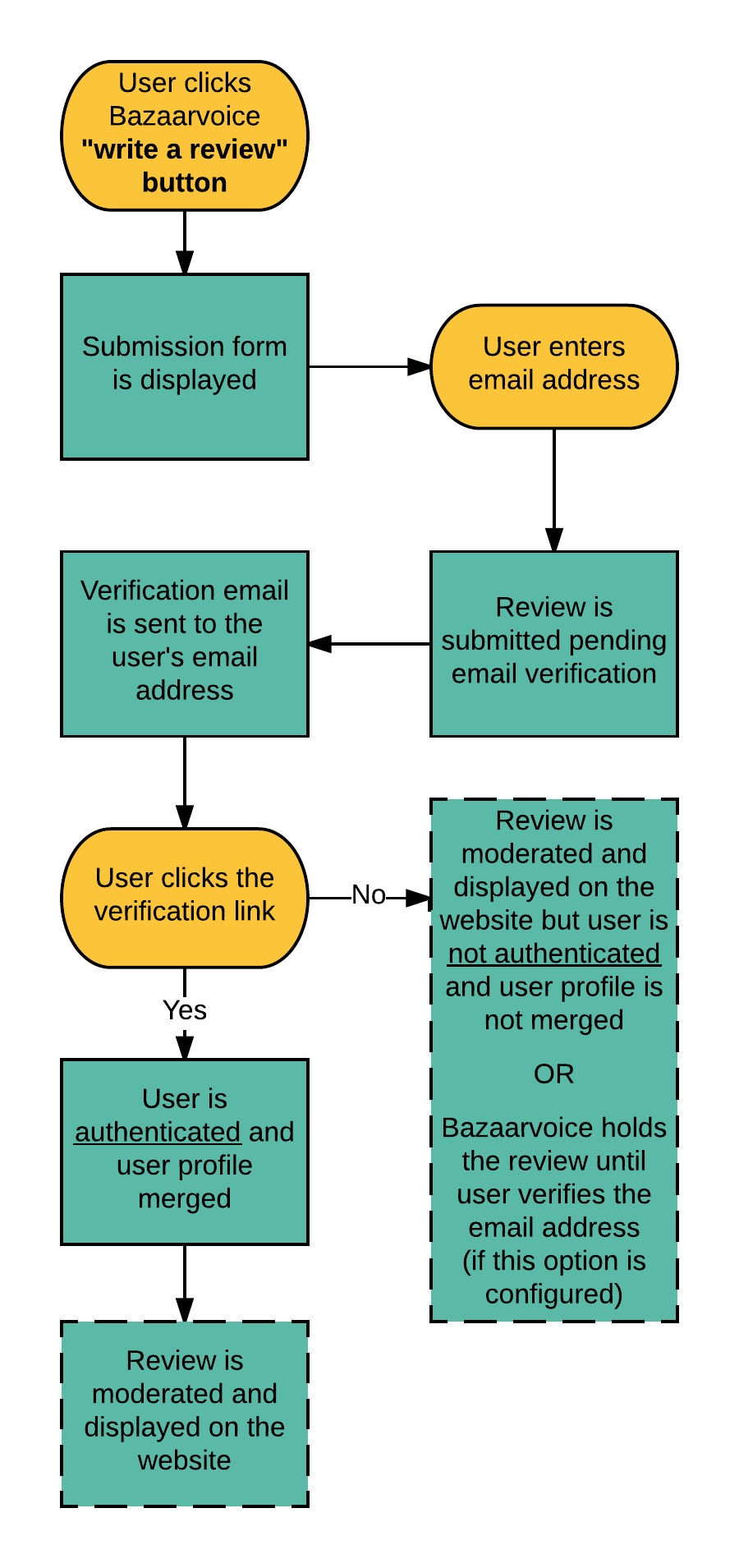
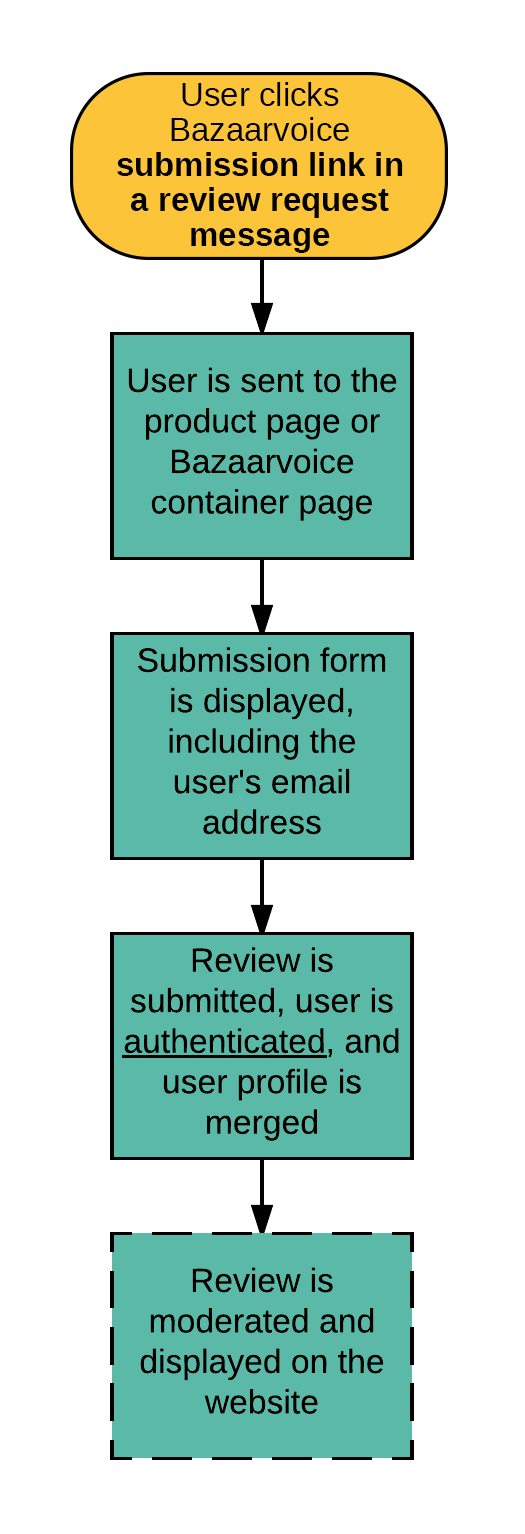
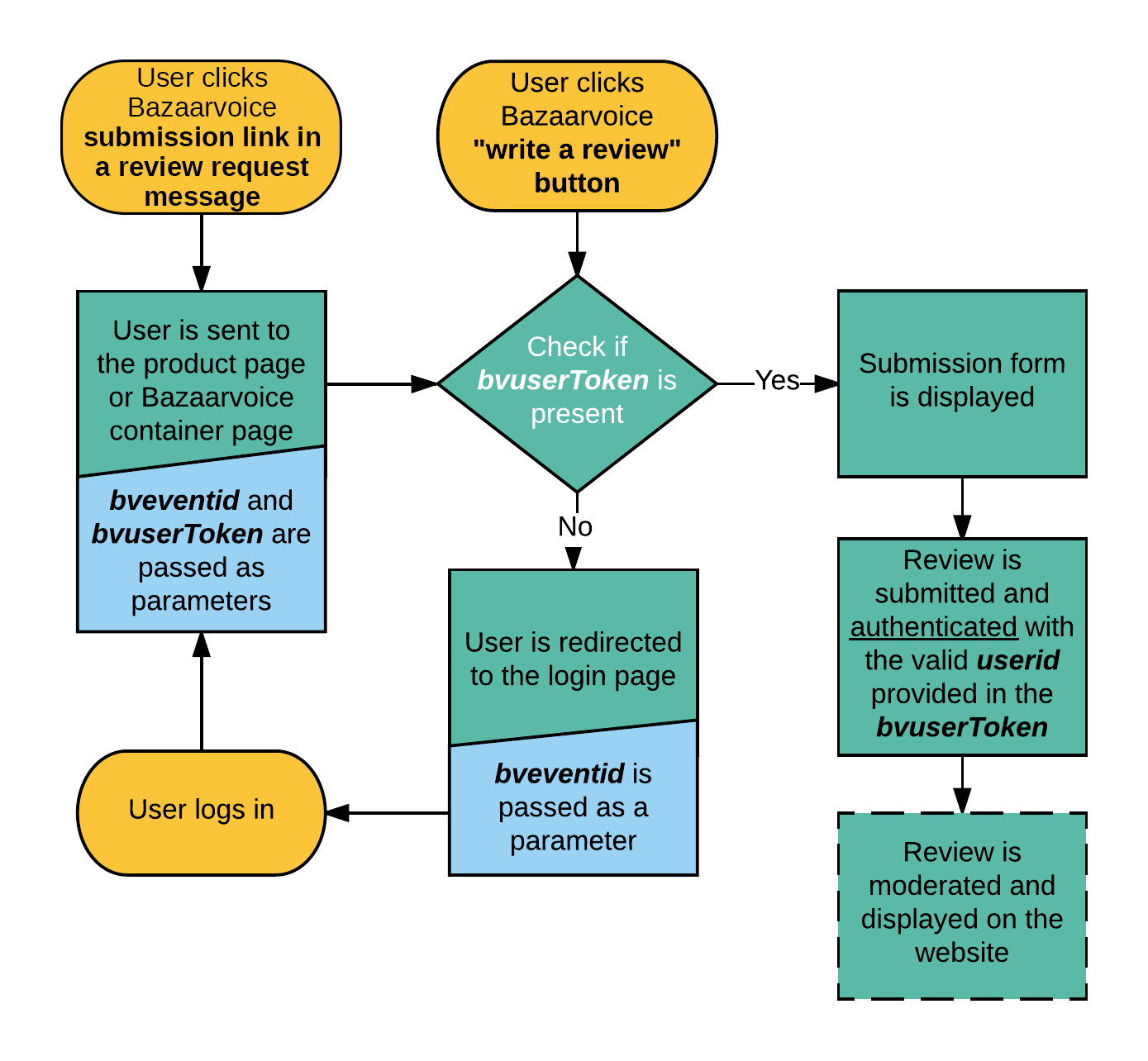
Voici le workflow d'une authentification hébergée et d'une authentification sur site :
| Authentification hébergée | Authentification hébergée |
| --- | --- |
|  |  |
| Authentification sur le site |
| --- |
|  |
## Intégration avec Ratings & Reviews
Pour réussir l'intégration avec Ratings & Reviews et exiger l'authentification du site, vous devez effectuer les tâches suivantes :
### Étape 1 : Activez et configurez l'authentification sur le site.
Effectuez les étapes ci-dessous pour configurer l'authentification sur le site dans Ratings & Reviews :
1. Connectez-vous au [portail Bazaarvoice](https://portal.bazaarvoice.com) .
2. Dans le coin supérieur droit, sélectionnez l'icône des paramètres .
3. Sous **Configuration**, sélectionnez **Ratings & Reviews**. Le **Site Manager** répertorie toutes vos zones de déploiement et implémentations actives.
4. Dans la section **Implementations** (Implémentations), sélectionnez **Edit** (Modifier) à côté de [l'implémentation](/articles/ratings-reviews-fr/config_hub_overview/a/implementations) que vous souhaitez configurer.
5. Dans la section **Paramètres** de la plateforme de configuration, sélectionnez **Authentification de l'utilisateur**.
6. En haut de la page Authentification de l'utilisateur, sélectionnez l'onglet **Site Authentication Integration** (Intégration de l'authentification sur le site) pour afficher la page.
7. Activez l'option **Obliger les utilisateurs à se connecter à mon site avant de soumettre leurs avis**.
8. Déterminez si vous souhaitez activer l'option **Intégrer les données du pseudo**. Reportez-vous à [Data injection (Injection de données)](/articles/ratings-reviews-fr/formulaire%20de%20soumission%20produit%20unique/a/data-injection) pour en savoir plus sur l’injection de données relatives au nom d’utilisateur.
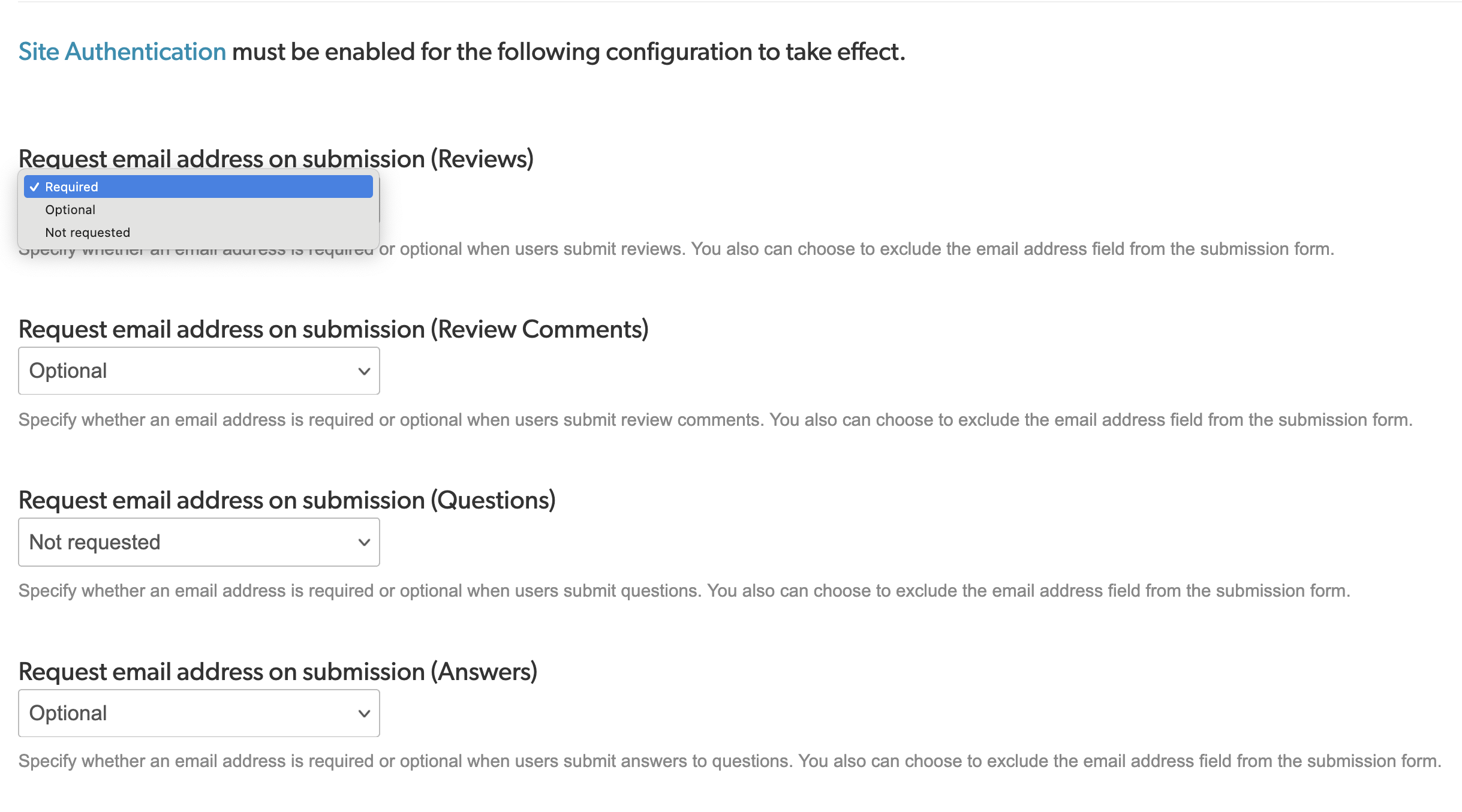
9. Utilisez l'option **Exiger** **une adresse e-mail lors de la soumission**pour spécifier si une adresse e-mail est obligatoire, facultative ou non demandée lorsque les utilisateurs envoient des avis, des commentaires, des questions ou des réponses :
* **Obligatoire** — Adresse e-mail exigée pour les envois. C'est l'option par défaut. Pour l’authentification sur le site, assurez-vous que l’adresse e-mail est transmise dans le corps de la demande.
* **Facultative** — Adresse e-mail facultative pour les envois.
* **Non demandée** — Adresse e-mail exclue des formulaires de soumission.
10. Saisissez une adresse Web (URL) pour la **connexion au site de pré-production**. Avant d'insérer du contenu, les utilisateurs test de votre site de pré-production sont redirigés ici pour se connecter.
11. Saisissez une adresse Web (URL) pour la **connexion au site de production**. Avant d'insérer du contenu, les utilisateurs de votre site de production sont redirigés ici pour se connecter.
### Étape 2 : hébergez une page de conteneur et référencez son URL à partir de Ratings & Reviews.
La page de conteneur facilite le renvoi vers d'autres pages pour l'authentification sur le site.
[Créez la page de conteneur](/articles/ratings-reviews-fr/container_page/a/Create) sur le même domaine que celui où Ratings & Reviews est intégré. Il s'agit en général du domaine à partir duquel vos pages produits sont desservies. Si votre implémentation utilise `bv.js`, le fichier devra intégrer le contenu suivant :
```html
```
**Remarque :** si votre implémentation existante utilise le fichier scout (`bvapi.js`), le document HTML devrait ressembler à ceci :
```html
```
Remplacez `container.htm` par le chemin relatif vers l' URL canonique de cette page, et remplacez , , , et par vos valeurs.
**Remarque :** une URL canonique contient des métadonnées sur la page. Les métadonnées dirigent les moteurs de recherche vers l'adresse officielle d'une page. Par exemple, si vous ne souhaitez pas que les moteurs de recherche traitent `https://url.com?page=1` et `https://url.com?page=2` comme des pages différentes, fournissez un lien absolu, tel que ``, pour indiquer aux moteurs de recherche de rediriger les deux URL vers `https://url.com`.
Après avoir créé votre page de conteneur, vous devez saisir son URL dans Ratings & Reviews par la méthode suivante :
1. Sur la plateforme de configuration, allez à **Technical Setup** (Configuration technique) > **Site Profile** (Profil du site).
2. Saisissez l'URL de la page de conteneur dans **URL du conteneur**.
3. Sur la plateforme de configuration, rendez-vous dans **Settings** (Paramètres) > **User Authentication** (Authentification de l’utilisateur).
4. Sélectionnez l'onglet **Site Authentication Integration** (Intégration de l'authentification du site).
5. Saisissez l'URL de connexion au site de pré-production dans **URL de connexion au site de pré-production**.
6. Saisissez l'URL de connexion au site de production dans **URL de connexion au site de production**.
### Étape 3 : Générez une chaîne d'authentification de l'utilisateur (UAS)
Une chaîne d’authentification de l’utilisateur consiste en des paires de clés-valeurs qui sont hachées et encodées (mais non chiffrées). Cette chaîne permet à Bazaarvoice de vérifier que le contenu provient d'une source sûre, évitant donc que des tierces parties n'inventent des utilisateurs ou n'usurpent leur identité. Vous pouvez par exemple utiliser une chaîne d’authentification pour [injecter des données](https://support.bazaarvoice.com/s/article/Submission-form-data-injection#UserNickname) dans un formulaire de soumission d'avis si votre implémentation utilise une authentification sur le site.
**Remarque :** une chaîne d'authentification de l'utilisateur (UAS) doit être créée côté serveur pour préserver la confidentialité de la clé partagée.
Suivez les étapes ci-dessous pour créer une chaîne d’authentification pouvant être utilisée pour injecter des données :
1. Déterminez les paires de clés-valeurs à inclure dans l'UAS, qui doivent être séparées par des esperluettes (&). Voici les clés prises en charge :
| Clé | Description | Obligatoire |
| --- | --- | --- |
| `date` | La date du jour, au format AAAAMMJJ ou AAAA-MM-JJ. | Oui |
| `userid` | User ID du consommateur. N’utilisez pas d’adresse e-mail pour cette valeur. | Oui |
| `Adresse e-mail` | Adresse e-mail du contributeur. Cette valeur doit être encodée dans l'URL. | Oui |
| `maxage` | Nombre de jours avant l'expiration de l'UAS. Le nombre par défaut est 1. Il peut être utile d'augmenter cette valeur pour les URL pré-authentifiées, comme celles utilisées dans les campagnes par e-mail. | Non |
| `verifiedpurchaser` | Vérifie si l'utilisateur a bien acheté un ou plusieurs produits (**True (Vrai)**). Ne spécifiez pas ce paramètre ou indiquez **False (Faux)** si l'utilisateur n'est pas un acheteur vérifié. Apprenez-en plus sur le [badge d'acheteur vérifié](/articles/ratings-reviews-fr/badge-d-acheteur-verifie). | Non |
| `subjectids` | Liste d'identifiants externes de produits que l’utilisateur a bien achetés, assurant ainsi que la clé `VerifiedPurchaser `ne puisse être appliquée à d'autres produits. Si vous spécifiez plusieurs identifiants, séparez-les par une barre oblique (/). | Non |
| `Age` | Tranche d'âge sans espaces, comme par exemple **35to44** ou **65orOver**. | Non |
| `Gender` | Sexe de l'utilisateur (**Male** ou **Female**) | Non |
| `VerifiedPurchaser` | Indique que le contributeur a reçu un produit ou service gratuit en échange d'un avis (**True (Vrai)**). Ne spécifiez pas ce paramètre ou indiquez **False (Faux)** si l'utilisateur n'a pas reçu de produit ou de service gratuit. Apprenez-en plus sur les[badges d'avis récompensés](/articles/ratings-reviews-fr/badge-d-avis-recompense). | Non |
| `OrderNumber` | ID de la commande, liée à l'achat du contributeur. | Non |
| `username` | Nom d'utilisateur du contributeur. | Non |
| `affiliation` | Ajoute automatiquement le badge d'affiliation par défaut du personnel () aux soumissions utilisant cette URL. Ce badge indique que la personne qui a rédigé l'avis est employée par votre société. Apprenez-en plus sur les [badges du personnel](/articles/ratings-reviews-fr/badge-du-personnel). Régler ce paramètre sur **staff (personnel)**. | Non |
2. Si une paire clé-valeur contient un caractère réservé, vous devez [encoder le caractère en URL ](https://en.wikipedia.org/wiki/Percent-encoding#Percent-encoding_in_a_URI).
Ainsi la chaîne **Jacob'sLadder** doit être écrite **Jacob%27sLadder**.
### Étape 4 : encodez l'UAS.
Hachez et encodez la chaîne d’authentification et la clé de codage partagée de Bazaarvoice pour créer un jeton UAS.
1. Pour trouver la clé de codage partagée, cliquez sur **Configuration technique** » **Profil du site** dans la plateforme de configuration. Dans la section **Informations de base**, copiez la valeur du champ **Clé de codage partagée**.
2. Créez une chaîne de requête encodée en URL qui comprend les paramètres requis et facultatifs, comme dans l’exemple suivant :
```
date=20250915&userid=shopper123&emailaddress=joe.bloggs%40company.com&maxage=30&verifiedpurchaser=True&subjectids=product1/product2
```
3. Créez une signature en hachant la chaîne encodée en URL à l’aide de la clé de codage.
4. Encodez en hexadécimal la chaîne de paramètres encodée en URL.
5. Combinez la signature et la chaîne de paramètres.
#### Exemples :
▶ [Exemple de pseudo-code](javascript:void%280%29)
▼ [Exemple de pseudo-code](javascript:void%280%29)
```java
function makeUserToken(encodingKey, parameters) {
// encode the signature using HMAC SHA-256
signature = hash_hmac('sha256' , parameters, encodingKey)
// return the user authentication string
return uas
}
ENCODING_KEY = 'abcd1234' // BV shared key from config hub
requiredParameters = 'date=20161225&userid=valuedCustomer'
extraParameters = 'maxage=90&verifiedpurchaser=True'
allParameters = requiredParameters + '&' + extraParameters
userAuthString = makeUserTokenHmac(ENCODING_KEY, allParameters)
```
▶ [Exemple Java](javascript:void%280%29)
▼ [Exemple Java](javascript:void%280%29)
```java
import javax.crypto.Mac;
import javax.crypto.spec.SecretKeySpec;
import org.apache.commons.codec.binary.Hex;
import java.nio.charset.StandardCharsets;
public String makeUserTokenHmac(String encodingKey, String parameters)
{
Mac sha256_HMAC = Mac.getInstance("HmacSHA256");
SecretKeySpec secret_key = new SecretKeySpec(encodingKey.getBytes(), "HmacSHA256");
sha256_HMAC.init(secret_key);
String hash = Hex.encodeHexString(sha256_HMAC.doFinal(parameters.getBytes()));
String hexParameters = Hex.encodeHexString(parameters.getBytes(StandardCharsets.UTF_8));
return hash + hexParameters;
}
```
▶ [Exemple JavaScript sur Node.js](javascript:void%280%29)
▼ [Exemple JavaScript sur Node.js](javascript:void%280%29)
```javascript
var crypto = require('crypto');
function makeUserTokenHmac(encodingKey, parameters) {
let hmac = crypto.createHmac('sha256', encodingKey).update(parameters);
let signature = hmac.digest('hex');
let hexParameters = parameters.split('')
.map(c => c.charCodeAt(0).toString(16))
.join('');
return signature + hexParameters;
}
```
▶ [Exemple Ruby](javascript:void%280%29)
▼ [Exemple Ruby](javascript:void%280%29)
```ruby
require 'openssl'
def makeUserTokenHmac(encodingKey, parameters)
hash = OpenSSL::HMAC.digest('sha256', encodingKey, parameters)
signature = hash.unpack('H*').first
hexParameters = parameters.unpack('H*').first
return "##"
end
```
▶ [Exemple PHP](javascript:void%280%29)
▼ [Exemple PHP](javascript:void%280%29)
```php
```
▶ [Exemple C#](javascript:void%280%29)
▼ [Exemple C#](javascript:void%280%29)
```csharp
using System;
using System.IO;
using System.Text;
using System.Security.Cryptography;
namespace uasC {
class Program {
static void Main(string[] args) {
const string SharedKey = "SHAREDKEYGOESHERE";
string userId = "date=20190708&userid=9100040964&maxage=30";
using(HMACSHA256 hmac = new HMACSHA256(Encoding.UTF8.GetBytes(SharedKey))) {
string userIdSignature = BytesToHexString(hmac.ComputeHash(Encoding.UTF8.GetBytes(userId)));
string hexUserId = BytesToHexString(Encoding.UTF8.GetBytes(userId));
Console.WriteLine(userIdSignature + hexUserId);
}
string BytesToHexString(byte[] input) {
StringBuilder sb = new StringBuilder(64);
for (int i = 0; i < input.Length; i++) {
sb.Append($ "{input[i] :X2}");
}
return sb.ToString();
}
}
}
}
```
### Étape 5 : fournir un jeton UAS
Si vous utilisez le script de chargement BV (`bv.js`), paramétrez le code d'intégration de manière à ce qu'il comprenne le jeton d'authentification de l'utilisateur généré dans un élément méta de l'élément d'en-tête de la page. Intégrez ce jeton sur toutes les pages disposant du code d'intégration Ratings & Reviews, telles que vos pages produits. Cette propriété doit être présente lorsque des utilisateurs sont connectés au système d'authentification de votre site, indiquant à Bazaarvoice que l'utilisateur est connecté.
Par exemple :
```html
...
...
```
Placer toujours des balises `meta` (comme `userToken`) avant la balise du script de chargement BV (`bv.js`). Lorsque le script de chargement BV charge, il ne voit que ce qui est visible dans le DOM à ce moment-là. Si une balise `meta` est placée après le script de chargement BV, elle ne pourra être repérée par le script au moment du chargement. En revanche, si elle est insérée avant le script de chargement BV, ce dernier la détectera.
Pour les utilisateurs qui ne sont pas connectés à votre système d'authentification, laissez la propriété `userToken` vierge (ou ne l'incluez pas dans le code d'intégration).
**Remarque :** si votre implémentation existante utilise le fichier scout (`bvapi.js`), paramétrez le code d'intégration de manière à ce qu'il comprenne le jeton d'authentification de l'utilisateur généré dans la fonction d'appel `$BV.configure()`. Par exemple :
```javascript
$BV.configure('global', {
productId: 'test1',
userToken: '17743067190f0343f24f75df730dfe58646174653d323031332d30352d3031267573657269643d7465737475736572313233'
});
```
### Étape 6 : Redirigez l'utilisateur vers votre page de conteneur.
Si vous prévoyez d’envoyer des liens aux utilisateurs et que vous souhaitez qu’ils restent connectés, ajoutez le paramètre de requête `bveventid` pour vous assurer que les pages de connexion (définies sur la plateforme de configuration) redirigent les utilisateurs vers votre page de conteneur hébergée dans Ratings & Reviews. Le paramètre `bveventid` indique que l'utilisateur a tenté d'écrire un avis avant d'être redirigé vers la page de connexion. La redirection doit comporter :
* Le paramètre `bveventid` ainsi que sa valeur complète et non-modifiée. Par exemple :
```
bveventid=1234asfr
```
* Le jeton UAS, par exemple :
```
bvuserToken=17743067190f0343f24f75df730dfe58646174653d323031332d30352d3031267573657269643d7465737475736572313233
```
L'URL devrait ressembler à ceci :
```
https://www.exemple.com/container.htm?bveventid=123asfr&bvuserToken=17743067190f0343f24f75df730dfe58646174653d323031332d30352d3031267573657269643d7465737475736572313233
```
## Tester l’intégration de l’autorisation sur le site
Suivez les étapes ci-dessous pour tester, et, si nécessaire, corriger votre intégration :
1. Naviguez jusqu'à votre page Ratings & Reviews (Notes et avis), puis cliquez sur « write a review » (donner un avis). Vous devriez être redirigé(e) vers votre page de connexion et voir le paramètre `bveventid `dans l'URL de la page. Si vous n'êtes pas redirigé(e), c'est que l'authentification sur le site n'est pas activée. Contactez Bazaarvoice pour obtenir de l'aide.
2. Une fois que vous êtes connecté(e), vérifiez que vous êtes bien redirigé(e) vers la page de conteneur, et que le paramètre` bveventid` et le jeton UAS figurent dans l'URL de la page de conteneur. S'ils n'y sont pas, c'est peut-être que vous ne contrôlez pas correctement le paramètre` bveventid`. Dans ce cas, vérifiez que vous avez rigoureusement suivi les étapes d'intégration.
3. Vérifiez que vous êtes ensuite redirigé(e) vers la page produit (là où vous avez cliqué sur « Write a review ») et que le formulaire de soumission y est présent. (Vérifiez la présence du paramètre `bveventid` et confirmez qu'il correspond à celui que vous avez vérifié à l'étape 1.) De plus, vérifiez la présence et la validité du jeton UAS.
[](https://docs.google.com/forms/d/1qGZ5rApqDrXO_j6vNzcDihDAOPMEjmUr1alHvcEIbQU/edit)