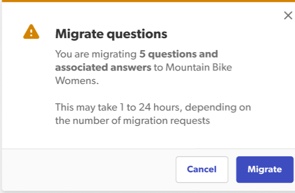
La fonction Transférer des questions vous permet de déplacer du contenu généré par les utilisateurs (CGU) existant d’un produit à un autre. Cela est utile pour :
- Corriger les avis mal classés : déplacez rapidement les questions soumises par erreur sur la mauvaise page produit.
- Conserver les avis existants : assurez-vous que les questions restent liées au bon produit, même si le produit change de marque ou si l’identifiant change.
Avant de commencer
- Source active : vous ne pouvez transférer le contenu qu'à partir d'un produit qui comporte actuellement des questions. Si le produit source n'est associé à aucune question, le bouton Migrate (Transférer) sera désactivé.
- Destination unique : le produit source et le produit de destination doivent être différents.
Comment transférer des questions
Administrateur de contenu Administrateur de compte
Pour transférer les avis :
- Connectez-vous au portail Bazaarvoice
 .
- Dans la barre de navigation supérieure, sélectionnez Ratings & Reviews.
- Dans la barre latérale, sélectionnez Migrate Content (Transférer le contenu). La page Migrate content (Transférer le contenu) s'affiche alors.
- Sélectionnez l’onglet Questions dans le coin supérieur droit.

- Sous Source, sélectionnez l'une des sources d'avis suivantes :
- Pour déplacer des questions individuelles :
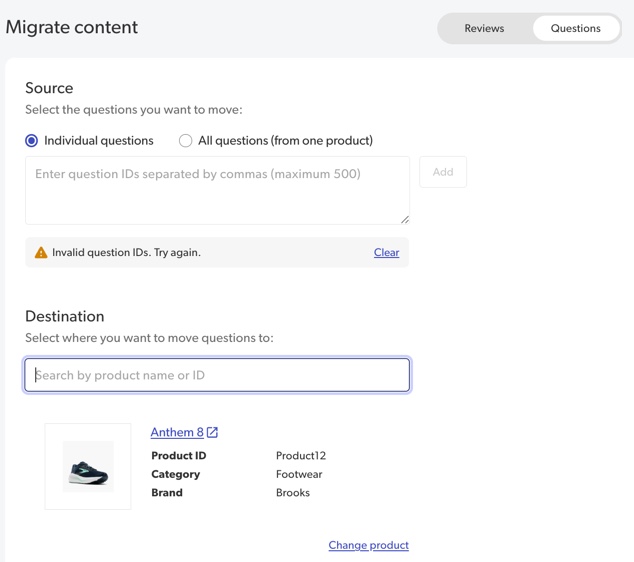
- Sous Source, sélectionnez Individual questions (Questions individuelles).
- Saisissez les identifiants individuels des questions que vous souhaitez déplacer, en les séparant par des virgules.
- Sélectionnez Add (Ajouter). Tous les identifiants de question seront vérifiés. Sélectionnez View details (Afficher les détails) pour en savoir plus sur les questions valides.
- Pour déplacer tous les avis d’un produit à un autre :
- Sous Source, sélectionnez Toutes les questions (d’un seul produit).
- Rechercher un produit en saisissant un nom de produit ou un identifiant. Au fur et à mesure de la saisie, une liste de produits existants avec des identifiants apparaîtra pour affiner votre recherche.
- Sélectionnez un produit dans la liste déroulante.
- Sélectionnez Add (Ajouter). Le produit source sera vérifié pour s'assurer qu'il a déjà des avis existants.
- (Facultatif). Sélectionnez Change product (Changer de produit) si vous n'avez pas sélectionné le bon produit source.
- Pour déplacer des questions individuelles :
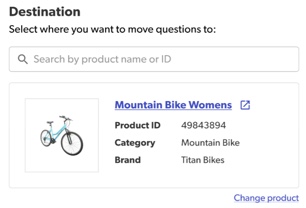
- Sous Destination:
- Recherchez un produit de destination par nom ou identifiant de produit. Au fur et à mesure de la saisie, une liste de noms de produits avec des identifiants apparaîtra.
- Sélectionnez un produit dans la liste déroulante.
- (Facultatif). Sélectionnez Change product (Changer de produit) si vous avez sélectionné le mauvais produit de destination.
- Sélectionnez Transférer des questions. Un message de confirmation apparaît.