---
title: "Entwerfen Sie eine benutzerdefinierte Box für Ihre Bazaarvoice-Sampling-Kampagne"
id: "entwerfen-sie-eine-benutzerdefinierte-box-fur-ihre-bazaarvoice-sampling-kampagne"
project: "Sampling"
url: "https://docs.bazaarvoice.com/articles/sampling-de/entwerfen-sie-eine-benutzerdefinierte-box-fur-ihre-bazaarvoice-sampling-kampagne"
updated: 2026-10-14T14:53:05Z
---
# Entwerfen Sie eine benutzerdefinierte Box für Ihre Bazaarvoice\-Sampling\-Kampagne
Wenn Sie eine benutzerdefinierte Box gekauft haben, erhalten Sie kurz nach der Genehmigung Ihrer Kampagnenanfrage Anweisungen, um mit dem Designprozess zu beginnen. Dieser Artikel bietet eine Schritt-für-Schritt-Anleitung, wie Sie mit Bazaarvoice zusammenarbeiten können, um Ihr individuelles Boxdesign zu erstellen und abzuschließen und die entsprechenden Designaufgaben als abgeschlossen zu markieren.
Benutzerdefinierte Boxen erfordern mindestens fünf Wochen für den Druck. Die Erledigung von Designaufgaben bis zu den zugewiesenen Fälligkeitsterminen gewährleistet eine rechtzeitige Lieferung ohne Verzögerungen.
## Bevor Sie beginnen
Stellen Sie sicher, dass Sie Zugang zur Bazaarvoice Support-Community haben, um Designaufgaben zu erledigen. Ihre erforderlichen Aufgaben hängen davon ab, ob Sie die Design-Services von Bazaarvoice nutzen oder die Box selbst entwerfen. Befolgen Sie diese Schritte, um zu Ihren Designaufgaben zu gelangen:
1. Melden Sie sich im [Bazaarvoice-Portal](https://portal.bazaarvoice.com/) an.
2. Wählen Sie unter **Hilfe & Support** die Option **Zugriff auf die Support Community** aus, um die Startseite der Support Community zu öffnen.
3. Wählen Sie **Projekte** > **Aufgaben**.
4. Aktualisieren Sie die Dropdown-Liste **Recently Viewed** auf **My Tasks Ready to Start**.
**Hinweis:** Heften Sie diese Ansicht an, um sie als Standardansicht festzulegen.
5. Wählen Sie die Designaufgabe(n) für die entsprechende Sampling-Kampagne aus.
## Von Bazaarvoice gestaltete Box
### Schritt 1: Abschließen der Aufgabe „Design-Assets übermitteln“
Um den Designprozess zu starten, stellen Sie dem Designstudio-Team von Bazaarvoice die folgenden Materialien zur Verfügung:
| Erforderliche Vermögenswerte | Akzeptierte Dateitypen | Abgelehnte Dateitypen |
| --- | --- | --- |
| Markenlogo | EPS oder KI
(Nur Vektordateien) | PDF, PSD, JPEG, PNG oder gerastertes EPS/AI |
| Hero-Bild (im oberen Bereich verwendet)
Produktbild (wird im oberen Bereich als Hero-Image oder eigenständiges Bild verwendet) | JPG, PNG oder PSD mit mindestens 300 PPi, passend zur Größe des Bereichs.
Freigestellte PSD- oder PNG-Datei mit mindestens 300 PPI, passend zur Größe des Bereichs. | PSD, TIFF und JPEG, die größer als 50 MB sind.

Alle Bilder unter 300 PPi werden abgelehnt. |
| Markenfarben | Farbwerte in CMYK
(Alle RGB- oder PMS-Farben werden in die nächstliegenden CMYK-Werte umgewandelt, ohne dass eine Genehmigung erforderlich ist) | RGB, Pantone oder Hex |
| Markenschriftarten | OTF oder TTF | Jede andere Datei. |
| Grafiken und Muster | AI, EPS, SVG oder PSD mit Ebenen
(Bitte stellen Sie verpackte AI- oder PSD-Dateien bereit, die verknüpfte Bilder und Schriftarten enthalten) | Flaches PSD, TIFF oder JPEG und PNG mit farbigem Hintergrund. |
**Hinweis:** Senden Sie nur das Asset, das Sie auf der Box haben möchten. Vermeiden Sie das Senden mehrerer Dateien, die sortiert werden müssen.
#### Assets werden übermittelt
1. Melden Sie sich bei der Support Community an. Wählen Sie **Projekte** > **Aufgaben**, um Ihre zugewiesenen Aufgaben anzuzeigen.
2. Suchen und wählen Sie die Aufgabe **Submit Design Assets (Design-Assets übermitteln)** aus und überprüfen Sie die Aufgabenbeschreibung auf Anweisungen.
3. Wählen Sie in der oberen rechten Ecke der Aufgabe den Hyperlink aus, der mit **MILE-** beginnt, um den **Milestone** der Kampagne zu öffnen.
4. Navigieren Sie zum Abschnitt **Design Info** und dann zum Feld **Client Assets**. Dieses Feld enthält einen Link zu einem freigegebenen Ordner.
5. Wählen Sie den Link aus, um auf den freigegebenen Ordner zuzugreifen, und laden Sie alle erforderlichen Assets hoch, wobei Sie sicherstellen, dass sie den bereitgestellten Richtlinien entsprechen.
6. Nachdem alle Assets hochgeladen wurden, kehren Sie zur Aufgabe **Submit Design Assets (Design-Assets übermitteln)** zurück und markieren Sie sie als **Complete (Abschließen)**, um die Übermittlung abzuschließen.
**Hinweis:** Falls es Probleme mit den hochgeladenen Dateien gibt, wird sich Bazaarvoice mit Ihnen in Verbindung setzen, um Korrekturen vorzunehmen.
### Schritt 2: Erledigen Sie die Aufgabe „Box Artwork Feedback“
Das Bazaarvoice-Designstudio wird anhand der eingereichten Assets ihre beste Kunstwerkempfehlung für Ihre individuelle Box entwerfen. Es werden maximal zwei Überarbeitungsrunden bereitgestellt, um die Zeitpläne effektiv einzuhalten.
#### Feedback an Bazaarvoice geben
1. Sobald der erste Entwurf fertig ist, erhalten Sie eine E-Mail-Benachrichtigung, die Ihnen mitteilt, dass Ihre **Box Artwork Feedback**-Aufgabe in den Status **Ready (Bereit)** verschoben wurde.
2. Melden Sie sich nach Erhalt dieser E-Mail-Benachrichtigung bei der Support Community an. Wählen Sie **Projekte** > **Aufgaben**, um Ihre zugewiesenen Aufgaben anzuzeigen.
3. Suchen Sie die Aufgabe **Box Artwork Feedback** und wählen Sie sie aus. Überprüfen Sie die Aufgabenbeschreibung, um den Link zu einer Google Slides-Präsentation mit dem vorgeschlagenen Design zu finden.
4. Wählen Sie den Link aus, um die Datei zu öffnen.
5. Fügen Sie Ihr Feedback direkt auf der dafür vorgesehenen Folie der Präsentation hinzu oder fügen Sie Ihre Kommentare mithilfe des Kommentar-Tools auf der Design-Folie hinzu.
Wenn mehrere Teams an der Genehmigung des Kunstwerks beteiligt sind, konsolidieren Sie das Feedback, bevor Sie es der Folie hinzufügen.
6. Sobald das Feedback hinzugefügt wurde, schließen Sie die Aufgabe **Box Artwork Feedback** in der Support Community ab:
* Melden Sie sich bei der Support Community an. Wählen Sie **Projects (Projekte)** > **Tasks (Aufgaben)**, um auf Ihre zugewiesenen Aufgaben zuzugreifen.
* Wählen Sie die Aufgabe **Box Artwork Feedback** aus und markieren Sie sie als **Complete (Abgeschlossen)**.
Das Designstudio von Bazaarvoice wird die gewünschten Änderungen vornehmen und einen zweiten Entwurf erstellen. Falls weitere Änderungen erforderlich sind, wird Bazaarvoice Sie benachrichtigen, die obigen Schritte zu wiederholen.
Sobald das Schachteldesign genehmigt ist, gehen Sie zum letzten Schritt des Designprozesses über, um den Druck zu starten.
**Hinweis:** Falls es keine Rückmeldung zum ersten Entwurf gibt, können Sie diese Aktionen überspringen und mit dem letzten Schritt fortfahren.
### Schritt 3: Abschließen der Aufgabe „Final Box Artwork Approved“
Sobald das Bildmaterial genehmigt ist, koordiniert Bazaarvoice den Druckvorgang mit dem Lager.
1. Melden Sie sich bei der Support Community an. Wählen Sie **Projects (Projekte)** > **Tasks (Aufgaben)**, um auf Ihre zugewiesenen Aufgaben zuzugreifen.
2. Wählen Sie die Aufgabe **Final Box Artwork Approved** und markieren Sie sie als **Complete (Abgeschlossen)**. Dies wird Bazaarvoice benachrichtigen, dass Ihre Dateien zum Drucken bereitstehen.
Sobald diese Aufgabe als **Complete (Abgeschlossen)** markiert ist, können keine weiteren Änderungen am Design vorgenommen werden.
**Hinweis:** Alle individuellen Boxen benötigen mindestens fünf Wochen für den Druck.
## Vom Kunden gestaltete Box
### Schritt 1: Assets abrufen
Um mit dem Designprozess zu beginnen, müssen Sie die passende Box-Stanzlinie und die Influenster-Assets beschaffen. Die Stanzlinien hängen sowohl von den Abmessungen der bemusterten SKUs als auch von dem für den Druck verantwortlichen Lager ab.
1. Melden Sie sich bei der Support Community an. Wählen Sie **Projects (Projekte)** > **Tasks (Aufgaben)**, um auf Ihre zugewiesenen Aufgaben zuzugreifen.
2. Suchen Sie die Aufgabe **Design-Assets übermitteln** und wählen Sie sie aus.
3. Wählen Sie in der oberen rechten Ecke der Aufgabe den Hyperlink aus, der mit **MILE-** beginnt, um den **Milestone** der Kampagne zu öffnen.
4. Navigieren Sie zum Abschnitt **Design Info** und finden Sie das Feld **Client Assets**. Dieses Feld enthält einen Link zu einem freigegebenen Ordner.
5. Wählen Sie den Link aus, um auf den freigegebenen Ordner zuzugreifen und die passende Box-Stanzform sowie alle Influenster-Materialien herunterzuladen.
### Schritt 2: Box-Artwork erstellen
###
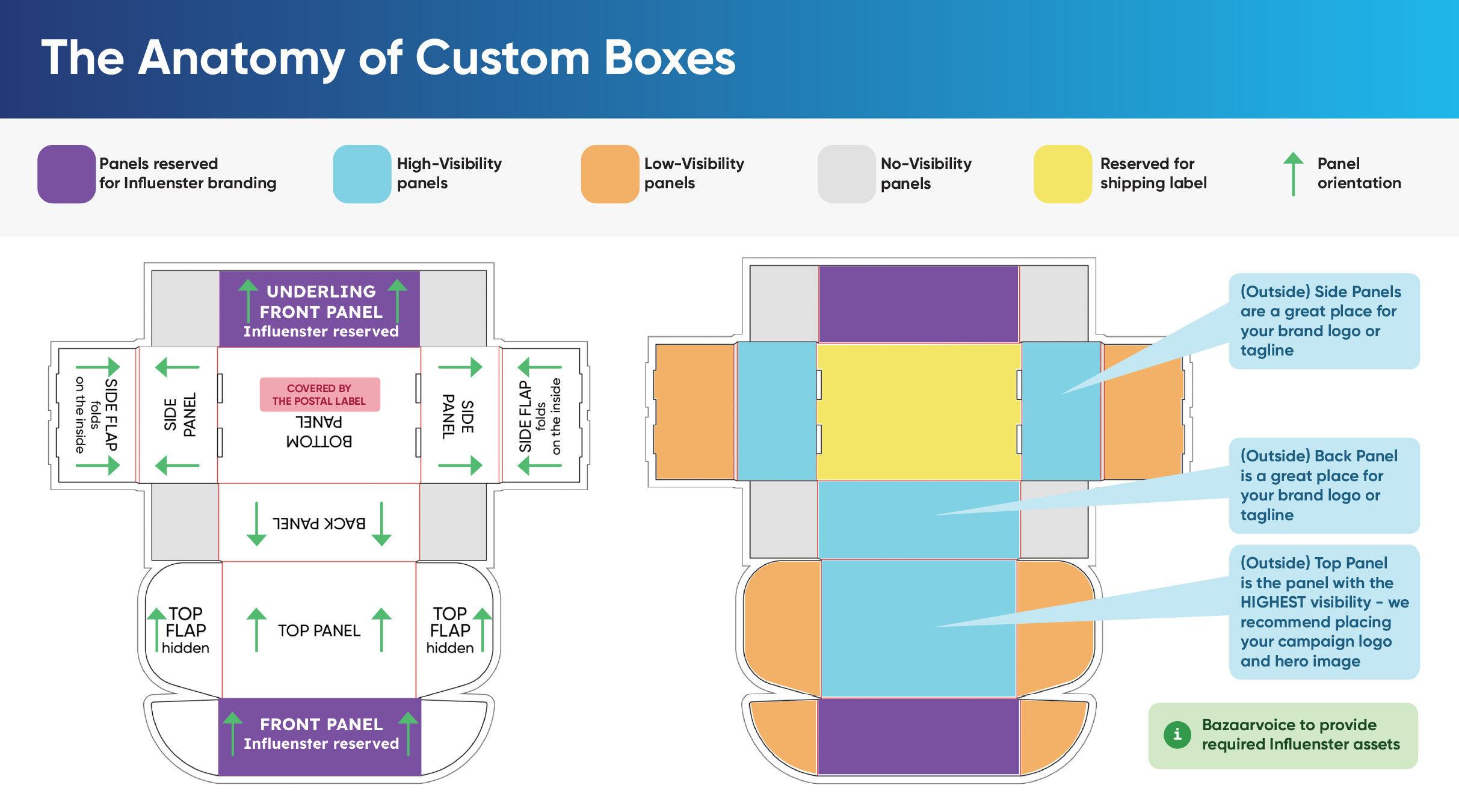
Beim Erstellen Ihres individuellen Box-Artworks müssen Sie die Richtlinien von Bazaarvoice für die Gestaltung und Vorbereitung Ihrer Dateien befolgen. Sollten Sie dies nicht tun, könnte sich der Fortschritt Ihrer Kampagne verlangsamen. Bitte beachten Sie die Designanforderungen in der Abbildung unten:
| Ausführen | Tun Sie nicht |
| --- | --- |
| Alle Designs müssen mit Adobe Illustrator erstellt werden. Alle Dateien werden als Dateityp akzeptiert. | Entwerfen Sie Ihre benutzerdefinierte Box nicht mit einer anderen Software als Adobe Illustrator. |
| Verpacken Sie Ihre Datei mit allen ordnungsgemäß verknüpften Bildern und Schriftarten. | Senden Sie keine AI-Dateien, die nicht verpackt sind, da alle Verknüpfungen und Schriftarten fehlen. |
| Befolgen Sie die Richtlinien von Anatomy of Custom Boxes, um sicherzustellen, dass die Anforderungen von Bazaarvoice erfüllt werden. | Weichen Sie nicht von den Richtlinien für die **Anatomie von Custom Boxes** ab. |
| Stellen Sie sicher, dass die Designs auf einer separaten Ebene von der Stanzlinie platziert werden.
(Die Stanzlinienebene stets gesperrt halten) | Drehen Sie die Stanzlinien nicht, dehnen Sie die Zeichenfläche nicht und wenden Sie Ihre Designs nicht auf derselben Ebene wie die Stanzlinie an. Jegliche Änderungen an der Stanzlinie führen zur Ablehnung der Datei. |
| Alle enthaltenen Bilder und Grafiken müssen eine Auflösung von 300 dpi haben und im CMYK-Farbprofil eingestellt sein. | Verwenden Sie keine Bilder mit weniger als 300 ppi, skaliert auf die tatsächliche Größe des Bereichs, in dem sie platziert werden sollen. |
| Achten Sie darauf, dass die endgültige Dateigröße Ihres Adobe Illustrator-Pakets unter 300 MB und Ihr Dateiname unter 50 Zeichen bleibt. Konvertieren Sie große TIFF- und PSB-Dateien in JPG oder PNG, um die Gesamtdateigröße unter 300 MB zu halten. | Stellen Sie sicher, dass die endgültige Dateigröße 300 MB nicht überschreitet. |
### Schritt 3: Abschließen der Aufgabe „Design-Assets übermitteln“
Sobald Ihr individuelles Schachteldesign fertiggestellt ist, wird Bazaarvoice mit dem Ihnen zugewiesenen Lager zusammenarbeiten, um den Druck zu initiieren. Um Ihr endgültiges Kunstwerk einzureichen und den Druckprozess zu starten, führen Sie die folgenden Schritte aus:
1. Melden Sie sich bei der Support Community an. Wählen Sie **Projects (Projekte)** > **Tasks (Aufgaben)**, um auf Ihre zugewiesenen Aufgaben zuzugreifen.
2. Suchen Sie die Aufgabe **Submit Design Assets** und wählen Sie sie aus.
3. Wählen Sie in der oberen rechten Ecke der Aufgabe den Hyperlink aus, der mit **MILE-** beginnt, um den **Milestone** der Kampagne zu öffnen.
4. Navigieren Sie zum Abschnitt **Design Info** und finden Sie das Feld **Client Assets**. Dieses Feld enthält einen Link zu einem freigegebenen Ordner.
5. Wählen Sie den Link, um auf den freigegebenen Ordner zuzugreifen und Ihre verpackten Kunstwerke hochzuladen.
6. Sobald Ihr Kunstwerk hochgeladen wurde, kehren Sie zur Aufgabe **Submit Design Assets** zurück.
7. Markieren Sie die Aufgabe als **Abgeschlossen**, um Bazaarvoice zu benachrichtigen, dass Ihre Dateien zum Drucken bereit sind.
Sobald diese Aufgabe als abgeschlossen markiert ist, können keine weiteren Änderungen am Design vorgenommen werden.
**Hinweis:** Alle individuellen Boxen benötigen mindestens fünf Wochen für den Druck.
## Was ist der nächste Schritt?
Nachdem die Boxen zum Druck eingereicht wurden, wird Bazaarvoice Ihre Kampagne konfigurieren und die Auswahl der Mitglieder festigen, während Sie das Inventar vorbereiten.
Sie haben den Schritt „Benutzerdefinierte Box entwerfen“ abgeschlossen.
Sie haben Schritt 3 abgeschlossen: Aufgaben der Kampagne abschließen und nachverfolgen.
Sie können jetzt mit Schritt 4 fortfahren: [Erfüllen Sie Ihre Sampling-Kampagne](/articles/sampling-de/erfullen-sie-ihre-sampling-kampagne).
[](https://docs.google.com/forms/d/1qGZ5rApqDrXO_j6vNzcDihDAOPMEjmUr1alHvcEIbQU/edit)