---
title: "Concevez une boîte personnalisée pour votre campagne Bazaarvoice Sampling"
id: "design-a-custom-box-for-your-bazaarvoice-sampling-campaign"
project: "Sampling"
url: "https://docs.bazaarvoice.com/articles/sampling-fr/design-a-custom-box-for-your-bazaarvoice-sampling-campaign"
updated: 2026-10-07T16:06:56Z
---
# Concevez une boîte personnalisée pour votre campagne Bazaarvoice Sampling
Si vous avez acheté une boîte personnalisée, vous recevrez des instructions pour commencer le processus de conception peu après l'approbation de votre demande de campagne. Cet article fournit des instructions étape par étape sur la manière de collaborer avec Bazaarvoice pour créer et finaliser le design de votre boîte personnalisée et marquer les tâches de conception correspondantes comme complètes.
les boîtes personnalisées nécessitent au moins cinq semaines pour l'impression. L'achèvement des tâches de conception aux dates d'échéance assignées garantit une livraison sans retard.
## Avant de commencer
Assurez-vous d'avoir accès à la Support Community de Bazaarvoice pour effectuer les tâches de conception. Vos tâches requises dépendront selon que vous utilisez les services de conception de Bazaarvoice ou que vous concevez la boîte vous-même. Suivez ces étapes pour accéder à vos tâches de conception :
1. Connectez-vous au [portail Bazaarvoice](https://portal.bazaarvoice.com/).
2. Sous **Aide et Support**, sélectionnez **Accéder à la Support Community** pour ouvrir la page d’accueil de la Support Community.
3. Sélectionnez **Projets** > **Tâches**.
4. Passez votre menu déroulant de **Récemment consulté** à **Mes tâches à débuter**.
**Remarque :** épinglez cette vue pour la définir comme votre vue par défaut.
5. Sélectionnez la ou les tâches de conception pour la campagne Sampling pertinente.
## Boîte conçue par Bazaarvoice
### Étape 1 : Terminez la tâche de soumission des éléments de design
Pour commencer le processus de conception, veuillez fournir les éléments suivants à l'équipe du studio de design de Bazaarvoice :
| Actifs obligatoires | Types de fichiers acceptés | Types de fichiers rejetés |
| --- | --- | --- |
| Logo de la marque | EPS ou AI
(Fichiers vectoriels uniquement) | PDF, PSD, JPEG, PNG ou EPS/AI rasterisé |
| Image principale (utilisée sur le panneau supérieur)
Image du produit (utilisée sur le panneau supérieur comme image principale ou image autonome) | JPG, PNG, ou PSD avec un minimum de 300 ppp pour correspondre à la taille du panneau.
PSD ou PNG détouré avec un minimum de 300 PPP pour correspondre à la taille du panneau. | PSD, TIFF et JPEG de plus de 50 Mo.

toutes les images inférieures à 300 ppp seront rejetées. |
| Couleurs de la marque | Valeurs de couleur en CMJN
(Toutes les couleurs RVB ou PMS seront converties en valeurs CMJN les plus proches sans nécessiter d'approbation.) | RGB, Pantone ou Hex |
| Polices de marque | OTF ou TTF | Tout autre fichier. |
| Graphiques et motifs | AI, EPS, SVG ou PSD avec calques
(Veuillez fournir des fichiers empaquetés AI ou des fichiers PSD en couches pour inclure les images et polices liées) | PSD, TIFF ou JPEG aplati et PNG avec arrière-plan coloré. |
**Remarque :** Envoyez uniquement la ressource que vous souhaitez sur la boîte. Évitez d’envoyer plusieurs fichiers qui doivent être triés.
#### Soumission des actifs
1. Connectez-vous à la Support Community. Sélectionnez **Projets** > **Tâches** pour afficher les tâches qui vous sont attribuées.
2. Localisez et sélectionnez la tâche **Soumettre les éléments de design** et consultez la description de la tâche pour des instructions.
3. Dans le coin supérieur droit de la tâche, sélectionnez le lien hypertexte commençant par **MILE-** pour ouvrir l'**étape** de la campagne.
4. Accédez à la section **Informations sur le design** puis au champ **Éléments du client**. Ce champ contient un lien vers un dossier partagé.
5. Sélectionnez le lien pour accéder au dossier partagé et importez tous les éléments requis, en veillant à ce qu'ils soient conformes aux directives fournies.
6. Une fois que toutes les ressources sont importées, retournez à la tâche **Soumettre les éléments de design** et marquez-la comme **Terminé** pour finaliser la soumission.
**Remarque :** si les fichiers importés posent problème, Bazaarvoice vous contactera pour apporter les corrections nécessaires.
### Étape 2 : Donner ses retours sur l'illustration de la boîte
Le studio de design Bazaarvoice élaborera sa meilleure recommandation d'illustration pour votre boîte personnalisée en utilisant les ressources soumises. Un maximum de deux séries de révisions seront autorisées afin de tenir efficacement les délais.
#### Fournir des commentaires à Bazaarvoice
1. Une fois que le premier brouillon est prêt, vous recevrez une notification par e-mail indiquant que votre tâche **Feedback sur l'illustration de boîte** est passée au statut **Prêt**.
2. Après avoir reçu cette notification par e-mail, connectez-vous à la Support Community. Sélectionnez **Projets** > **Tâches** pour afficher les tâches qui vous sont attribuées.
3. Localisez et sélectionnez la tâche **Feedback sur l’illustration de boîte**. Consultez la description de la tâche pour localiser le lien vers une présentation Google Slides contenant le design proposé.
4. Sélectionnez le lien pour ouvrir le fichier.
5. Ajoutez vos commentaires directement sur la diapositive dédiée de la présentation ou ajoutez vos commentaires sur la diapositive de conception à l'aide de l'outil de commentaire.
si plusieurs équipes participent à l'approbation de la maquette, rassemblez leurs commentaires avant de les ajouter à la diapositive.
6. Une fois les commentaires ajoutés, complétez la tâche **Feedback sur l'illustration de boîte** dans la Support Community :
* Connectez-vous à la Support Community. Sélectionnez **Projets** > **Tâches** pour accéder à vos tâches assignées.
* Sélectionnez la tâche **Feedback sur l'illustration de boîte** et marquez-la comme **Terminée**.
Le studio de design Bazaarvoice appliquera les modifications demandées et créera un deuxième brouillon. Si des modifications supplémentaires sont nécessaires, Bazaarvoice vous informera de répéter les étapes ci-dessus.
Une fois l'illustration de la boîte approuvée, passez à l'étape finale du processus de conception pour lancer l'impression.
**Remarque :** si le premier projet ne donne lieu à aucun commentaire, vous pouvez ignorer ces actions et passer à l'étape finale.
### Étape 3 : Terminer l'approbation de l’illustration finale de la boîte
Une fois l’illustration approuvée, Bazaarvoice se coordonnera avec l’entrepôt pour lancer l’impression.
1. Connectez-vous à la Support Community. Sélectionnez **Projets** > **Tâches** pour accéder à vos tâches assignées.
2. Sélectionnez la tâche **Illustration finale de la boîte approuvée** et marquez-la comme **Terminée**. Cela informera Bazaarvoice que vos fichiers sont prêts à être imprimés.
une fois cette tâche marquée comme **Terminée**, aucune autre modification ne pourra être apportée au design.
**Remarque :** toutes les boîtes personnalisées nécessitent un minimum de cinq semaines pour être imprimées.
## Boîte conçue par le client
### Étape 1 : Récupérer les éléments
Pour commencer le processus de conception, vous devez obtenir la ligne de découpe de boîte appropriée et les ressources Influenster. Les lignes de découpe dépendent à la fois des dimensions des UGS échantillonnés et de l'entrepôt responsable de l'impression.
1. Connectez-vous à la Support Community. Sélectionnez **Projets** > **Tâches** pour accéder à vos tâches assignées.
2. Localisez et sélectionnez la tâche **Soumettre les éléments de design**.
3. Dans le coin supérieur droit de la tâche, sélectionnez le lien hypertexte commençant par **MILE-** pour ouvrir l'**étape** de la campagne.
4. Accédez à la section **Informations sur le design** puis trouvez le champ **Éléments du client**. Ce champ contient un lien vers un dossier partagé.
5. Sélectionnez le lien pour accéder au dossier partagé et télécharger la découpe de boîte appropriée ainsi que tous les éléments d'Influenster.
### Étape 2 : Créer une illustration de boîte
###
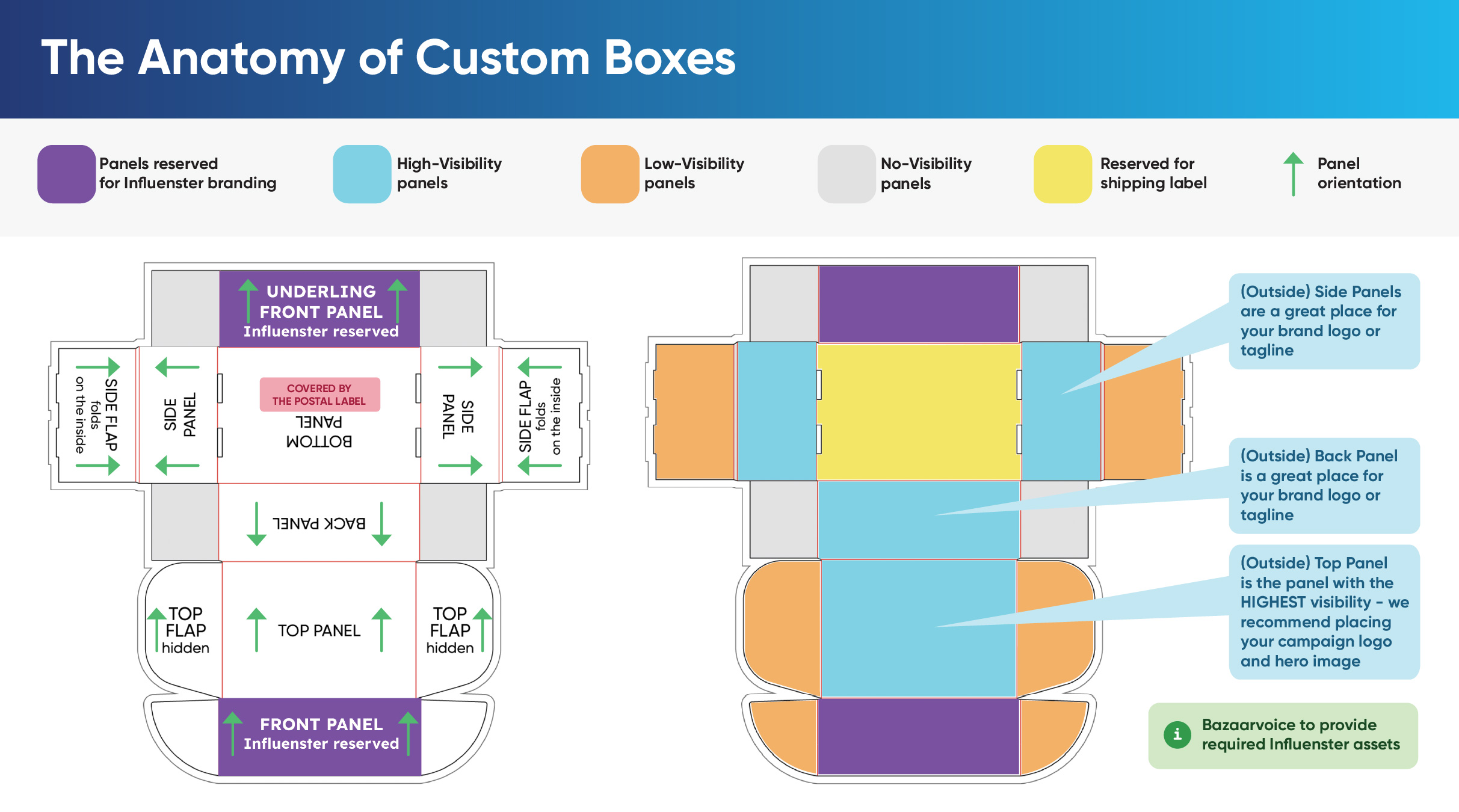
Lors de la création de votre illustration de boîte personnalisée, vous devez suivre les directives de Bazaarvoice pour la conception et la préparation de vos fichiers. Le fait de ne pas le faire pourrait ralentir la progression de votre campagne. Veuillez vous référer à l'image ci-dessous pour les exigences de conception :
| À faire | Ne faites pas |
| --- | --- |
| Tous les designs doivent être créés à l'aide d'Adobe Illustrator. Les fichiers AI sont les seuls types de fichiers acceptés. | Ne concevez pas votre boîte personnalisée à l'aide d'un logiciel autre qu'Adobe Illustrator. |
| Emballez votre fichier avec toutes les images et polices correctement liées. | N’envoyez pas de fichiers AI qui ne sont pas assemblés, car tous les liens et toutes les polices seront manquants. |
| Suivez les directives de l'Anatomie des boîtes personnalisées pour vous assurer que les exigences de Bazaarvoice sont respectées. | Ne vous écartez pas des directives de l’**Anatomy of Custom Boxes**. |
| Assurez-vous que les designs sont placés sur un calque distinct de celui de la ligne de découpe.
(Gardez la couche de découpe verrouillée en permanence) | Ne faites pas pivoter les lignes de découpe, n'étirez pas l'artboard, et n'appliquez pas vos dessins sur le même calque que la ligne de découpe. Toute modification de la ligne de découpe entraînera le rejet du fichier. |
| Toutes les images et tous les graphiques inclus doivent être à 300 dpi et définis selon le profil colorimétrique CMJN. | N’utilisez pas d’images dont la résolution est inférieure à 300 PPi à l’échelle de la taille réelle du panneau où elles seront placées. |
| Assurez-vous que la taille de votre fichier empaqueté Adobe Illustrator final soit inférieure à 300 Mo et que le nom de votre fichier comporte moins de 50 caractères. Convertissez les grands fichiers TIFF et PSB en JPG ou PNG pour que la taille totale du fichier reste inférieure à 300 Mo. | La taille du fichier final ne doit pas dépasser 300 Mo. |
### Étape 3 : Terminer la tâche de soumission des éléments de design
Une fois que l'illustration de votre boîte personnalisée aura été finalisée, Bazaarvoice collaborera avec l'entrepôt qui vous a été attribué pour lancer l'impression. Pour soumettre votre œuvre finale et commencer le processus d'impression, effectuez les actions suivantes :
1. Connectez-vous à la Support Community. Sélectionnez **Projets** > **Tâches** pour accéder à vos tâches assignées.
2. Localisez et sélectionnez la tâche **Soumettre les éléments de design**.
3. Dans le coin supérieur droit de la tâche, sélectionnez le lien hypertexte commençant par **MILE-** pour ouvrir l'**étape** de la campagne.
4. Accédez à la section **Informations sur le design** puis trouvez le champ **Éléments du client**. Ce champ contient un lien vers un dossier partagé.
5. Sélectionnez le lien pour accéder au dossier partagé et importer votre design empaqueté.
6. Une fois votre design importé, revenez à la tâche **Soumettre les éléments de design**.
7. Marquez la tâche comme **Terminée** pour indiquer à Bazaarvoice que vos fichiers sont prêts à être imprimés.
une fois que cette tâche est marquée comme terminée, aucune autre modification ne peut être apportée au design.
**Remarque :** toutes les boîtes personnalisées nécessitent un minimum de cinq semaines pour être imprimées.
## Et ensuite ?
Une fois les boîtes soumises pour impression, Bazaarvoice s'occupera de configurer votre campagne et de finaliser la sélection des membres pendant que vous préparez l'inventaire.
Vous avez terminé l'étape de conception de la boîte personnalisée.
Vous avez terminé l'étape 3 : Compléter et suivre les tâches de la campagne.
Vous pouvez maintenant passer à l'étape 4 : [Traiter votre campagne Sampling](/smart/project-sampling-fr/traiter-votre-campagne-sampling).
[](https://docs.google.com/forms/d/1qGZ5rApqDrXO_j6vNzcDihDAOPMEjmUr1alHvcEIbQU/edit)