Bazaarvoice propose d’importer en une seule fois le contenu préexistant collecté avant la mise en œuvre de votre plateforme Bazaarvoice Ratings & Reviews. Notamment :
- Ratings and reviews
- Questions et réponses
- Images
Notez que tout le contenu doit être importé dans l'année suivant la date de début de votre contrat.
Liens rapides
- Liste de contrôle avant importation
- Respect de la politique d'authenticité
- Exigences d'importation de données
- Options d'importation
- Vérifier le contenu importé en pré-production
Avant de commencer
Pour importer du contenu natif ou tiers hérité afin d'afficher votre site, suivez d’abord les étapes suivantes.
Liste de contrôle avant importation
- Authenticité : tout le contenu doit être conforme à la Politique d'authenticité Bazaarvoice
 . Nous proposons une vérification du contenu avant l'achat, effectuée par l'équipe d'authenticité de Bazaarvoice, sans frais supplémentaires. Si cela vous intéresse, veuillez contacter l'équipe chargée de votre compte.
- Modération : le contenu importé doit être modéré par l'équipe de modérateurs de Bazaarvoice pour être éligible à la syndication, ce qui entraînera des frais supplémentaires en fonction du volume. Contactez l'équipe chargée de votre compte pour connaître les tarifs.
Remarque : veuillez consulter vos propres lignes directrices en matière de modération. En outre, consultez notre procédure de modération. Si vous n'êtes pas sûr de l'étape de modération, contactez Bazaarvoice. - Environnement de pré-production : Bazaarvoice commence par importer votre contenu dans votre environnement de pré-production afin de vérifier qu'il s'affiche correctement. Ensuite, une fois que vous avez approuvé le contenu en pré-production, et qu'il a été vérifié par l'équipe d'authenticité, Bazaarvoice importe le contenu en production. Prévoyez jusqu'à deux semaines pour finaliser le processus, en fonction des questions ou préoccupations relatives à l'authenticité.
- Notes uniquement : les avis de moins de 50 caractères sont importés en tant que Notes uniquement, et il est possible que certains distributeurs choisissent de ne pas les afficher. Sur votre site, seule la note (par étoiles) est présentée pour ces avis ; le texte de l'avis est omis. Vous pouvez modifier ce seuil dans votre configuration.
- Plusieurs contributeurs : si plusieurs contributeurs utilisent le même nom d'utilisateur, celui-ci devient Anonyme pour tous les contributeurs qui utilisent ce nom d'utilisateur par la suite. Si vous souhaitez afficher les noms d'utilisateurs (pseudos) identiques, ce que nous vous recommandons, veuillez en informer votre équipe d'implémentation durant la phase d'intégration.
- Échelle à 5 points : les avis utilisant une échelle à 10 points ou fonctionnant par demi-points doivent être convertis vers une échelle à 5 points en utilisant le tableau suivant.

Échelle à 10 points |
Échelle à 5 points |
Échelle à demi-points |
Échelle à 5 points |
|
|---|---|---|---|---|
1,0-1,9 |
1 |
0,0 à 1,4 |
1 |
|
| 2,0-4,0 | 2 | 1,5-2,4 | 2 | |
| 4,1 à 6,9 | 3 | 2,5-3,4 | 3 | |
| 7,0-9,0 | 4 | 3,5-4,4 | 4 | |
| 9,1-10,0 | 5 | 4,5-5,0 | 5 |
Exigences d'authenticité pour le contenu importé
Pour importer du contenu natif ou tiers, notre équipe d'authenticité vérifiera votre fichier afin de confirmer que le contenu respecte la Politique d'authenticité de Bazaarvoice.
De plus, veuillez prêter une attention toute particulière aux points suivants :
- TOUS les contenus existants pour TOUTES les UGS, indépendamment de la note ou du ressenti, doivent être inclus. Vous ne pouvez pas choisir à votre guise les avis à inclure.
- AUCUN contenu provenant de sources tierces, comme les sites Web de vente au détail, les places de marché ouvertes, les partenaires de syndication, ou ailleurs.
- Les avis récompensés (échantillons de produits ou coupons de réduction) et/ou les avis du personnel doivent être clairement libellés. Le contenu non soumis directement par l'évaluateur n'est pas autorisé.
- Les avis ne peuvent être importés qu'en utilisant la même langue que celle de collecte.
- Les avis doivent provenir de vraies personnes et ne pas être générés par l'IA.
Reportez-vous aux règles et restrictions pour l'importation de contenu natif.
Exigences d'importation de données
Veillez à :
- Inclure toutes les données d'avis disponibles dans votre fichier d'importation. Les avis ne doivent en aucun cas être modifiés.
- Fournir les données suivantes pour chaque avis :
- Original username
- Texte complet de l'avis
- Date et heure de soumission
- Données contextuelles (par exemple, avis du personnel ou avis récompensé, origine du contenu, etc.)
- *Adresse IP
Règles et restrictions
- Le contenu natif importé doit être modéré par Bazaarvoice pour être éligible à la syndication. Veuillez consulter les directives de modération au préalable, car des frais supplémentaires peuvent s'appliquer. Bazaarvoice n'autorise pas l'auto-modération, conformément aux directives de la FTC.
- Les avis de moins de 50 caractères seront importés sous forme de notes uniquement, et certains détaillants peuvent ou non les afficher.
- Les importations en cours ne sont pas autorisées.
- Le label de confiance intelligent de Bazaarvoice ne peut pas être affiché avec du contenu importé.

Afficher des informations supplémentaires
Lorsque vous importez du contenu natif, il est automatiquement mappé aux fonctionnalités d’affichage standard des avis pour vos produits, telles que :
- NOTATION DE L'AVIS
- Titre de l'avis
- Vérifiez le corps du texte et les images
- Les informations sur l'utilisateur
- Questions
- Answers
Pour afficher des informations supplémentaires au-delà du contenu d’avis standard , telles que des notes secondaires ou des informations produit, vous devez d’abord configurer la façon dont elles apparaissent dans votre solution Ratings & Reviews. Cette configuration est nécessaire pour les types de contenus importés suivants :
Notes secondaires : des notes pour des attributs spécifiques tels que « utilité », « design », « rapport qualité-prix ». Normalement collectées à l'aide de questions supplémentaires dans le formulaire de soumission.
Votes d'utilité : indique si les avis ont été jugés « utiles » ou « inutiles ».
Mapping des notes secondaires
Pour afficher les notes secondaires, les balises personnalisées ou d'autres informations relatives aux avis, vous devez d'abord créer une question correspondante sur le formulaire de soumission Bazaarvoice. Vous trouverez ce formulaire sous Settings (Paramètres) > Configuration.
Effectuez les étapes suivantes pour toute information supplémentaire sur les avis produits que vous souhaitez importer :
- Connectez-vous au portail Bazaarvoice .
- Dans le coin supérieur droit, sélectionnez l'icône Paramètres
 .
- Sélectionnez Configuration.
- Sous Implémentations, sélectionnez Edit (Modifier) à côté de l’ implémentation où vous souhaitez ajouter les notes, les questions ou les balises.
- Dans le menu à gauche de la page, sélectionnez Submission Form Editor (Éditeur du formulaire de soumission) sous User Experience (Expérience utilisateur).
- Sélectionnez l'icône
 située dans le coin supérieur gauche de la page pour trouver le nom de la catégorie de produit ou l'identifiant du formulaire de soumission que vous souhaitez modifier. Remarque : l'éditeur affiche automatiquement le formulaire de soumission All Products (Tous les produits). Si vous ajoutez, modifiez ou supprimez des questions dans ce formulaire, l'éditeur applique ces modifications à tous les formulaires liés.
- Pour ajouter une question au formulaire de soumission, sélectionnez + Nouvelle question et suivez les instructions pour créer le type de question approprié.
- Note secondaire (section Notes) : sélectionnez Ajouter une question personnalisée pour créer une note personnalisée, telle que « Facilité d’utilisation ». Cela correspond à l’élément
- Liste déroulante pour un produit (section Produit) : sélectionnez Ajouter une question personnalisée et choisissez Liste déroulante comme type de question. Par exemple, une question comme « Quelle taille avez-vous achetée ? » correspond à l'élément
- Pour ajouter une question déroulante pour un utilisateur, sélectionnez + New Question (+ Nouvelle question) dans la section People (Personnes), puis sélectionnez Add a Custom Question (Ajouter une question personnalisée). Sélectionnez Dropdown Select (Sélection par menu déroulant) comme type de question. (Cette question correspond à l'élément
- Liste déroulante pour un utilisateur (section Personnes) : sélectionnez Ajouter une question personnalisée, puis choisissez Liste déroulante comme type de question. Par exemple, une question comme « Quel est votre sexe ? » correspond à l'élément
- Texte en format libre pour un produit (section Produit) : sélectionnez Ajouter une question personnalisée, puis choisissez Texte libre comme type de question. Par exemple, une question comme « Pour quoi avez-vous utilisé ce produit ? » correspond à l’élément
- Pour afficher des informations supplémentaires sur les utilisateurs sous forme de texte libre, sélectionnez + New Question (+ Nouvelle question) dans la section People (Personnes), puis sélectionnez Add a Custom Question (Ajouter une question personnalisée). Sélectionnez Free Text (Texte libre) comme type de question. (Cette question correspond à l'élément
- Texte libre pour un utilisateur (section Personnes) : sélectionnez Ajouter une question personnalisée et choisissez Texte libre comme type de question. Par exemple, une question telle que « Quelle est votre profession ? » correspond à l’élément
- Pour ajouter une balise de description d'un produit, sélectionnez + New Question (+ Nouvelle question) dans la section Product (Produit), puis sélectionnez Add a Custom Question (Ajouter une question personnalisée). Sélectionnez Tag Groups (Groupes de balises) comme type de question. (Cette question correspond à l'élément
- Balises produit (section Produit) : sélectionnez Ajouter une question personnalisée, puis choisissez Groupes de balises comme type de question. Par exemple, une question comme « Quels sont les avantages et les points faibles de ce produit ? » correspond à l'élément
Reportez-vous aux types de questions du formulaire de soumission pour plus d'informations.
enregistrez l'ID de question et le type de question sélectionnés. Vous aurez besoin de ces informations pour créer le fichier d'importation.
- Déployez les changements dans votre implémentation.
Mapping des votes d'utilité
Effectuez les étapes suivantes si vous envisagez d'importer des votes d'évaluation de l'utilité des avis. Lorsque vous créez le fichier d’importation du contenu, il associe les informations relatives au vote d’utilité à l’élément
- Connectez-vous au portail.
- Dans le coin supérieur droit, sélectionnez l'icône des paramètres .
- Sélectionnez Configuration.
- Sous Implémentations, sélectionnez Edit (Modifier) à côté de l’ implémentation pour laquelle vous souhaitez activer le vote d’utilité.
- Dans le menu à gauche de la page, sélectionnez Display Options (Options d'affichage) sous User Experience (Expérience utilisateur).
- Sélectionnez l'onglet Ratings & Reviews (Notes et avis).
- Dans la section Review Helpfulness Voting (Votes d'évaluation de l'utilité d'un avis), sélectionnez Enabled (Activés).
- Déployez les changements dans votre implémentation.
Options de fichier d'importation de contenu
- Option 1 (recommandée) : Modèle d'importation Excel: téléchargez et complétez notre modèle d'importation de contenu Excel.
- Option 2 : Flux d'importation XML : un fichier de flux XML envoyé à notre serveur SFTP (Secure File Transfer Protocol).
Nous importerons votre contenu dans l'environnement de pré-production pour que vous puissiez l'examiner et l'approuver. Après approbation, il sera transmis à l'équipe chargée de l'authenticité pour vérification officielle. Une fois vérifié, il sera importé en production.
Option 1 : Modèle d'importation Excel
Étape 1 : préparez vos données d'importation
- Si les identifiants des produits ne correspondent pas, vous devrez créer un fichier de mapping. Veuillez contacter votre équipe d'implémentation.
- Si vous avez des doutes quant aux identifiants de produits utilisés par votre catalogue, veuillez contacter votre équipe d'implémentation.
- Si vos avis contiennent des informations supplémentaires sur le contributeur ou le produit (telles que l'âge du contributeur, la taille du produit), il vous faudra créer des colonnes supplémentaires pour capturer ces données. Veuillez discuter de toute nouvelle colonne avec votre équipe d'implémentation pour vous assurer qu'elles sont correctement mappées.
Étape 2 : téléchargez le modèle .CSV
Sélectionnez le modèle .CSV approprié. Il se chargera, mais vous ne pourrez pas ajouter du contenu au modèle d'importation car il est en lecture seule.
Allez dans Fichier > Exporter > Télécharger au format CSV UTF-8.
Enregistrer : une fois prêt(e), enregistrez une copie du modèle sous forme de fichier CSV. Donnez un nom clair et descriptif au fichier (par exemple,
BV_Reviews_Import_June_2025).Review the tabs (Consulter les onglets) : la feuille de calcul téléchargée comporte trois onglets pour vous aider :
Content import instructions (Instructions pour l'importation du contenu) : lisez ceci en premier pour avoir une vue d'ensemble complète du modèle et de ses exigences.
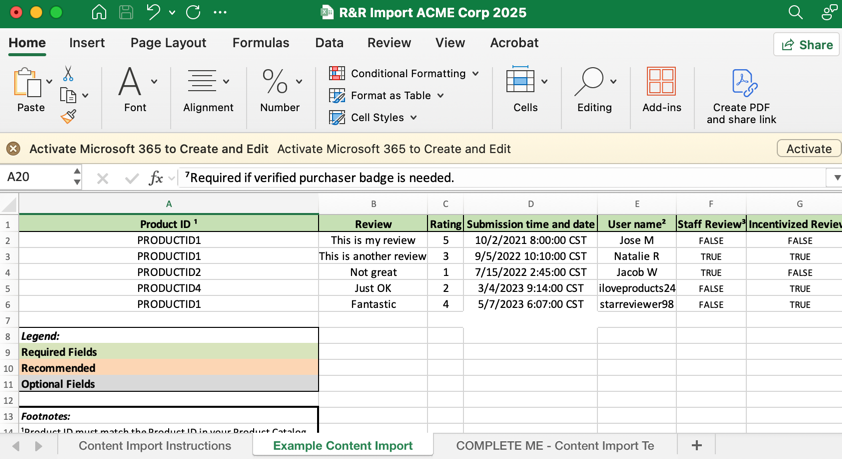
Example content Import (Exemple d'importation de contenu) : utilisez ceci pour voir comment les données doivent être formatées.
Complete me (Remplissez-moi) : *c'est ici que vous saisirez vos données.
Ajoutez vos données : commencez à remplir l'onglet Complete me (Remplissez-moi). Servez-vous de l'onglet Example (Exemple) comme d'un guide pour vous assurer que vos données sont correctement formatées.
Guides de référence rapide
Les PDF suivants, d'une page chacun, guideront votre équipe :
<a href="/resources/Storage/bv-ratings-reviews/native_content_import/ContentImportOnePagerV2.pdf" target="_blank" [#$tu220]>Fiche d'importation de contenu
: un résumé des exigences d'authenticité et des points clés à prendre en compte.<a href="/resources/Storage/bv-ratings-reviews/native_content_import/TheModerationProcess.pdf" target="_blank" [#$tu225]>Guide du processus de modération
: une explication de la manière dont l'équipe Bazaarvoice modère le contenu et les directives spécifiques impliquées.
Option 2 : Importer un fichier XML
Consultez l'article Importer un fichier XML pour obtenir des informations détaillées.
FAQ : vérifier le contenu importé en pré-production
Une fois que Bazaarvoice aura terminé votre importation en pré-production, veuillez examiner le contenu nouvellement importé sur l'environnement de pré-production du portail pour les éléments suivants :
Les avis ont-ils des notes en étoiles ?
Les avis importés avec une note de zéro ont un impact négatif sur la note moyenne globale. Si un avis n'a pas de note, omettez l'élément Rating (Note) dans le fichier d'importation.
Les noms d'utilisateurs apparaissent-ils correctement ? Le cas échéant.
Si plusieurs contributeurs utilisent le même nom d'utilisateur, celui-ci devient Anonyme pour tous les contributeurs qui utilisent ce nom d'utilisateur par la suite. Dès lors, modifiez les noms affichés afin de les rendre uniques. Si les utilisateurs sont autorisés à écrire plusieurs avis sur un produit, contactez Bazaarvoice pour vous assurer que votre configuration est à jour.
Les titres des avis s'affichent-ils correctement ?
Par défaut, les titres des avis sont limités à 50 caractères. Si les titres sont tronqués, vous pouvez contacter Bazaarvoice pour mettre à jour le nombre maximal de caractères.
Les avis apparaissent-ils avec la date correcte?
Par exemple, y a-t-il des commentaires qui apparaissent avec les dates qui sont plusieurs années dans le passé ou le futur? Dans l’affirmative, vérifier que les dates soient définies correctement dans votre fichier d’importation.
La localisation des utilisateurs s'affiche-t-elle correctement ?
Par exemple, voyez-vous avec les avis des localisations incorrectes telles que « FakeLocation, WY » ? Dans ce cas, vérifiez que les localisations sont correctement définies dans l'élément ReviewerLocation de votre fichier d'importation.
Les photos et les vidéos s'affichent-elles correctement et avec le produit correspondant ? Le cas échéant.
Si ce n'est pas le cas, vérifiez que les URL des photos et des vidéos sont valides et correctes, et qu'elles sont associées avec l'avis correspondant dans votre fichier d'importation.
Des avis font-ils défaut pour certains produits spécifiques ?
Assurez-vous que les ID externes du fichier d'importation correspondent aux ID externes de votre catalogue de produits et aux ID produit du code d'intégration JavaScript de la page produit.
Certains avis ont-ils été importés sans texte ?
N'oubliez pas que les avis de moins de 50 caractères peuvent être considérés comme des avis avec notes uniquement, et peuvent être masqués. Contactez Bazaarvoice si vous souhaitez modifier ce seuil.
Les réponses à la question « Recommandé : Oui/Non » sont-elles pertinentes ? Le cas échéant.
Par exemple, avez-vous plusieurs avis positifs pour lesquels « Non » a été sélectionné ? Si la question de recommandation n'a pas été posée lorsque vous avez collecté les avis à l'origine, omettez cette question du fichier d'importation.
Les notes additionnelles, les balises et les questions importées des formulaires de soumission s'affichent-elles correctement ? Le cas échéant.
Si ce n'est pas le cas, contactez Bazaarvoice pour confirmer que les ID mappés dans votre fichier d'importation sont corrects.
