Dieser Artikel beschreibt, wie Sie GA4 so konfigurieren, dass Gruppenzuweisungen mithilfe des Google Tag Manager (GTM) nachverfolgt werden. Diese Integration ermöglicht das Tracking der Gruppenzuweisung, die Benutzer in eine Testgruppe (denen eine Nachricht angezeigt wird) oder eine Kontrollgruppe (denen keine Nachricht angezeigt wird) einteilt. Dieser Daten-Feed wird in Ihre Analytics-Plattform eingespeist, um Ihnen zu helfen, die Leistung zu überwachen und zu verstehen, wie Ihr Traffic aufgeteilt wird.
Die Hauptschritte zur Einrichtung von Google Analytics (GA4) umfassen:
- Fügen Sie den Gruppenzuweisungsausschnitt zum Header Ihrer Webseite hinzu.
- Konfigurieren Sie Google Analytics (GA4), um Ereignisse zur Gruppenzuordnung zu erfassen und zu speichern
- Beitragsverfassern Berechtigungen für Bazaarvoice erteilen
Schritt 1: Fügen Sie das Gruppenzuweisungs-Snippet hinzu
Das Snippet zur Gruppenzuweisung bestimmt, welche Benutzer zur „Test-“ oder „Kontrollgruppe“ gehören, und sendet die Gruppenzuweisung bei jedem Seitenaufruf und Sitzungsstart an Ihre Analytics. Diese Daten bilden die Grundlage für Contextual Commerce, um die Wirkung zu messen und einen kontinuierlichen Datenabgleich zu gewährleisten.
Fügen Sie das folgende granifyEventGroupAssigned JavaScript-Snippet zum Header Ihrer Webseite oder dem Tag-Manager hinzu:

Schritt 2: Konfigurieren Sie Google Analytics (GA4) mithilfe des Google Tag Managers (GTM)
In diesem Abschnitt wird erklärt, wie Sie Google Analytics einrichten, um die Gruppenzuweisungsdaten zu erfassen und zu speichern. Zu den Schritten gehört es, Variablen, Auslöser und benutzerdefinierte Dimensionen zu definieren, um die Gruppenzuweisungen für jede Benutzersitzung zu verfolgen.
Richten Sie eine neue Variable für die Testgruppe ein
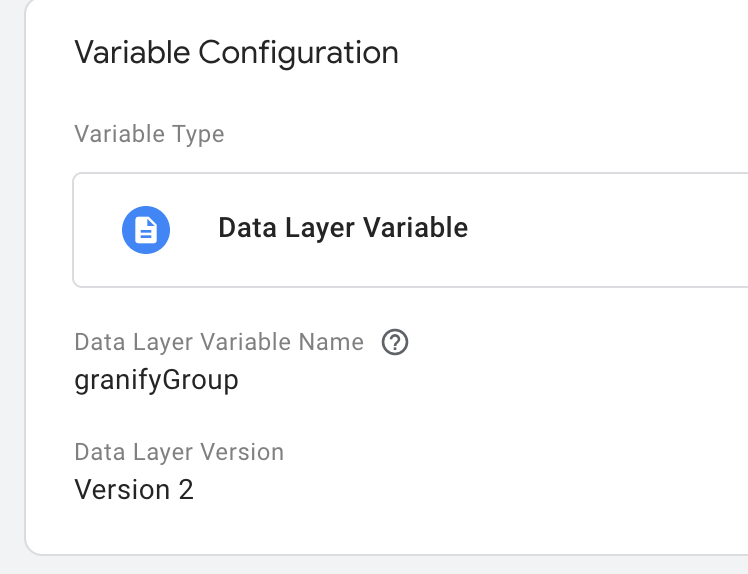
Erstellen Sie in GTM eine Variable, die die vom JavaScript-Snippet gesendeten Gruppenzuweisungsdaten erfasst. Die Variable macht Gruppenzuweisungen für die Verwendung in anderen Konfigurationen zugänglich, wie zum Beispiel für das Ereignis-Tracking. Dieser Schritt stellt sicher, dass das Gruppenzuweisungsereignis erfasst und als Variable zur Verwendung in GTM gespeichert wird.
- Rufen Sie im Google Tag Manager (GTM) den Abschnitt Variablen auf.
- Wählen Sie Neu, um eine neue Variablenkonfiguration zu erstellen.
- Wählen Sie die Option JavaScript-Variable.
- Nennen Sie die Variable
granifyGroup. - Diese Variable ruft das
gfy.groupAssignedEreignis von der auf Ihrer Webseite implementierten JavaScript-Funktion ab.
Fügen Sie einen neuen Trigger in GTM hinzu
.
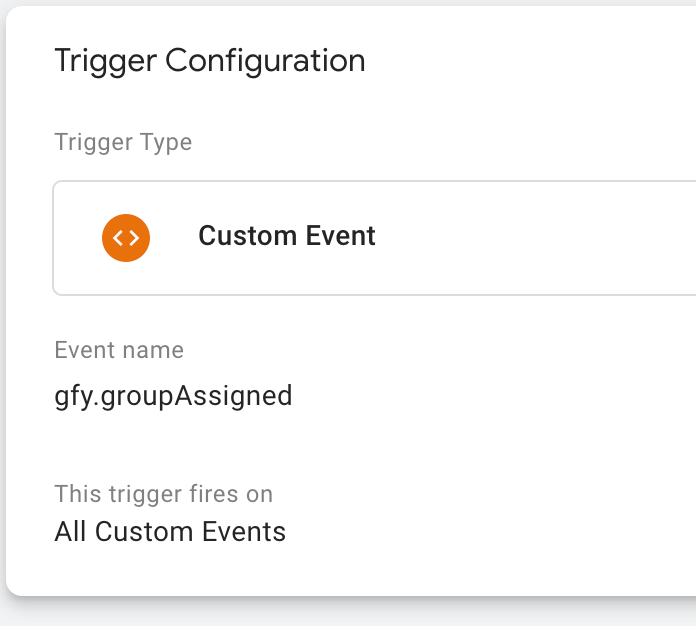
Erstellen Sie einen Trigger, der sicherstellt, dass das gfy.groupAssigned Ereignis die Daten jedes Mal an GA4 sendet, wenn es auftritt.
- Gehen Sie zum Abschnitt Trigger im GTM.
- Klicken Sie auf Neu, um einen neuen Trigger zu erstellen.
- Wählen Sie als auslösendes Ereignis Benutzerdefiniertes Ereignis.
- Geben Sie im Feld Ereignisname
gfy.groupAssignedein. - Stellen Sie den Auslöser so ein, dass er bei allen benutzerdefinierten Ereignissen ausgelöst wird.
- Speichern Sie den Auslöser.
Richten Sie eine neue benutzerdefinierte Benutzer- und Ereignis-Dimension ein
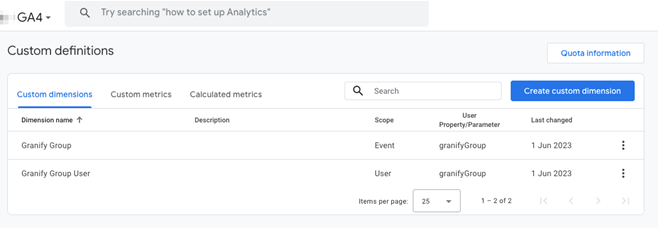
Richten Sie eine benutzerdefinierte Dimension ein, damit GA4 die Gruppenzuordnung sowohl als Teil der Benutzerdaten als auch der Ereignisdaten verfolgen kann, um die Berichterstattung und Analyse zu verbessern.
- Öffnen Sie Google Analytics und gehen Sie zu Datenanzeige > Benutzerdefinierte Definitionen.
- Wählen Sie Benutzerdefinierte Dimension erstellen.
- Erstellen Sie zwei neue benutzerdefinierte Dimensionen:
Benutzerdimension: Nennen Sie siegranifyGroup.Ereignisdimension: Nennen Sie siegranifyGroup.
Stellen Sie den Bereich auf Benutzer oder Ereignis ein, je nach Art der Dimension, die Sie erstellen.
Speichern Sie die benutzerdefinierten Dimensionen.
Daten an GA4 senden
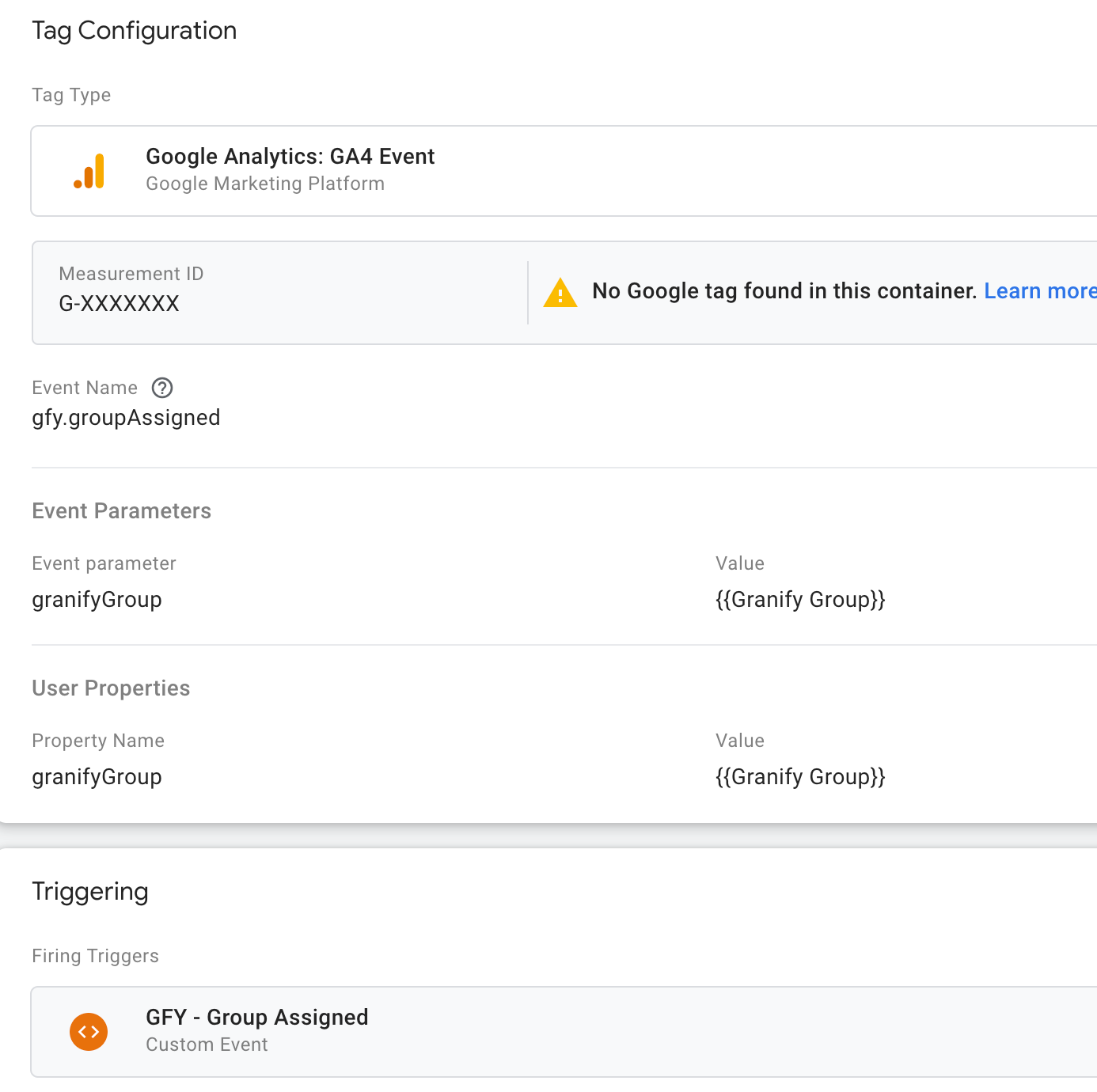
Erstellen Sie ein Tag, um sicherzustellen, dass die Gruppenzuordnungsdaten in GA4 einfließen. Dieses Tag löst das Ereignis aus und speichert die Details der Gruppenzuweisung jedes Mal, wenn es auftritt.
- Navigieren Sie im GTM zum Abschnitt Tags.
- Erstellen Sie ein neues GA4 Ereignis-Tag.
- Geben Sie in der Tag-Konfiguration
gfy.groupAssignedals Ereignisnamen ein. - Fügen Sie unter Ereignisparameter den folgenden Parameter hinzu:
- Name:
granifyGroup - Wert: Wählen Sie die Variable für die Granify Group, die Sie zuvor erstellt haben.
- Name:
Fügen Sie den von Ihnen erstellten Auslöser zu diesem Tag hinzu.
Speichern Sie den Tag und veröffentlichen Sie Ihre Änderungen im GTM.
Schritt 3: Analytics-Berechtigungen freigeben
Bazaarvoice benötigt Analystenzugriff, um den Datenabgleich zwischen Contextual Commerce und Google Analytics zu validieren und zu pflegen.
Diese Rolle ermöglicht Bazaarvoice:
- die Contextual Commerce-Integration zwischen Ihrer Webseite und GA4 auf Datengenauigkeit zu überwachen,
- das Erstellen und Verwalten von Dashboards zu unterstützen, während sich Ihre Webseite weiterentwickelt,
- Einblicke und Empfehlungen zu geben, um die Datennutzung zu verbessern.
Folgen Sie diesem GA-Hilfeleitfaden und stellen Sie die Rolle im Konto auf „Analyst“ ein, um Anweisungen zu erhalten, wie Sie den Analystenzugriff auf analytics@granify.com gewähren können.