Das Contextual Commerce SDK unterstützt die Anzeige von Inline-Kampagnen. Inline-Kampagnen werden über die in Ihrer Anwendung eingebetteten Ansichten der Benutzeroberfläche angezeigt. Das folgende Bild zeigt ein Beispiel für eine Inline-Kampagne.
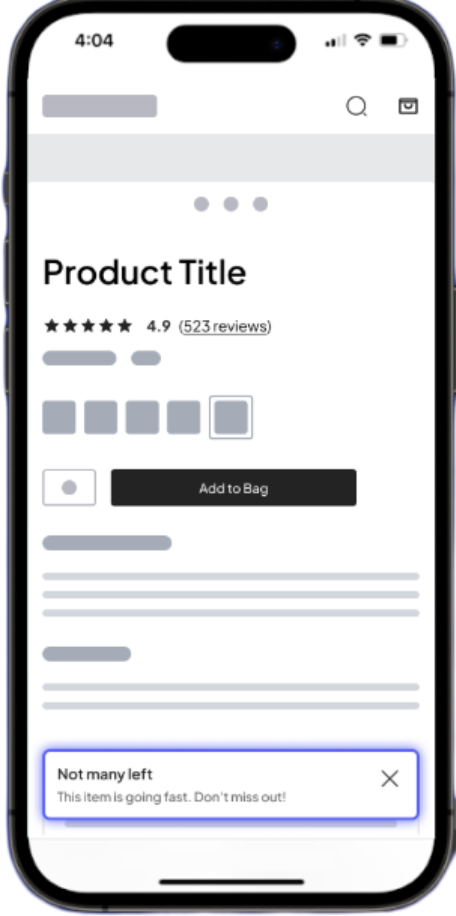
Das Contextual Commerce SDK unterstützt sowohl UIKit als auch SwiftUI. Beachten Sie den Ihre Implementierung betreffenden Abschnitt:
UIKit-Implementierung
Schritt 1: Den Parameter parentView hinzufügen.
- Aktualisieren Sie Ihre
Granify.trackPageView(...)-Aufrufe. - Fügen Sie den Parameter parentView hinzu. Dies muss eine übergeordnete Ansicht sein, die alle Unteransichten auf der aktuellen Seite enthält. Wir benötigen diese Ansicht, um alle
GranifyInlineViewauf der Seite zu finden.
Schritt 2: Die Ansicht zum Layout hinzufügen.
- Fügen Sie jeder Position auf der Seite, an der eine Inline-Kampagne gewünscht ist, ein Objekt
GranifyInlineViewhinzu. - Stellen Sie sicher, dass die Ansicht zunächst ausgeblendet ist, indem Sie die Höhenbeschränkung auf 0 setzen.
- Wenn Sie Interface Builder verwenden, setzen Sie die obere Einschränkung auf die Ansicht darüber und die untere Einschränkung auf die Ansicht darunter.
Folgende Einschränkungen werden empfohlen, wenn Sie den Interface Builder und die Storyboards verwenden:
- Höhenbeschränkung von 0.
- Oben auf
GranifyInlineVieweingeschränkt auf den unteren Teil der Ansicht darüber - Unten auf
GranifyInlineView, eingeschränkt auf den oberen Teil der Ansicht darunter

UIStackView hinzugefügt wird, ist nur die Höhenbeschränkung von 0 erforderlich.Schritt 3: Konfigurieren der Handler von Erweitern und Minmieren
Da die Ansicht anfangs ausgeblendet ist, müssen Sie Handler konfigurieren, um die Animation zu verwalten.
- Erstellen Sie einen Handler zum Erweitern mit
GranifyInlineViewExpander, um die Höhe anzupassen, wenn eine Kampagne verfügbar ist. - Erstellen Sie einen Handler zum Minimieren mit
GranifyInlineViewCollapser, um die Ansicht auf eine Höhe von 0 zurückzusetzen. - Übergeben Sie diese Handlers an die Ansicht mit
setExpandHandlerundsetCollapseHandlerinviewDidLoad()des aktuellen Ansicht-Controllers.
Wenn Sie eine GranifyInlineView programmatisch erstellen, können Sie diese Handler während der Initialisierung einpflegen. Verwenden Sie die folgenden Handler, wenn Sie die zuvor empfohlenen Einschränkungen verwendet haben:
Code |
|
Schritt 4: Initialisieren Sie das Label
- Initialisieren Sie den Parameter
GranifyInlineViewLabel. - Dem Label eine Zeichenfolge
Namezuweisen, mitGranifyInlineView.setLabel(label:).
Ein GranifyInlineViewLabel hat drei Felder:
Name:Erforderlich. Identifiziert die zugehörigeGranifyInlineView. Diese muss pro Standort in einer übergeordneten Ansicht eindeutig sein, es sei denn, es wird eineproductIdzur Unterscheidung der Artikel angegeben.- ProductID: Erforderlich, wenn die Ansicht mit einem bestimmten Produkt verknüpft ist (z. B. auf einer Produktseite oder einem bestimmten Artikel in einem Warenkorb).
- sku: Erforderlich, wenn die zugehörige
productIdmehrere SKUs hat.
Geben Sie Ihrem Contextual Commerce Account Manager eine Liste der verwendeten GranifyInlineViewLabel Namen, um die Kampagnenerstellung für diese Label zu aktivieren.
UITableView oder UICollectionView), müssen Sie das Label immer dann neu anwenden, wenn die Inhalte der Ansicht aktualisiert werden, um die neuen Inhalte (beispielsweise productId oder sku) wiederzugeben.SwiftUI-Implementierung
Um Inline-Kampagnen in einer SwiftUI-Anwendung zu aktivieren, müssen Sie mindestens eine GranifyInlineSwiftUIView auf Ihrer Seite hinzufügen. Das SDK übernimmt automatisch das Erweitern, Minimieren und die Animation dieser Ansichten.
Schritt 1: Die Ansicht zum Layout hinzufügen.
- Fügen Sie die
GranifyInlineSwiftUIViewin Ihre Ansichtshierarchie an jeder Stelle ein, wo eine Inline-Kampagne gewünscht ist. - Geben Sie dem Konstruktor ein
GranifyInlineViewLabel.

Schritt 2: Produktdetails konfigurieren
GranifyInlineSwiftUIView benötigt ein GranifyInlineViewLabel, das in seinen Konstruktor eingepflegt wird. Dieses Label identifiziert die Ansicht für die Kampagnenausrichtung und hat drei Felder:- Name: Erforderlich. Identifiziert die zugehörige Ansicht und muss pro Standort innerhalb einer SwiftUI-Ansicht eindeutig sein.
productId und skuunterschieden werden. - productId: Erforderlich, wenn die Ansicht auf einer Produktseite angezeigt wird oder einem bestimmten Produkt zugeordnet ist (z. B. Inline-Elemente, die mit einem Warenkorbprodukt verknüpft sind).
- sku: Erforderlich, wenn die Ansicht mit einer bestimmten Kombination aus Produkt-ID und SKU verknüpft ist.
Produktseiten:
- Das Feld
productIdfestlegen. Dies ist für jede Inline-Kampagne auf einer Produktseite erforderlich. - Legen Sie den
Namenals eindeutig für diesen Standort fest.
Code |
|
Warenkorbseiten:
- Legen Sie die
productIdfür jedes Inline-Element fest, das mit einem bestimmten Artikel verknüpft ist. Geben Sie dieSKUan, wenn das Produkt mehrere Varianten hat. - Verwenden Sie nur das Feld
NameFeld für Bereiche, die nicht mit einem bestimmten Produkt verknüpft sind (zum Beispiel oben auf der Seite).
Code |
|
Schritt 3: Integration abschließen
- Erstellen Sie eine Liste aller
name-Werte, die in Ihren Labels verwendet werden. - Senden Sie diese Liste an Ihren Contextual Commerce Account Manager, um die Kampagnen zu erstellen.