Cet article explique comment configurer Adobe Analytics pour suivre les attributions de groupe à l'aide du SDK Web Contextual Commerce.

Les principales étapes de la configuration d'Adobe Analytics sont les suivantes :
- Créez le dashboard de reporting dans Adobe Analytics et attribuez une eVar pour stocker les données d'attribution de groupe
- Configurez les éléments de données et les règles pour transmettre les données d'attribution de groupe via le SDK Web
- Ajoutez un écouteur JavaScript pour capturer les événements d'attribution de groupe en temps réel afin d'assurer un suivi précis.
- Configurer et publier l'eVar
- Accordez aux contributeurs du site Bazaarvoice les autorisations nécessaires pour valider l'alignement des données et contribuer à la maintenance du dashboard
Avant de commencer
Cet exemple utilise les outils et arrangements suivants :
- Schéma
- Datastream
- Propriété de balise avec les extensions suivantes :
- Couche de données client Adobe
- SDK Web Adobe Experience Platform
Étape 1 : préparer le dashboard et choisir une eVar à attribuer
Avant d'ajouter l'extrait d'attribution de groupe, assurez-vous qu'Adobe Analytics est prêt à recevoir et à afficher les données. Lors de cette étape, vous allez créer un dashboard de reporting et attribuer une eVar pour stocker les données d'attribution de groupe en tant que dimension.
Créer un dashboard
- Dans Adobe Analytics, accédez à Admin > All Admin > Report Suites (Administration > Toute l'administration > Suites de rapports)
- Sélectionnez la suite de rapports appropriée, puis accédez à Edit Settings > Dashboards (Modifier les paramètres > Dashboards)
- Créez ou configurez un dashboard pour afficher les indicateurs d'attribution des groupes
Choisissez et attribuez une eVar
- Sélectionnez une eVar à utiliser pour l'attribution de groupe. Adobe Analytics fournit jusqu'à 250 eVars, numérotées en conséquence.
- Dans ce cas, eVar5 est utilisée pour tous les exemples, mais assurez-vous que l'eVar que vous avez choisie n'est pas utilisée pour d'autres dimensions.
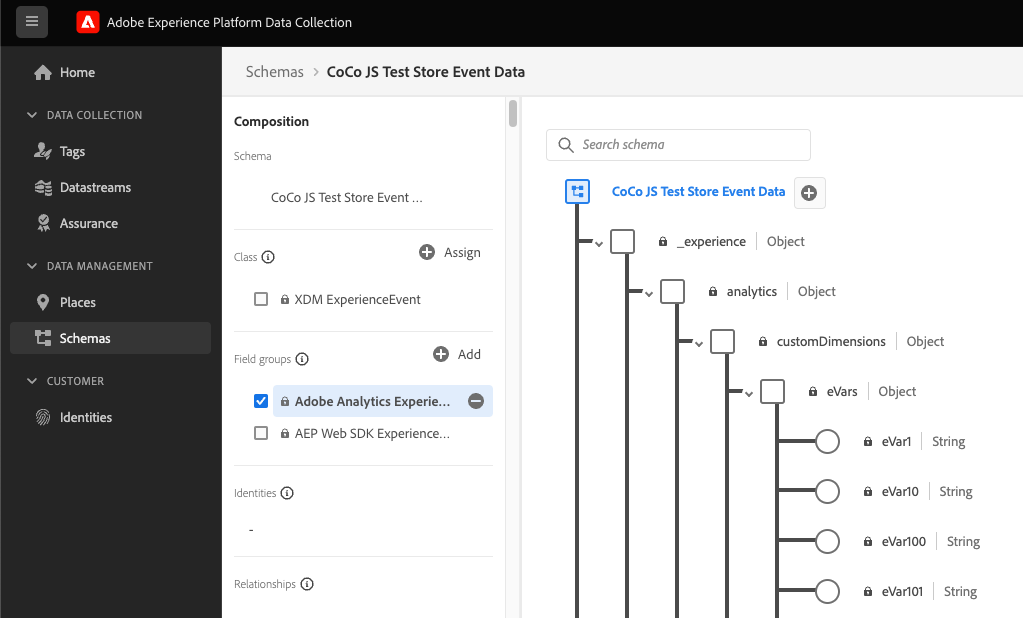
- Dans Adobe Experience Platform Data Collection, assurez-vous que le groupe de champs Adobe Analytics Experience Template est inclus dans le schéma.
- Vérifiez que le schéma contient le point de données :
_experience.analytics.customDimensions.eVars.eVar5
- Vérifiez que le schéma contient le point de données :
Étape 2 : créer des éléments de données pour le suivi de groupe
Créer des éléments de données
Les éléments de données garantissent que la valeur de l'attribution de groupe est stockée et transmise à Adobe Analytics via le SDK Web. Sans ces éléments, les données de groupe ne peuvent pas être correctement suivies.
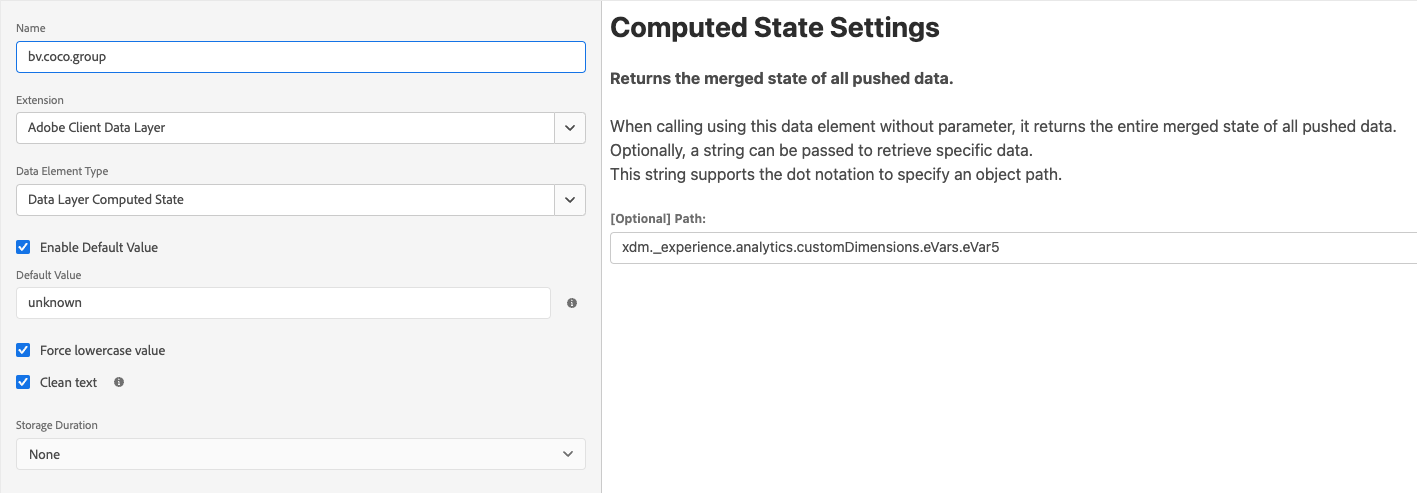
Dans les propriétés de balise, créez un élément de données pour stocker la valeur du groupe :
Nom:bv.coco.group- Extension : Adobe Client Data Layer
- Type d'élément de données: État calculé de la couche de données
Chemin:bvCCGroup- Facultatif : définissez une valeur par défaut sur
unknown (inconnu), et activez Force lowercase (Forcer les minuscules) et Clean text (Nettoyer le texte).
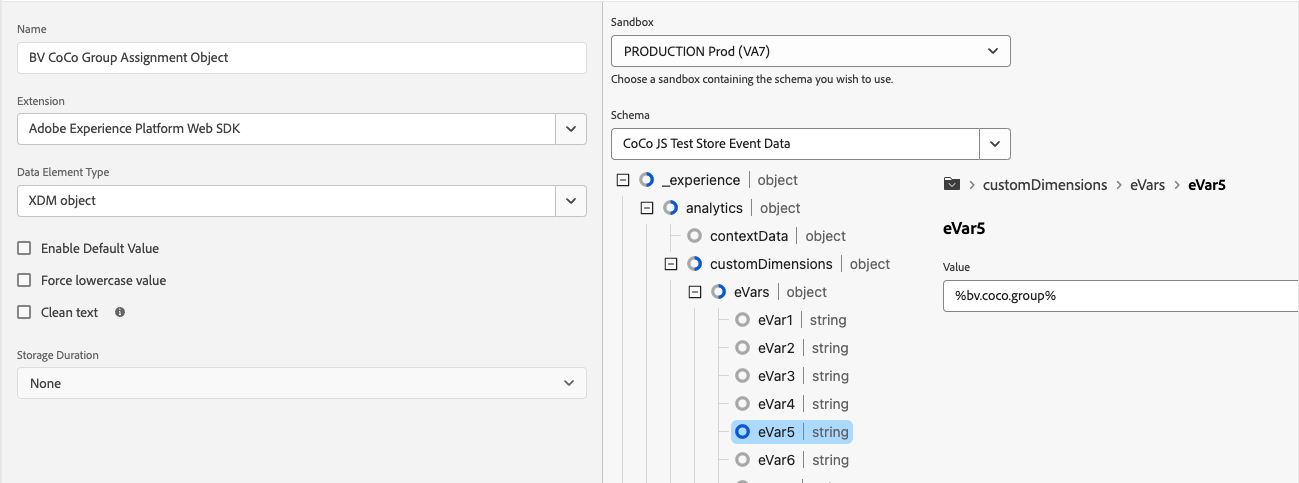
Créez un autre élément de données pour l'objet XDM :
Nom:BV CoCo Group Assignment Object- Extension : SDK Web Adobe Experience Platform
- Type d'élément de données : objet XDM
- Schéma : choisissez le schéma qui contient eVar5.
- Ouvrez le schéma au point de données eVar5 et définissez sa valeur à
%bv.coco.group%(nom du premier élément de données).
- Ouvrez le schéma au point de données eVar5 et définissez sa valeur à
Ajoutez une nouvelle règle pour envoyer l'attribution de groupe
Cette règle se déclenche à chaque fois que l'événement d'attribution de groupe se produit, garantissant ainsi l'envoi des données à Adobe Analytics. Elle fait le lien entre l'événement et vos données analytiques.
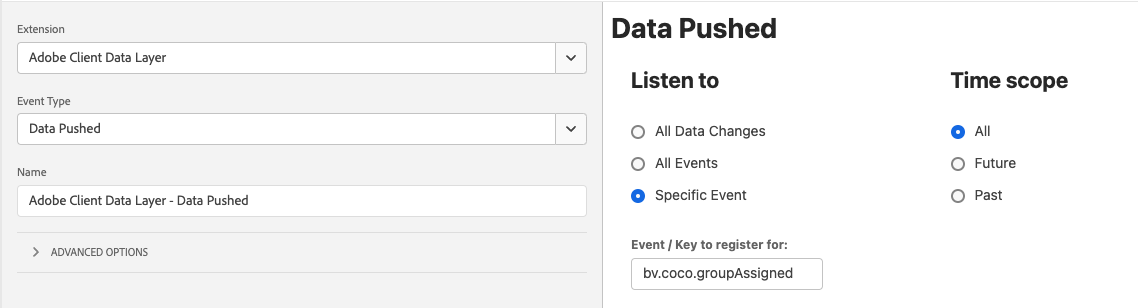
Dans Tag Properties (Propriétés des balises), créez une nouvelle règle pour déclencher l'événement d'attribution de groupe chaque fois qu'il se produit :
Nom:BV CoCo Group Assigned- Événement:
- Extension : Adobe Client Data Layer
- Type d'événement : données transmises
- Écouter : événement spécifique
Événement/Clé pour s'inscrire:bv.coco.groupAssigned- Période : tout
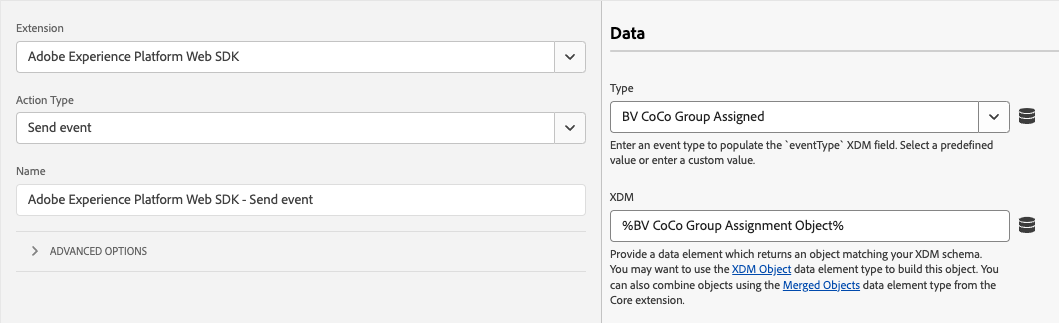
Définissez l'action :
- Extension : SDK Web Adobe Experience Platform
- Type d'action : envoyer un événement
Données - Type:BV CoCo Group AssignedDonnées - XDM:%BV CoCo Group Assignment Object%
Étape 3 : ajouter un écouteur JavaScript pour les événements d'attribution de groupe
L'écouteur JavaScript garantit que chaque attribution de groupe est capturée par la couche de données Adobe. Il permet à vos outils d'analyse de suivre les modifications au fur et à mesure qu'elles se produisent, garantissant ainsi que les données restent précises d'une session à l'autre.
Ajoutez une nouvelle règle pour insérer du JavaScript personnalisé :
- Nom:
BV CoCo Group Assignment Listener - Événement:
- Extension: Core
- Type d'événement: Bibliothèque chargée (haut de page)
Définissez l'action :
Extension: Core
Type d'action: code personnalisé
Langue : JavaScript
Code:
JavaScriptwindow.granifyEventGroupAssigned = function(group) { adobeDataLayer.push({ event: 'bv.coco.groupAssigned', bvCCGroup: group, }); }
Étape 4 : configurer et publier l'eVar
Après avoir créé les éléments de données et les règles, assurez-vous que l'eVar est activée et configurée pour suivre les données d'attribution de groupe. Cette étape permet de s'assurer qu'Adobe Analytics reconnaîtra les données relatives à l'attribution de groupe. Une eVar permet de suivre les données en tant que dimension pour les utiliser dans les rapports et le dashboard.
- Dans Adobe Analytics, accédez à Admin > All Admin > Report Suites (Administration > Toute l'administration > Suites de rapports).
- Sélectionnez la suite de rapports appropriée et accédez à Edit Settings > Conversion > Conversion Variables (Modifier les paramètres > Conversion > Variables de conversion).
- Ajoutez ou modifiez l'eVar pour qu'elle corresponde à celle choisie à l'étape 1 (par exemple, eVar5) :
- Statut : activé
- Nom :
BV CoCo Group - Type : chaîne de texte
- Attribution : la plus récente
- Réinitialisation : ne pas réinitialiser
- Expire après : visite

- Publier les modifications
Une fois la configuration terminée, publiez vos modifications en utilisant le flux de publication de votre organisation. Une fois publiée, la nouvelle dimension sera disponible dans Adobe Analytics pour le suivi des attributions de groupe dans les rapports et les dashboards.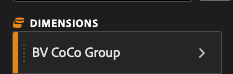
Étape 5 : partager les autorisations d'analyse
Bazaarvoice a besoin d'un accès contributeur pour valider et maintenir l'alignement des données de Contextual Commerce et d'Adobe Analytics.
Ce rôle permet à Bazaarvoice de :
- Surveillez l'intégration de Contextual Commerce entre votre site et Adobe pour garantir l'exactitude des données.
- Contribuez à la création et la gestion de dashboards à mesure que votre site évolue.
- Fournissez des analyses et des recommandations pour améliorer l'utilisation des données.
Suivez ce guide d'aide d'Adobe et définissez le rôle « contributeur » sur le compte pour obtenir des instructions sur la manière de fournir un accès analyste à analytics@granify.com.