Cet article explique comment configurer GA4 pour suivre les attributions de groupe à l'aide de Google Tag Manager (GTM). Cette intégration permet un suivi de l'attribution des groupes qui distingue les utilisateurs dans un groupe de test (ceux à qui l'on montre un message) et dans un groupe témoin (ceux à qui l'on ne montre pas de message). Ces données sont intégrées à vos outils d'analyse pour vous aider à surveiller les performances et à comprendre comment votre trafic est réparti.
Les principales étapes pour configurer Google Analytics (GA4) sont les suivantes :
- Ajoutez l'extrait d'affectation de groupe à l'en-tête de votre site
- Configurer Google Analytics (GA4) pour capturer et stocker les événements d'affectation de groupe
- Accorder des autorisations de contribution à Bazaarvoice
Étape 1 : ajouter l'extrait d'attribution de groupe
L'extrait d'attribution de groupe détermine quels utilisateurs appartiennent au groupe de test et au groupe témoin et envoie l'attribution de groupe à votre système d'analyse à chaque chargement de page et démarrage de session. Ces données constituent la base sur laquelle Contextual Commerce s'appuie pour mesurer l'impact et assurer l'alignement continu des données.
Ajoutez l'extrait JavaScript suivant granifyEventGroupAssigned à l'en-tête de votre site ou à votre gestionnaire de balises :

Étape 2 : configurer Google Analytics (GA4) à l'aide de Google Tag Manager (GTM)
Cette section explique comment configurer Google Analytics pour qu'il récupère et stocke les données relatives à l'attribution de groupe. Les étapes consistent à définir des variables, des déclencheurs et des dimensions personnalisées pour suivre les attributions de groupe pour chaque session d'utilisateur.
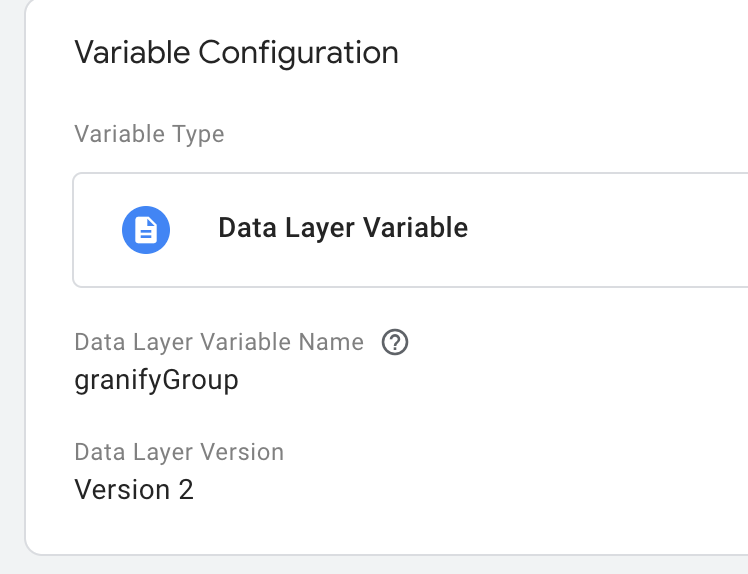
Configurer une nouvelle variable pour le groupe de test
Créez une variable dans GTM qui recueille les données d'attribution de groupe envoyées par l'extrait JavaScript. La variable rendra les attributions de groupe accessibles pour une utilisation dans d'autres configurations, telles que le suivi des événements. Cette étape garantit que l'événement d'attribution de groupe est capturé et stocké en tant que variable pour être utilisé dans GTM.
- Dans Google Tag Manager (GTM), accédez à la section Variables.
- Sélectionnez New (Nouveau) pour créer une nouvelle configuration de variable.
- Choisissez l'option JavaScript Variable (Variable JavaScript).
- Nommez la variable
granifyGroup. - Cette variable récupère la valeur de l'événement
gfy.groupAssignedde la fonction JavaScript implémentée sur votre site Web.
Ajoutez un nouveau déclencheur dans GTM
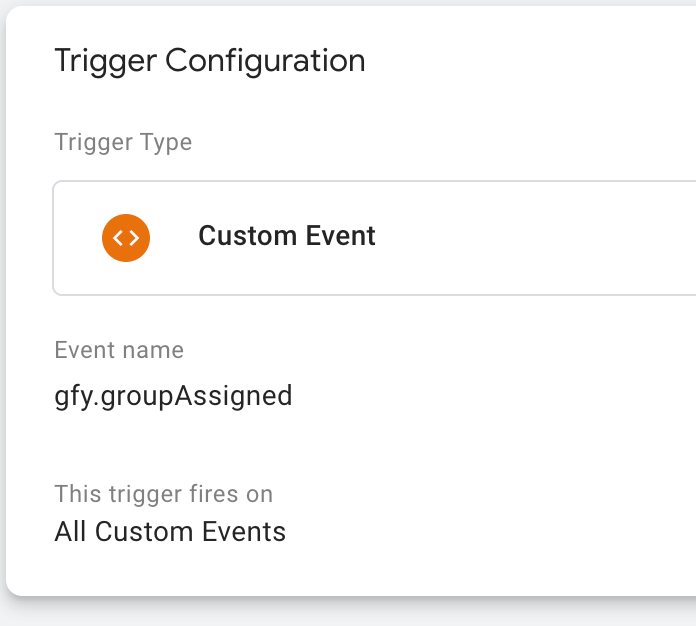
Créez un déclencheur qui garantit que l'événement gfy.groupAssigned enverra les données à GA4 chaque fois qu'il se produit.
- Accédez à la section Triggers (Déclencheurs) dans GTM.
- Cliquez sur New (Nouveau) pour créer un nouveau déclencheur.
- Choisissez le type de déclencheur Custom event (Événement personnalisé).
- Dans le champ Event name (Nom de l'événement), saisissez
gfy.groupAssigned. - Configurez le déclencheur pour qu'il se déclenche pour All Custom Events (Tous les événements personnalisés)
- Sauvegardez le déclencheur.
Configurez une nouvelle dimension personnalisée d'utilisateur et d'événement
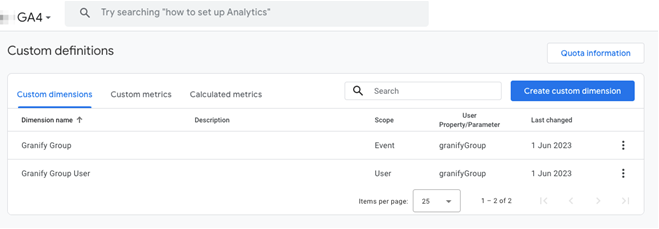
Configurez une dimension personnalisée pour permettre à GA4 de suivre l'attribution de groupe dans le cadre des données utilisateur et événement, améliorant ainsi la création de rapports et l'analyse.
- Ouvrez Google Analytics et accédez à Data display > Custom definitions (Affichage des données > Définitions personnalisées).
- Sélectionnez Create Custom Dimension (Créer une dimension personnalisée).
- Créez deux nouvelles dimensions personnalisées :
- Dimension d'utilisateur : nommez-la
granifyGroup. - Dimension d'événement : nommez-la
granifyGroup.
- Dimension d'utilisateur : nommez-la
Définissez la portée sur User (Utilisateur) ou Event (Événement), en fonction du type de dimension que vous créez.
Enregistrez les dimensions personnalisées.
Envoyez des données à GA4
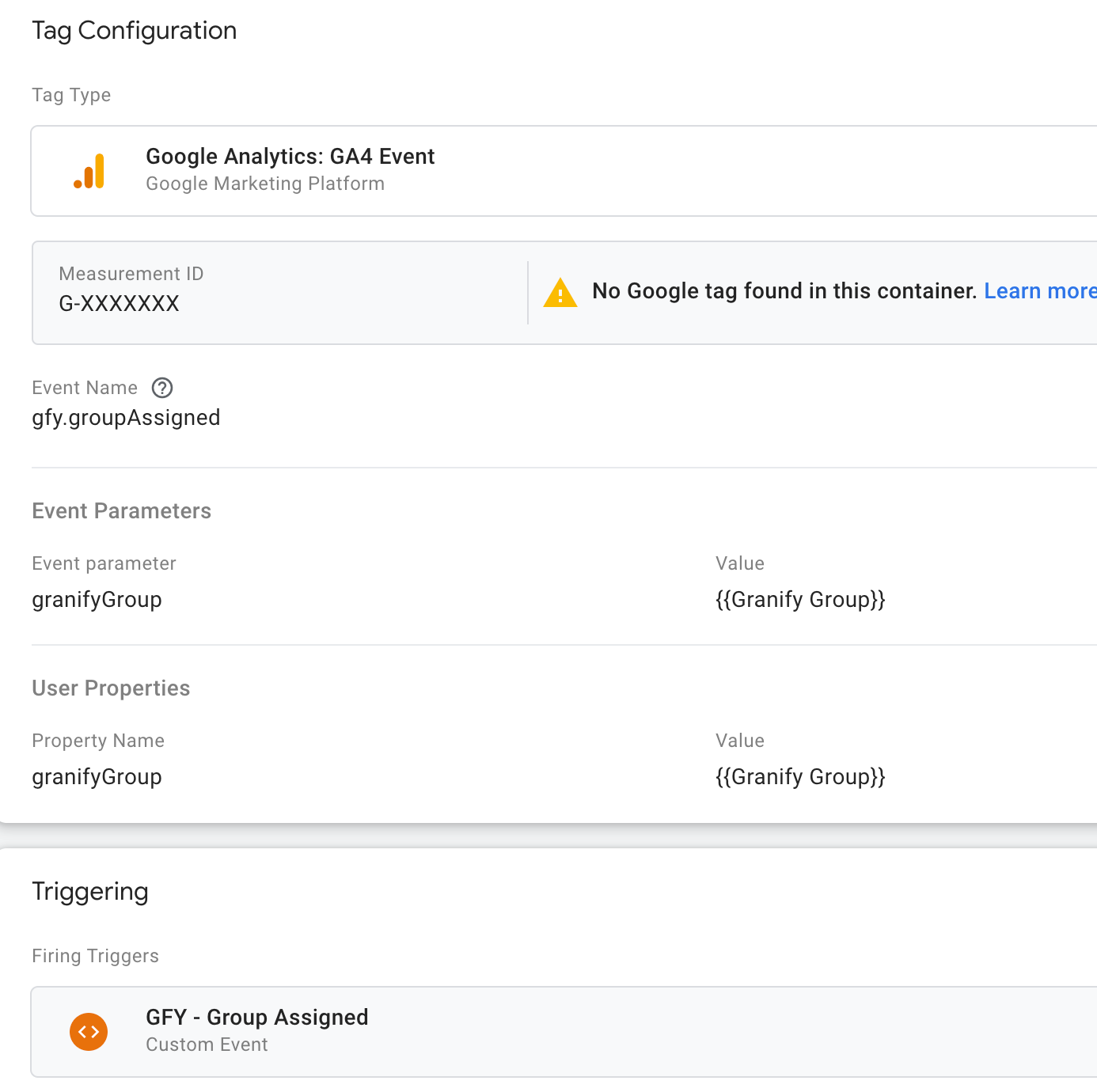
Créez une balise pour vous assurer que les données d'attribution de groupe sont transmises à GA4. Cette balise déclenchera l'événement et enregistrera les détails de l'attribution de groupe chaque fois qu'il se produit.
- Dans GTM, accédez à la section Tags (Balises).
- Créez une nouvelle balise d'événement GA4.
- Dans le champ Tag Configuration (Configuration de balise), saisissez
gfy.groupAssignedcomme nom d'événement. - Sous Event Parameters (Paramètres d'événement), ajoutez le paramètre suivant :
Nom:granifyGroup- Valeur : sélectionnez la variable Granify Group que vous avez créée précédemment.
Ajoutez le déclencheur que vous avez créé à cette balise.
Enregistrez la balise et publiez vos modifications dans GTM.
Étape 3 : partager les autorisations d'analyse
Bazaarvoice a besoin d'un accès analyste pour valider et maintenir l'alignement des données de Contextual Commerce et Google Analytics.
Ce rôle permet à Bazaarvoice de :
- Surveillez l'intégration de Contextual Commerce entre votre site et GA4 pour garantir l'exactitude des données.
- Contribuez à la création et la gestion de dashboards à mesure que votre site évolue.
- Fournissez des analyses et des recommandations pour améliorer l'utilisation des données.
Suivez ce guide d'aide de GA et définissez le rôle « analyste » sur le compte pour obtenir des instructions sur la manière de fournir un accès analyste à analytics@granify.com.