Le kit SDK de Contextual Commerce prend en charge l'affichage des campagnes intégrées. Les campagnes intégrées s'affichent via des vues intégrées à l'interface utilisateur de votre application. L'image suivante montre un exemple de campagne intégrée.
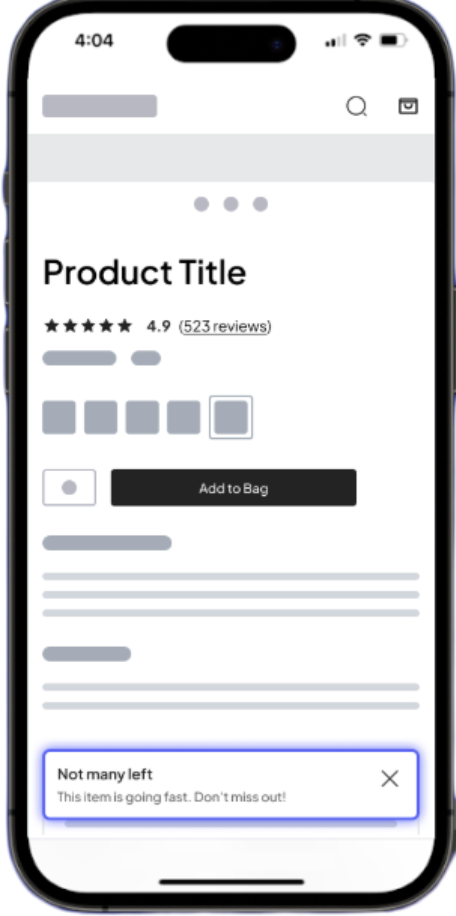
Le kit SDK de Contextual Commerce prend en charge à la fois UIKit et SwiftUI. Veuillez vous référer à la section pertinente pour votre implémentation :
Implémentation UIKit
Étape 1 : ajouter le paramètre parentView
- Mettez à jour vos appels
Granify.trackPageView(...). - Ajoutez le paramètre parentView. Il doit s'agir d'une supervue contenant toutes les sous-vues de la page actuelle. Nous avons besoin de cette vue pour localiser toutes les
GranifyInlineViewsur la page.
Étape 2 : Ajoutez la vue à la mise en page
- Ajoutez un objet
GranifyInlineViewà chaque position sur la page où une campagne intégrée est souhaitée. - Assurez-vous que la vue soit initialement masquée en définissant la contrainte de hauteur sur 0.
- Si vous utilisez Interface Builder, définissez la contrainte supérieure par rapport à la vue située au-dessus et la contrainte inférieure par rapport à la vue située en dessous.
Voici les contraintes recommandées si vous utilisez Interface Builder et les storyboards :
- Contrainte de hauteur de 0
- La partie supérieure de
GranifyInlineViewdépend du bas de la vue ci-dessus - La partie inférieure de
GranifyInlineViewdépend du haut de la vue ci-dessous

UIStackView, seule la contrainte de hauteur de 0 est requise.Étape 3 : configurer les gestionnaires d’expansion et de réduction
Comme la vue est masquée au départ, vous devez configurer des gestionnaires pour gérer l'animation.
- Créez un gestionnaire d'expansion à l'aide de
GranifyInlineViewExpanderpour ajuster la hauteur lorsqu'une campagne est disponible. - Créez un gestionnaire de réduction à l'aide de
GranifyInlineViewCollapserpour ramener la hauteur de la vue à 0. - Transmettez ces gestionnaires à la vue en utilisant
setExpandHandleretsetCollapseHandlerdansviewDidLoad()du contrôleur de vue actuel.
Si vous créez un GranifyInlineView par programmation, vous pouvez lui transmettre ces gestionnaires lors de l'initialisation. Si vous avez appliqué les contraintes recommandées ci-dessus, veuillez utiliser les gestionnaires suivants :
Code |
|
Étape 4 : initialiser le libellé
- Initialisez le paramètre
GranifyInlineViewLabel. - Attribuez une chaîne
nameau libellé en utilisantGranifyInlineView.setLabel(label:).
Un GranifyInlineViewLabel comporte trois champs :
name (nom) :Obligatoire. Identifie laGranifyInlineViewassociée. Il doit être unique par emplacement sur une vue parent, à moins qu'unproductIdne soit fourni pour différencier les articles.- productId : obligatoire si la vue est associée à un produit spécifique (par exemple, sur une page produit ou pour un article précis dans un panier).
- sku : obligatoire si l’identifiant associé
productIdpossède plusieurs UGS.
Fournissez une liste des noms utilisés dans GranifyInlineViewLabel à votre chargé de compte Contextual Commerce afin de permettre la création de campagnes pour ces libellés.
UITableView ou UICollectionView), vous devez réappliquer le libellé chaque fois que le contenu de la vue est mis à jour pour refléter le nouveau contenu (tel que productId ou sku).Implémentation SwiftUI
Pour activer les campagnes intégrées dans une application SwiftUI, vous devez ajouter au moins une GranifyInlineSwiftUIView à votre page. Le kit SDK gère automatiquement l’expansion, la réduction et l’animation de ces vues.
Étape 1 : Ajouter la vue à la mise en page
- Insérez le
GranifyInlineSwiftUIViewdans votre hiérarchie de vues à chaque endroit où une campagne intégrée est souhaitée. - Fournissez un
GranifyInlineViewLabelau constructeur.

Étape 2 : configurer les détails du produit
GranifyInlineSwiftUIView nécessite un GranifyInlineViewLabel transmis à son constructeur. Ce libellé identifie la vue pour le ciblage des campagnes et comporte trois champs :- name : obligatoire. Identifie la vue associée et doit être unique par emplacement dans une vue SwiftUI
productId et sku. - productId: obligatoire lorsque la vue se trouve sur une page produit ou est associée à un produit spécifique (par exemple, les inlines liées à un produit dans le panier).
- sku: obligatoire lorsque la vue est associée à une combinaison spécifique de productID et UGS.
Pages produits :
- Définissez le champ
productId. C'est un élément obligatoire pour toute campagne intégrée située sur une Page produit. - Définissez le
namepour qu'il soit unique pour cet emplacement.
Code |
|
Pages du panier :
- Définissez l'
identifiant du produitpour toute inline liée à un article spécifique. Incluez leskusi le produit comporte plusieurs variantes. - Utilisez uniquement le champ
namepour les zones qui ne sont pas liées à un produit spécifique (par exemple, en haut de la page).
Code |
|
Étape 3 : finaliser l’intégration
- Compilez une liste de toutes les valeurs
nameutilisées dans vos libellés. - Veuillez envoyer cette liste à votre gestionnaire de compte Contextual Commerce afin de créer les campagnes.