Les campagnes intégrées sont des notes d'information intégrées directement dans l'interface utilisateur existante de votre application. Contrairement aux fenêtres contextuelles ou aux superpositions, ces vues s'intègrent dans la mise en page de votre page. Au départ, elles sont masquées et ont une taille de 0 px. Lorsqu'une campagne est lancée, la vue s'agrandit avec une animation pour révéler le contenu, qui comprend généralement un titre et un message. L'image suivante présente un exemple de campagne en ligne.
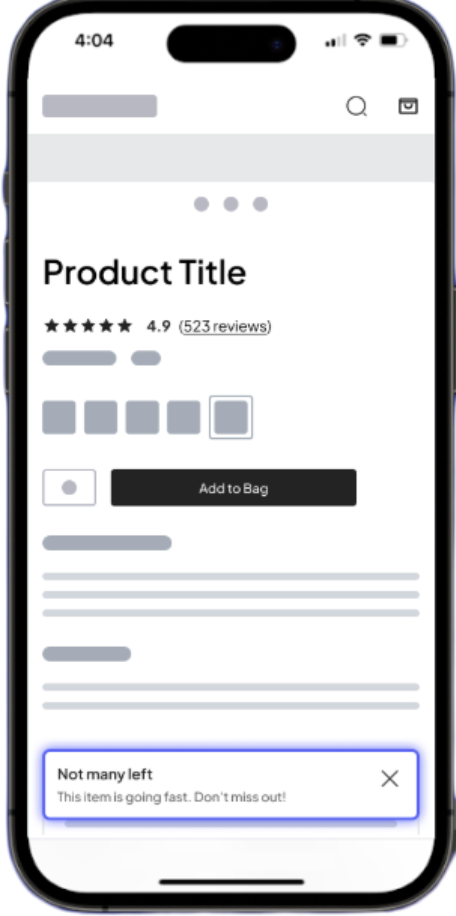

Remarque : les étapes dans cet article ne s’appliquent qu’aux vues Android. Pour les campagnes Jetpack Compose en ligne, consultez la rubrique d'implémentation de Jetpack Compose.
Comment fonctionnent les campagnes intégrées
Après avoir ajouté GranifyInlineView à votre mise en page et implémenté les gestionnaires d'extension et de réduction, le kit SDK gère automatiquement le cycle de vie :
- Découverte : Lorsque vous appelez
Granify.trackPageView(...), analyse l'activité en cours afin d'identifier tous les emplacementsGranifyInlineViewdisponibles. - Correspondance : si le serveur associe l'acheteur à une campagne, il demande au kit SDK d'activer la vue ciblée en question.
- Expansion : le kit SDK initialise le contenu et anime la vue, déclenchant le
expandHandler(ou lecollapseHandler) à chaque image pour mettre à jour votre mise en page dynamiquement. - Conservation : si l'utilisateur quitte la page, l'élément en ligne conserve son état et est prêt à être affiché à nouveau si l'utilisateur revient.
Sujets de cette section
Sélectionnez un sujet pour commencer votre intégration :
| Sujets |
Description |
|---|---|
| Étapes pour implémenter des campagnes intégrées en utilisant des mises en page XML et des gestionnaires. |
|
| Explique comment valider votre intégration et résoudre les problèmes de mise en page. |