Bearbeiten oder deaktivieren Sie Ihre SSO-Konfiguration und erfahren Sie, welche Aktionen Sie unter Manage Users (Benutzer verwalten) im Portal ausführen können.
SSO-Konfiguration bearbeiten
So aktualisieren Sie Ihre Konfiguration:
- Wenn Sie SSO für Ihre Konfiguration erfolgreich aktiviert haben, melden Sie sich mit FSSO bei Portal an
 . Wenn Sie die Einrichtung noch nicht abgeschlossen und SSO für Ihre Konfiguration aktiviert haben, melden Sie sich mit Ihrem Benutzernamen und Passwort an.
- Wählen Sie in der oberen rechten Ecke das Einstellungssymbol .
- Wählen Sie Benutzer verwalten > Single-Sign-On aus. Eine Tabelle mit Ihren SSO-Konfigurationen wird angezeigt. In der Spalte Status wird ein Label von vieren angezeigt:
- Entwurf – Sie haben diese Konfiguration erstellt, aber den fünfstufigen Assistenten noch nicht abgeschlossen.
- Test – Sie haben den Testablauf für diese Konfiguration initiiert und er wird zurzeit getestet.
- Aktiviert – Sie haben die Einrichtung erfolgreich abgeschlossen und können nun diese Konfiguration für die Anmeldung mit SSO verwenden.
- Deaktiviert – Diese Konfiguration kann nicht mehr verwendet werden, um sich mit SSO anzumelden.
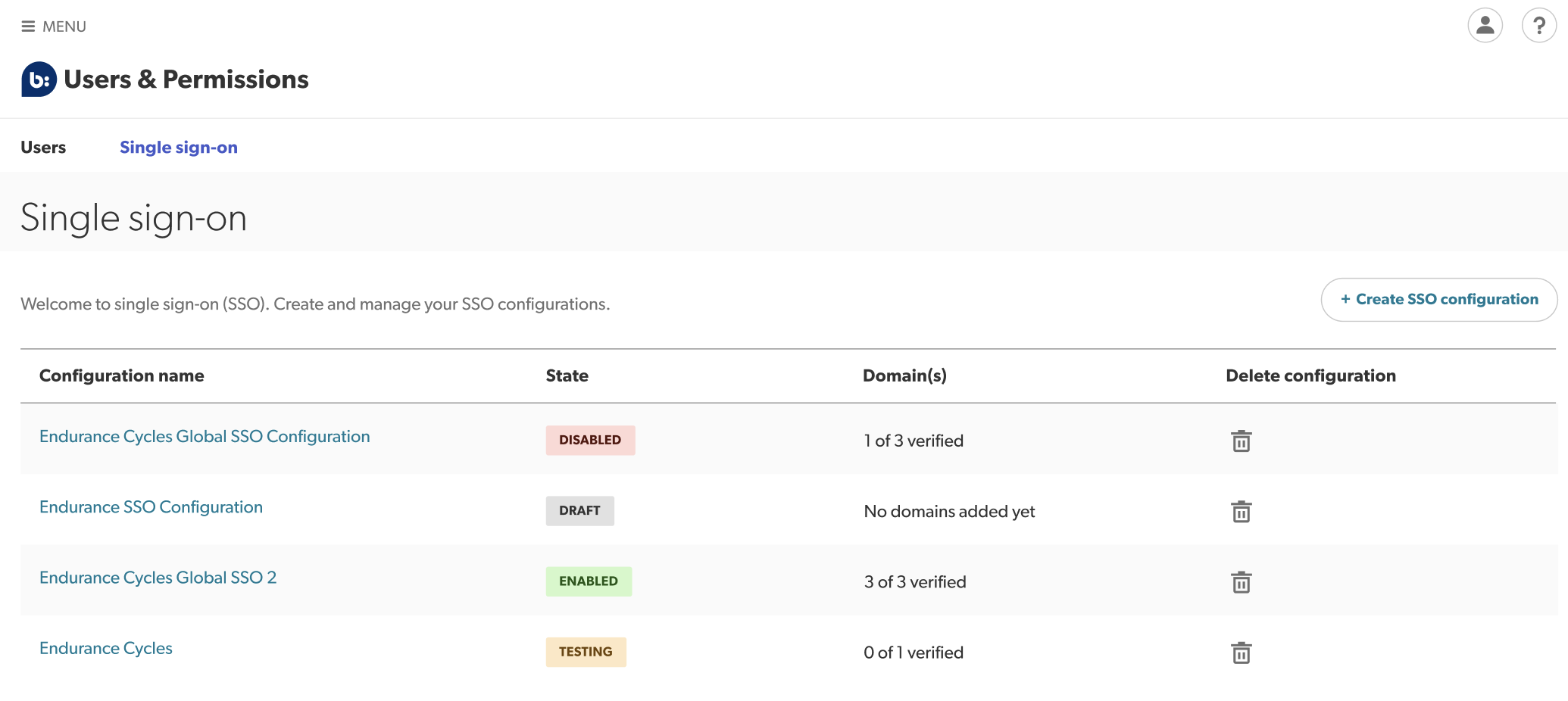
- Wählen Sie in der Listenansicht die SSO-Konfiguration aus, die Sie bearbeiten möchten. Die Seite mit den Konfigurationsinformationen wird angezeigt.
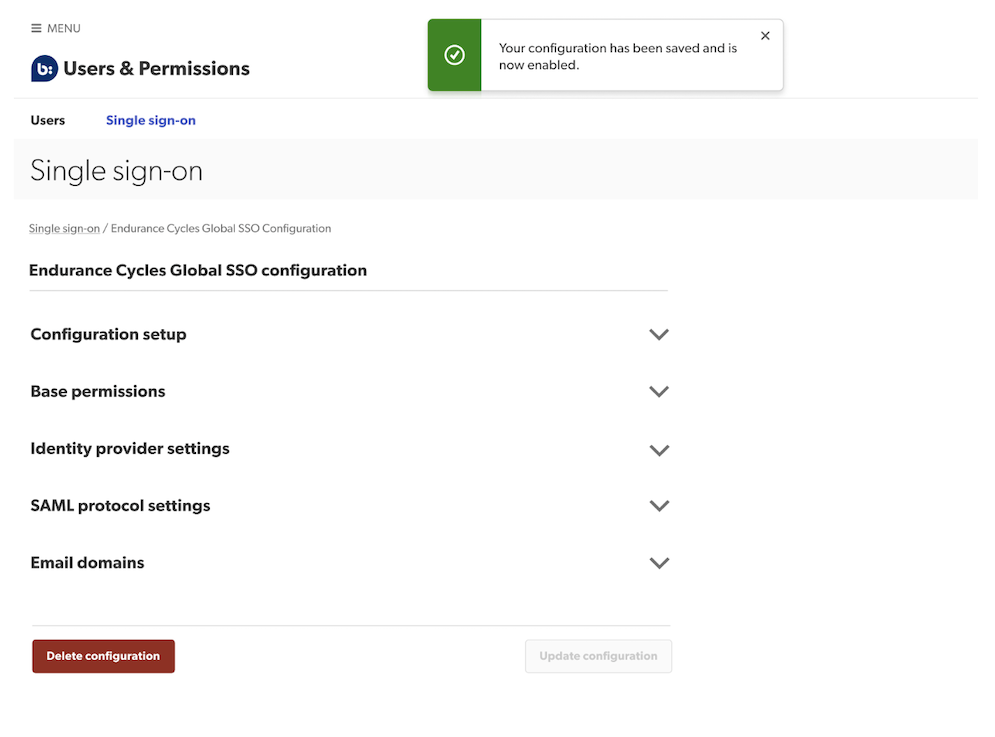
- Nehmen Sie die erforderlichen Änderungen in einem der folgenden Abschnitte vor:
 .
- Konfigurationseinrichtung – Bearbeiten Sie den Namen Ihrer Konfiguration.
- Basisberechtigungen – Bearbeiten Sie die unterste Ebene der Zugriffsrechte, die nur neuen Benutzern für alle Produkte zugewiesen wurden.
- SAML Protokoll-Einstellungen – Kopieren Sie die bereitgestellten SAML Protokoll-Einstellungen und fügen Sie sie der Kontokonfiguration Ihres IdPs hinzu.
- Domainverifizierung – Hinzufügen oder Deaktivieren von Domains.
 Tipp: Wenn Sie Ihren Identitätsanbieter ändern möchten, empfehlen wir Ihnen, eine neue Konfiguration mit dem neuen IdP einzurichten.
- Wählen Sie Konfiguration aktualisieren aus, um Ihre Änderungen zu speichern.
SSO-Konfiguration deaktivieren
So deaktivieren Sie Ihre IdP-Konfiguration:
- Melden Sie sich im Bazaarvoice-Portal an.
- Wählen Sie in der oberen rechten Ecke das Einstellungssymbol aus.
- Wählen Sie Benutzer verwalten > Single-Sign-On aus. Eine Tabelle mit Ihren SSO-Konfigurationen wird angezeigt.
- Wählen Sie in der Listenansicht die SSO-Konfiguration aus, die Sie deaktivieren möchten. Die Seite mit den Konfigurationsinformationen wird angezeigt. Hinweis: Wenn eine Konfiguration deaktiviert wird, müssen alle bestehenden Benutzer in dieser Domäne ein neues Passwort erstellen, indem Sie den Link Passwort vergessen verwenden.
- Um SSO für alle zu deaktivieren, deren E-Mail mit den E-Mail-Domains Ihres Unternehmens in dieser SSO-Konfiguration übereinstimmt, wählen Sie Löschen aus.

Verwalten von Benutzern und Berechtigungen
Kontoadministratoren können die Benutzer des Unternehmens und die Zugriffsberechtigungen (für Bazaarvoice Solutions) über das Portal verwalten.
Hinweis: Als Kontoadministrator können Sie möglicherweise einige Benutzer anzeigen, aber nicht bearbeiten. Dies geschieht, wenn ein Benutzer Zugriff auf mehr Webseiten hat als Sie. Wenn Sie keinen Benutzernamen auswählen können, muss dieser Benutzer auf einer höheren Ebene Zugriff auf mindestens eine Webseite haben, für die Sie nicht der Kontoadministrator sind. Um den Status Ihrer Berechtigungen zu aktualisieren, wenden Sie sich an Bazaarvoice-Support, um ein Support-Ticket zu öffnen.
In Benutzer verwalten können Kontoadministratoren Folgendes tun:
- Benutzerkonten anzeigen – Benutzer im Verbund, die in ihrem Unternehmens-IdP-Konto deaktiviert wurden, werden möglicherweise weiterhin in der Listenansicht angezeigt, können sich aber nicht anmelden.
- Status eines Benutzers anzeigen –Benutzern wird einer der folgenden Status zugewiesen: Aktiv, Ausgesperrt, Bereitgestellt, Wiederherstellung, Vorbereitet oder Ausgesetzt.
- Benutzerkonto aktualisieren– Sie können Bazaarvoice Solutions, Instanzen und zugewiesene Rollen ändern, indem Sie die Felder Berechtigungen bearbeiten.
- Benutzer deaktivieren – Wenn Sie Benutzer deaktivieren, haben sie keinen Zugriff mehr auf Bazaarvoice Solutions und der Status Ausgesetzt wird zugewiesen.
Sie können kein neues Konto mit einer E-Mail-Adresse erstellen, die zu einer aktiven Single-Sign-On (SSO)-Verbund-Domain gehört. Neue Benutzerkonten werden automatisch erstellt, wenn sich ein Benutzer sich zum ersten Mal über seinen Corporate IdP bei Bazaarvoice anmeldet.