Die Bazaarvoice-App für Bewertungen und Photos ist in Shopify Flow integriert.
Auslöser für „Bewertung genehmigt“
Die Bazaarvoice-App „Bewertungen & Fotos“ enthält einen Auslöser, der einen Workflow startet, wenn eine Bewertung genehmigt wird.
Sie können diesen Trigger konfigurieren, um folgende Aufgaben auszuführen:
- Eine Follow-Up PIE an einen Kunden senden, der ein Produkt bewertet hat.
- Einen internen Bericht senden, wenn ein Produkt eine schlechte Bewertung erhält.
Um mehr über Shopify Flow zu erfahren, sehen Sie sich Shopify Flow Fundamentals oder das Shopify Help Center an.
Bevor Sie beginnen
Stellen Sie Folgendes sicher, bevor Sie beginnen:
- Installieren und konfigurieren Sie die Bazaarvoice-App Bewertungen und Photos in Ihrem Shopify-Shop.
- Verifizieren Sie, dass die Bewertungssammlung ordnungsgemäß funktioniert.
- Installieren Sie Shopify Flow in Ihrem Shopify-Shop.
Erste Schritte
Um einen Flow-Trigger in Ihrem Shopify-Shop zu erstellen, führen Sie die folgenden Schritte aus:
- Wählen Sie in der Shopify-Flow-App Workflow erstellen aus.

- Klicken Sie auf Auslöser auswählen und wählen Sie dann den Flow-Auslöser Bewertung genehmigt unter Bazaarvoice Reviews und Photos aus.
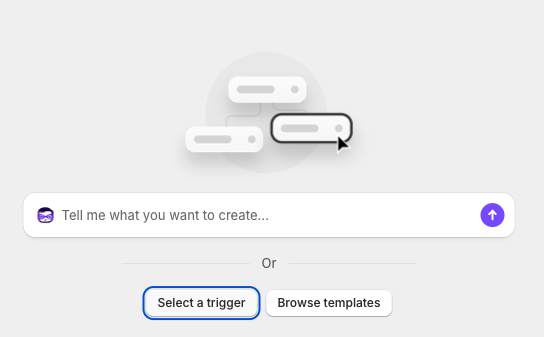
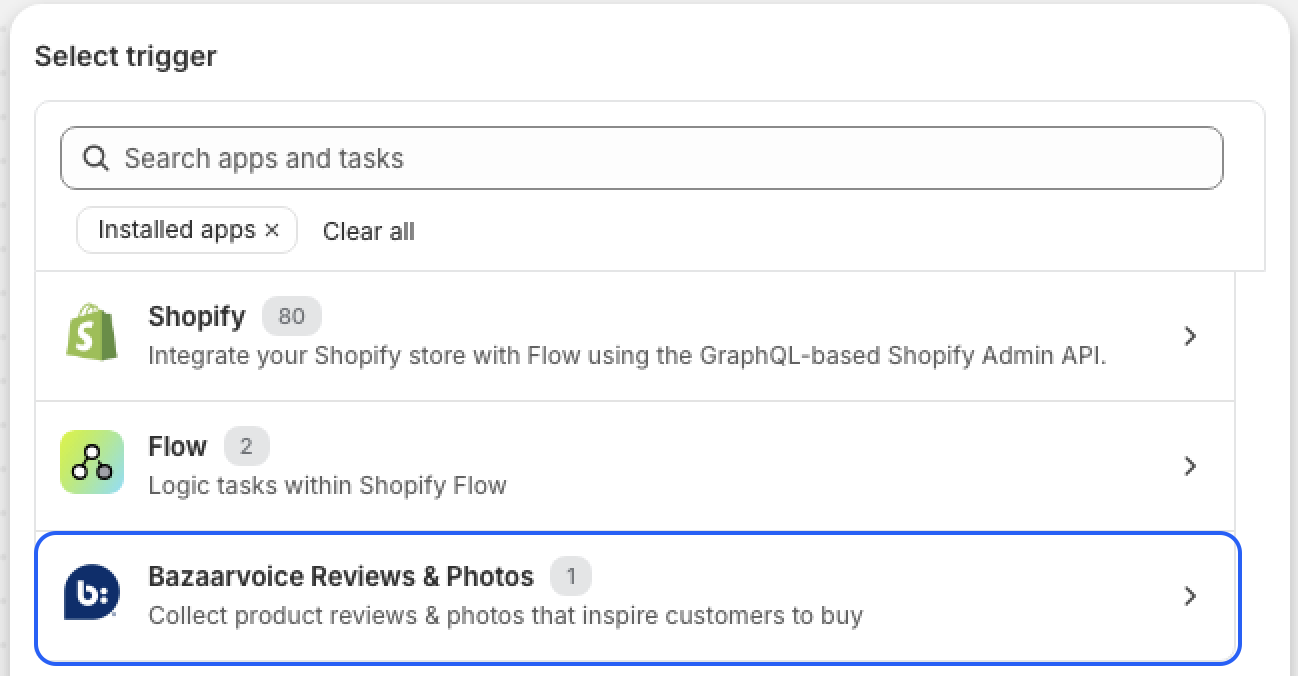
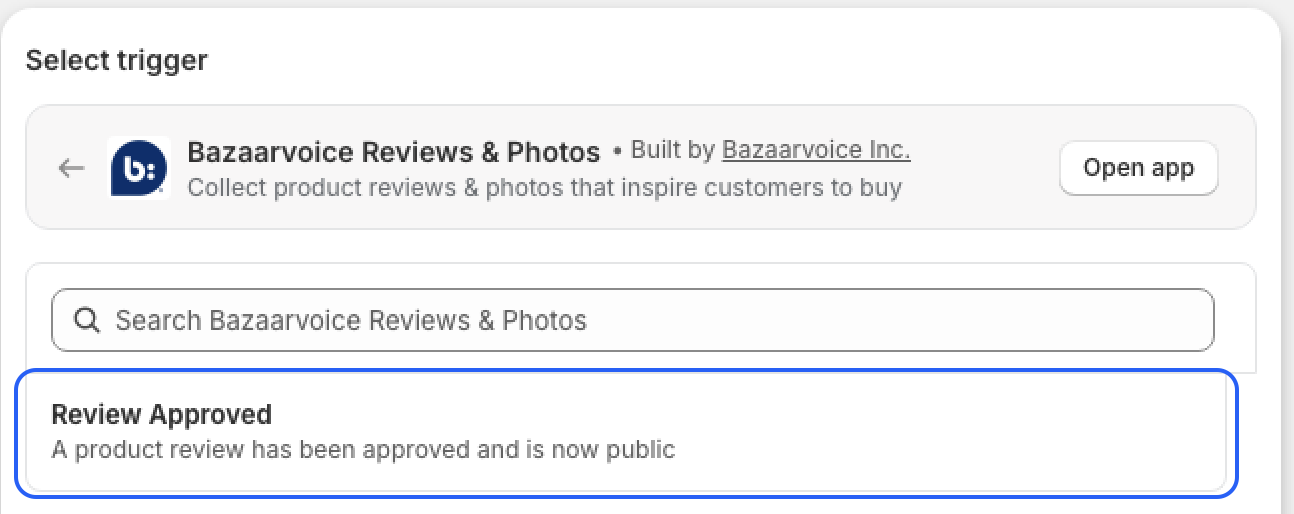
- Verknüpfen Sie den Auslöser mit Aktionen und Bedingungen, um Ihren Automatisierungsworkflow zu konfigurieren.
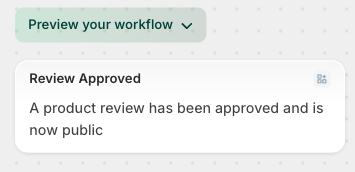
- Wählen Sie Workflowaktivieren aus, nachdem Sie Ihre Automatisierung definiert haben.
Verfügbare Felder
Der Bazaarvoice Flow-Auslöser „Bewertung genehmigt“ enthält die folgenden Felder für Ihre Workflow-Automatisierung:
| Feld |
Beschreibung |
|---|---|
|
Der Titel der Bewertung, eingereicht vom Rezensenten |
reviewText |
Der Inhalt der Bewertung |
reviewRating |
Die Sternebewertung der Bewertung, nicht die durchschnittliche Bewertung des Produkts |
reviewSubmissionDate |
Datum und Uhrzeit der Bewertungseinreichung in UTC. Beispiel: 12.01.2026 21:47:04Z |
bvReviewId |
Die eindeutige Kennung für die genehmigte Bewertung |
contentLocale |
Die Lokalisierung der Bewertung. Beispiel: en_US, fr_CA |