Gehen Sie wie folgt vor, um SSO mit Ping als Ihren Identitätsanbieter (IdP) einzurichten:
Fügen Sie Ihrem IdP eine SSO-App hinzu
Melden Sie sich bei Ping an.
Geben Sie Ihrer SSO-App einen aussagekräftigen Namen, zum Beispiel „Bazaarvoice SSO“. Sie werden dann aufgefordert, der SSO-App Informationen hinzuzufügen. Fügen Sie zunächst Beispielanmeldedaten hinzu.
Hinweis: Sie müssen die permanenten SAML-Werte in Schritt 4 des Einrichtungsassistenten hinzufügen, wie in der folgenden Abbildung zu sehen ist. Bazaarvoice stellt diese Werte während der Einrichtung bereit.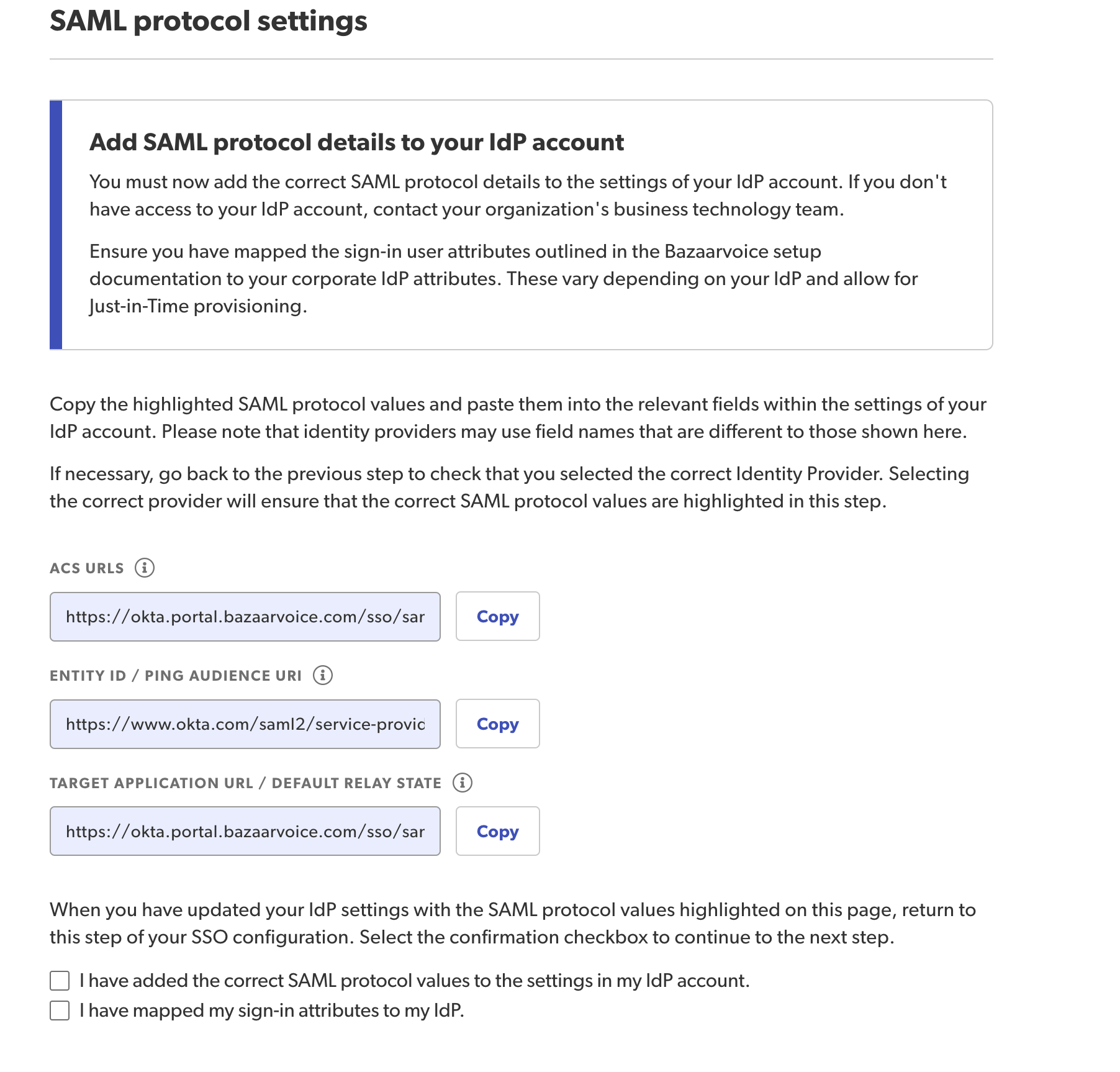
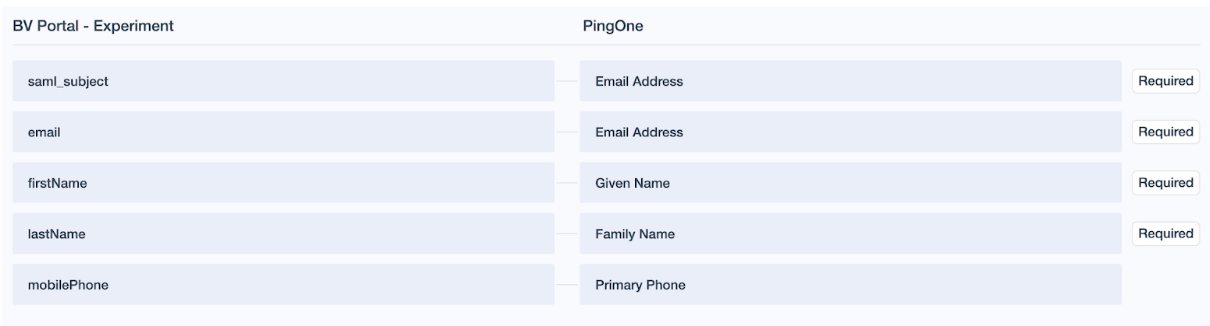
Während der Einrichtung stellt Bazaarvoice die Benutzerattribute für die Anmeldung bereit. Ordnen Sie diese Ihren Ping-Attributen zu.
Ping-Zuordnungen

Zugang zu Gruppen-IDP
Falls erforderlich, kann Ihr IdP-Administrator einen Gruppenzugang zu Ihrem Ping-Portal einrichten. Der Administrator kann dann alle Benutzer hinzufügen, die Zugriff auf das Bazaarvoice-Portal für diese Benutzergruppe benötigen. Mitglieder dieser Gruppe haben in ihrem persönlichen Dock Zugriff auf die Bazaarvoice-Plattform und können sich nach der Aktivierung über SSO bei Bazaarvoice Solutions anmelden.
Erstellen Sie eine neue SSO-Konfiguration
Die ersten Schritte:
- Melden Sie sich im Bazaarvoice-Portal
 an.
- Wählen Sie in der oberen rechten Ecke das Einstellungssymbol
 aus.
- Wählen Sie Benutzer verwalten.Hinweis: Nur Kontoadministratoren haben Zugriff auf Benutzer verwalten. Wenn Ihnen die Rolle „Kontoadministrator“ nicht zugewiesen ist, melden Sie sich bei Portal an, rufen Sie Ihre Profilseite auf und wählen Sie Administratoren anzeigen, um zu sehen, wer Ihnen diese Rolle zuweisen kann.
- Wählen Sie die Registerkarte Single-Sign-On .
- Wählen Sie SSO-Konfiguration erstellen in der oberen rechten Ecke aus. Der fünfstufige SSO-Einrichtungsassistent führt Sie durch die folgenden Aufgaben:
- Einrichtung der Konfiguration
- Basisberechtigungen
- Einstellungen für Identitätsanbieter
- SAML-Protokoll-Einstellungen
- E-Mail-Domains
Fünfstufiger Assistent
Um den fünfstufigen Assistenten auszuführen, folgen Sie den Anweisungen in diesem Video oder in den nachfolgenden schriftlichen Schritten. Sie können jederzeit Speichern und beenden auswählen, wenn Sie den Assistenten verlassen und später zurückkehren möchten.
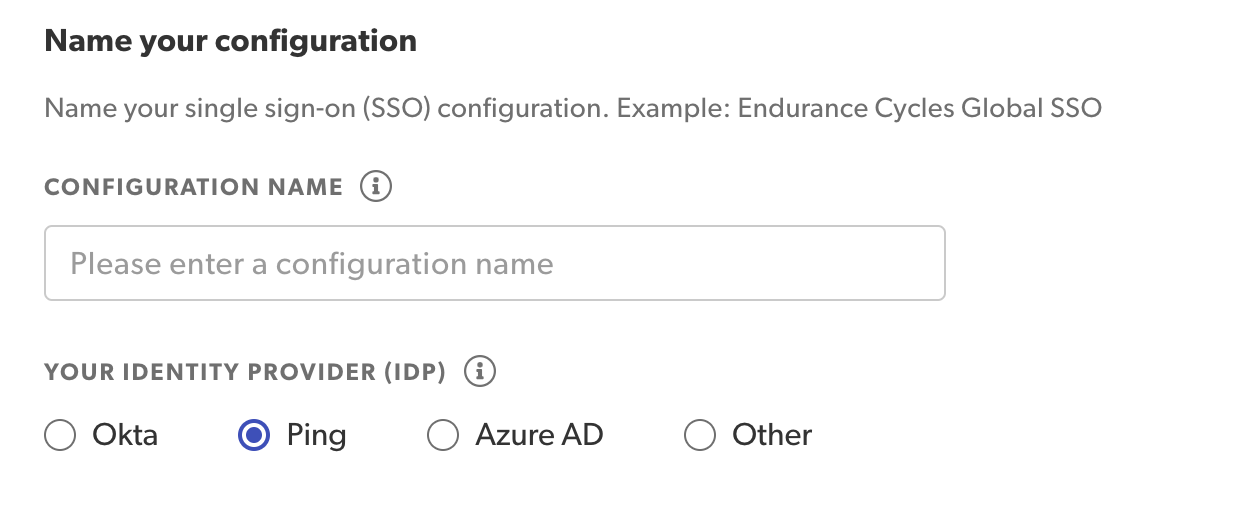
Schritt 1: Konfigurationsinformationen hinzufügen
Fügen Sie Ihre SSO-Konfigurationsinformationen hinzu:
Geben Sie einen eindeutigen Konfigurationsnamen an.
Wählen Sie Ping aus.
Schritt 2: Weisen Sie Basisberechtigungen zu
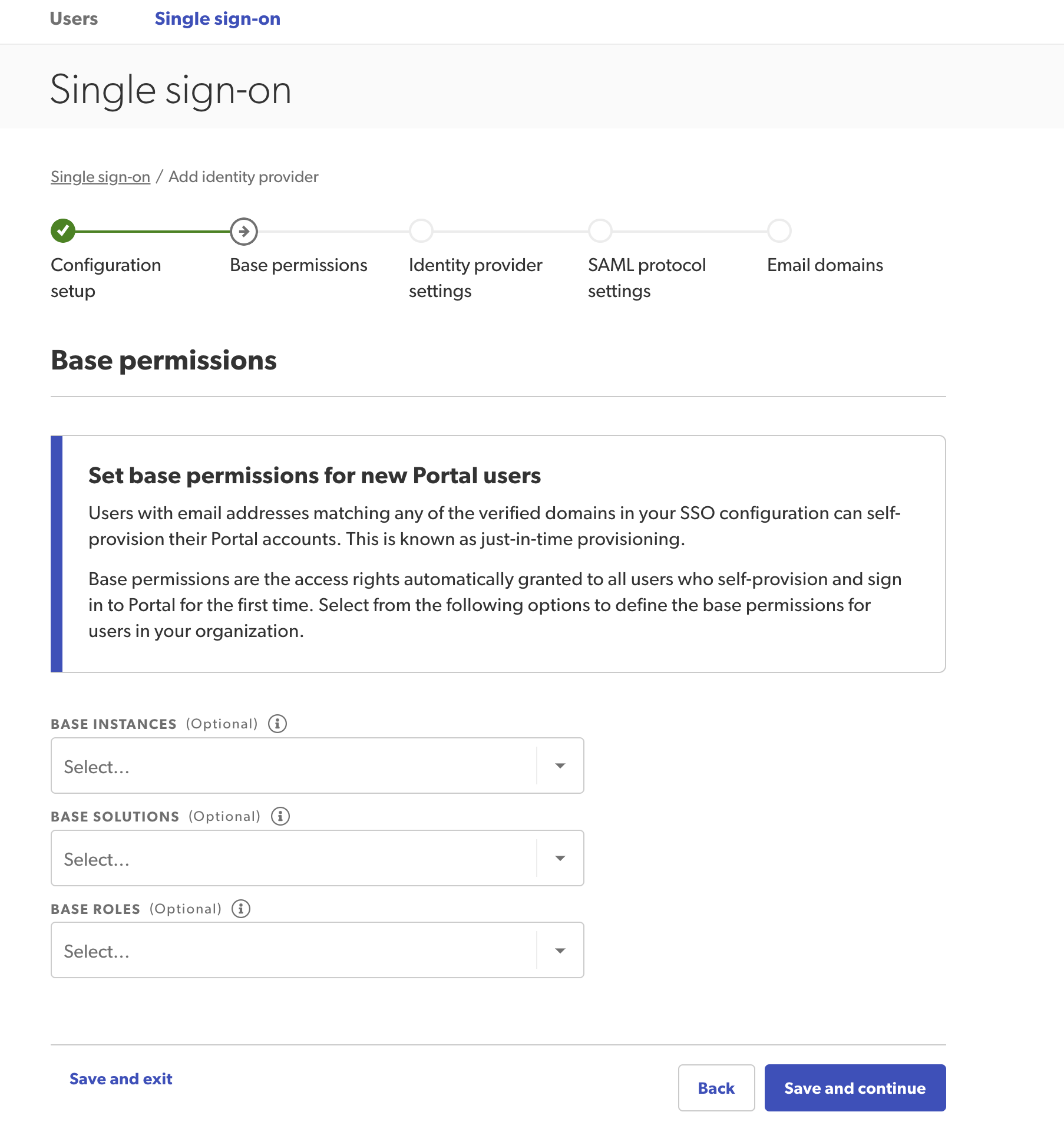
Weisen Sie Inforationen zu Basisberechtigungen für jedes Ihrer Bazaarvoice-Produkte zu. In diesem Schritt werden Berechtigungen auf Basisebene für alle neu erstellten Benutzer in Ihrer Domain angewendet. Sie können jedoch nur Berechtigungen für Instanzen, Lösungen, Rollen oder Einstellungen zuweisen, auf die Sie bereits Zugriff haben.
Wenn sich ein neuer Benutzer zum ersten Mal mit SSO anmeldet, wird automatisch ein neues Konto mit diesen Basiseinstellungen erstellt. Sie müssen neue Benutzer nicht mehr (mit Ihrem Domainnamen) manuell erstellen. Sie können diese Konten bei Bedarf bearbeiten.
- Legen Sie die Basisberechtigungen in den folgenden Abschnitten fest:
- Basis Instanzen– Wählen Sie aus, auf welche Instanzen Benutzer Zugriff haben können.
- Basis Lösungen– Wählen Sie aus, auf welche Bazaarvoice-Lösungen Benutzer Zugriff haben können.
- Basis-Portal-Rollen – Weisen Sie den Benutzern Basisrollen zu. Rollen werden erst angezeigt, nachdem Sie Lösungen zugewiesen haben.
- Vibe – Weisen Sie die Vibe-Einstellungen zu.
- Wählen Sie Speichern und fortfahren aus.
Schritt 3: Kopieren der Einstellungen des Identitätsanbieters
- Kopieren Sie den Aussteller URI von Ihrem Ping-Konto und fügen Sie ihn in das Feld Aussteller URI des Identitätsanbieters ein. Zum Beispiel: https://your-idp.endurancecycles.com.
- Kopieren Sie die SP-initiierte SSO-URL (nicht die vom Identitätsanbieter initiierte SSO-URL) von Ihrem Ping-Konto und fügen Sie diese in das Feld Aussteller URI des Identitätsanbieters ein. Zum Beispiel: https://your-idp.endurancecycles.com/your-idp-path/.
 Um einen Konfigurationsfehler zu vermeiden, stellen Sie sicher, dass Sie den genauen Aussteller URI und die genaue SSO URL kopieren und einfügen. Wenn diese Werte nicht verfügbar sind, fügen Sie Beispielwerte hinzu.
Laden Sie ein gültiges, aktuelles x.509-Zertifikat hoch, das von Ping in den Einstellungen des Identitätsanbieters ausgestellt wurde.
Hinweis: Dieses x.509-Zertifikat ist eine Textdatei, von der die Identität Ihrer Benutzer und Ihres Identitätsanbieters authentifiziert wird. Es muss sich um einen gültigen Dateityp handeln, wie zum Beispiel .pem, .cer, .crt, .cert, .der, .p7b, .p7c, .p12.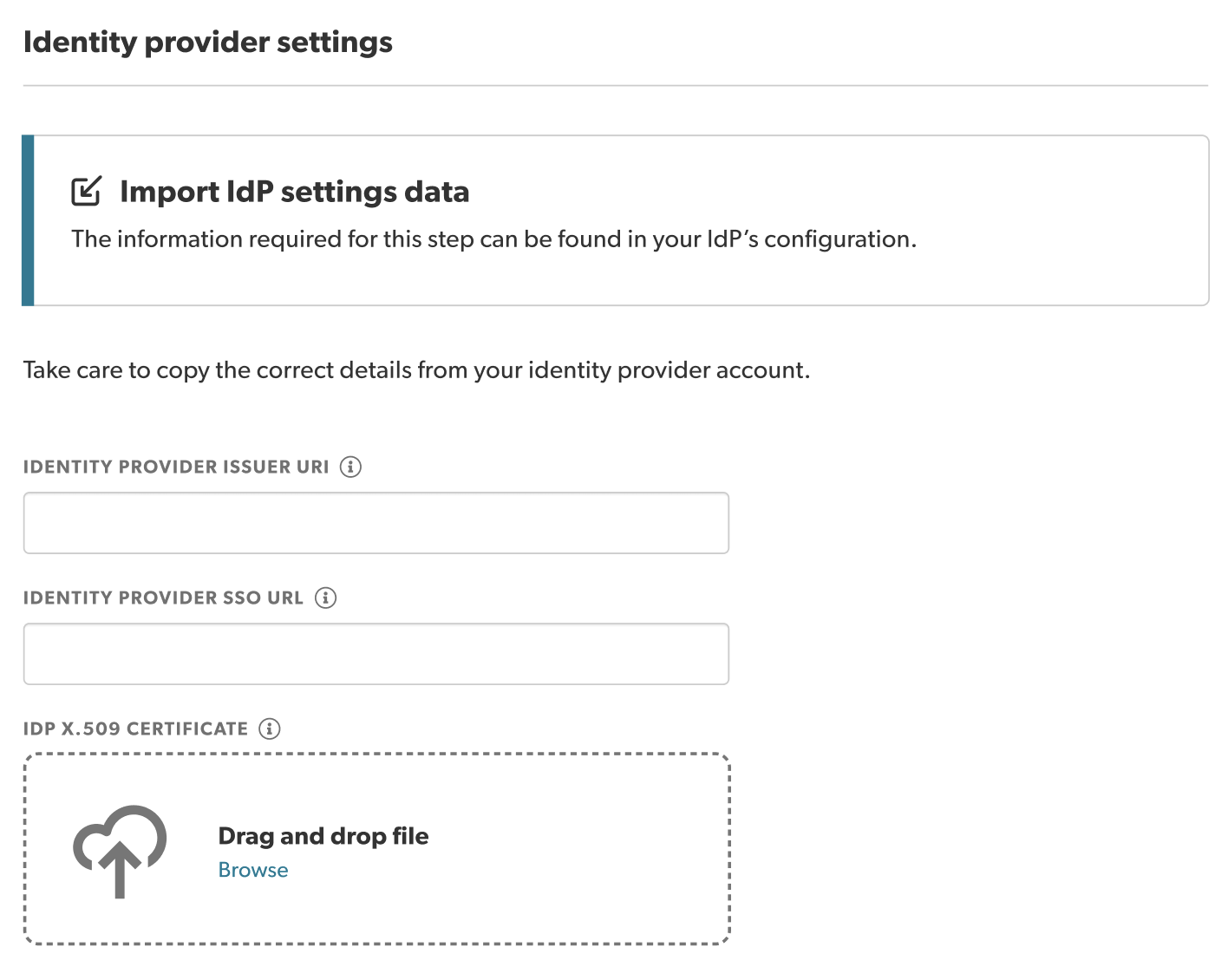
Wählen Sie Speichern und fortfahren aus.
Hinweis: Sie müssen alle in diesem Schritt erforderlichen Informationen eingeben, bevor Sie Speichern und weiter wählen können.
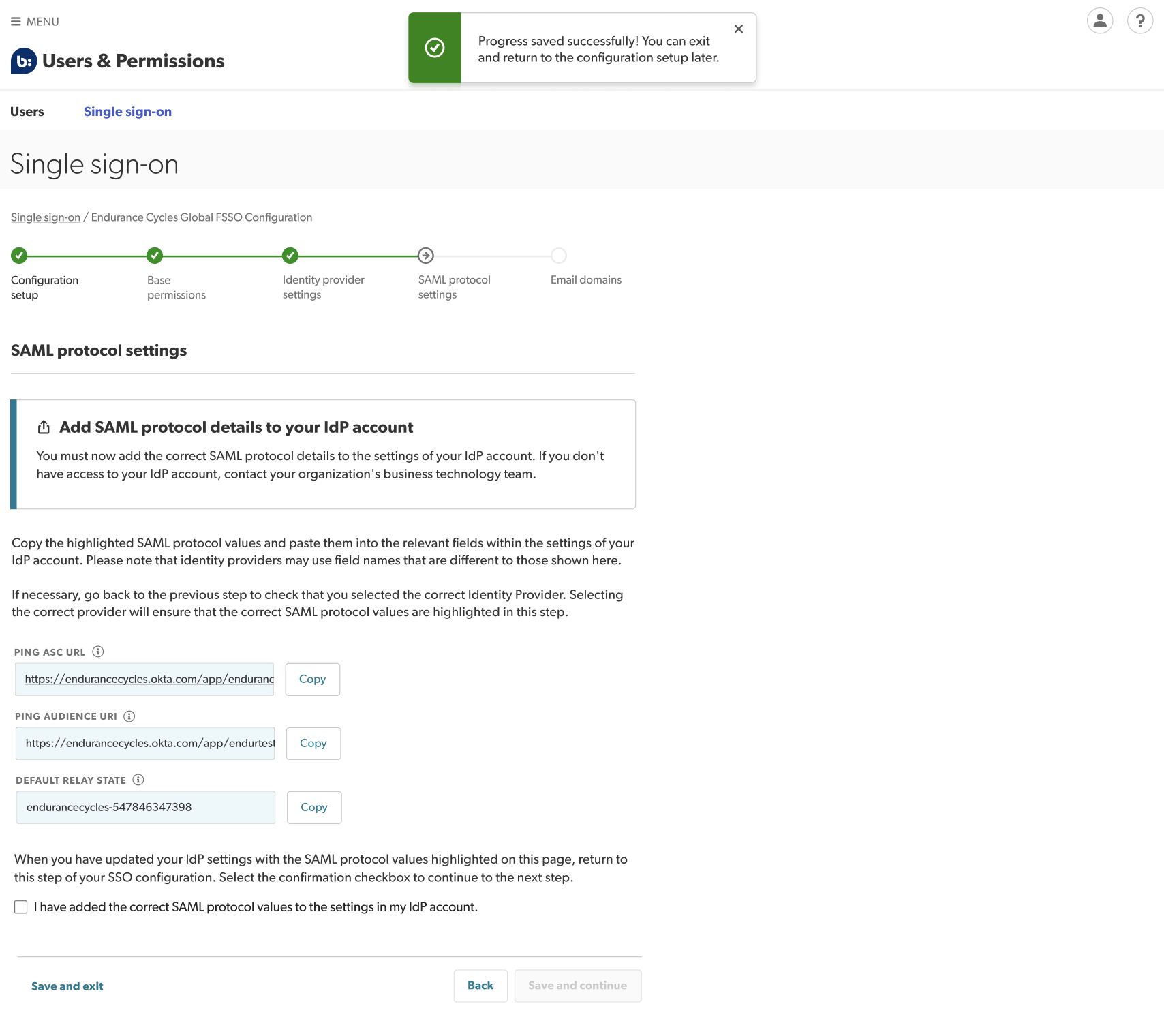
Schritt 4: SAML-Protokoll-Einstellungen kopieren
Kopieren Sie Ihre SAML-Protokolleinstellungen, indem Sie rechts neben jedem Satz von Protokollwerten Kopieren auswählen.
Fügen Sie es in den Konfigurationsabschnitt Ihres Ping-Kontos ein.
 Weitere Unterstützung von Ping finden Sie in deren Hilfedokumentation.
Ersetzen Sie die zuvor eingegebenen Beispiel-AKS- und URI-Werte durch diese SAML-Protokollwerte:
- ACS-URI (Assertion Consumer Service).
- Zielgruppen-URL
- Standardrelayzustand
Bestätigen Sie, dass Sie diesen Schritt abgeschlossen haben, indem Sie das Kontrollkästchen Ich habe die Informationen oben zum Konfigurationsabschnitt meines IdP hinzugefügt aktivieren.
Wählen Sie Speichern und fortfahren aus.
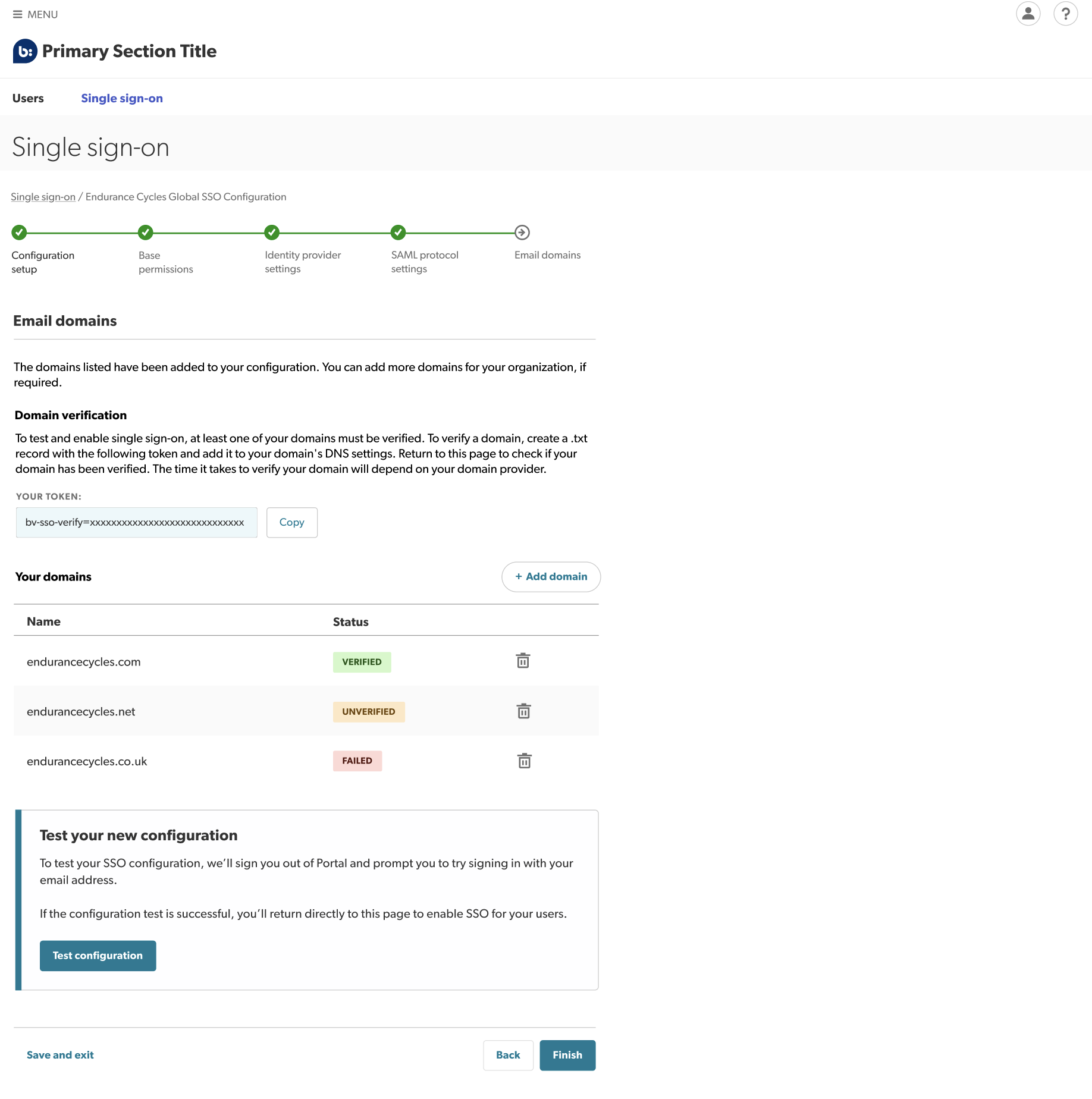
Schritt 5: E-Mail-Domains hinzufügen und verifizieren
Sie können nun Ihre E-Mail-Domains hinzufügen und verifizieren, zum Beispiel endurancecycles.com. Dieser Verifizierungsprozess bietet zusätzliche Sicherheit, indem sichergestellt wird, dass nur Benutzer mit Ihrer(n) bestätigten Domain(s) Ihre SSO-Konfiguration verwenden können.
- Fügen Sie Ihre Domains hinzu, indem Sie Domain hinzufügen auswählen.
- Verifizieren Sie Ihre Domains.
- Um Ihre Konfiguration zu testen oder zu aktivieren, muss mindestens eine Ihrer Domänen verifiziert werden.
- Es wird automatisch ein Verifizierung-Token eingefügt, mit dem Sie einen .txt-Eintrag nach der Tabelle Domain-Liste erstellen können.
- Kopieren Sie dieses Token und fügen Sie es zu den DNS-Einstellungen Ihrer Domain hinzu. Hinweis: Abhängig von Ihrem Domain-Anbieter, kann es Stunden oder mehrere Tage dauern, Ihre Domain zu verifizieren. Aktualisieren Sie diese Seite oder kehren Sie später zurück, um zu überprüfen, ob Ihre Domain verifiziert wurde.
- Testen Sie Ihre Konfiguration.
- Sobald Sie mindestens eine verifizierte Domain haben, können Sie Ihre Konfiguration testen und aktivieren.
- Wählen Sie Konfiguration testen aus. Sie werden dann vom Bazaarvoice-Portal abgemeldet und zur Anmeldeseite weitergeleitet.
- Melden Sie sich mit Ihrer Firmen-E-Mail-Adresse beim Bazaarvoice-Portal an. Hinweis: Wenn das Testen erfolgreich ist, kehren Sie direkt zum Einrichtungsassistenten zurück. Wenn ein Problem auftritt, können Sie sich wie gewohnt mit Ihrem Benutzernamen und Passwort anmelden.
Aktivieren Sie Ihre Konfiguration. Um die Konfiguration für alle Benutzer in Ihrer Organisation zu aktivieren, wählen Sie Beenden aus.
Sobald Ihre Konfiguration aktiviert ist, können Sie sie nicht mehr testen.