Sélectionnez votre IdP dans la liste suivante pour lire les étapes de configuration qui lui sont propres.
Si vous utilisez un autre fournisseur d'identité (IdP), reportez-vous aux rubriques suivantes pour suivre les étapes génériques.
Ajoutez une application SSO à votre fournisseur d'identité
Connectez-vous au compte de votre fournisseur d'identité (IdP) d'entreprise.
Donnez un nom descriptif à votre application SSO. Par exemple : SSO Bazaarvoice. On vous invitera ensuite à ajouter les détails de l'application SSO. À ce stade, ajoutez des exemples d'identifiants.
Remarque : vous devrez ajouter les valeurs SAML permanentes à l'étape 4 de l’assistant d’installation. Bazaarvoice fournira ces valeurs lors de la configuration.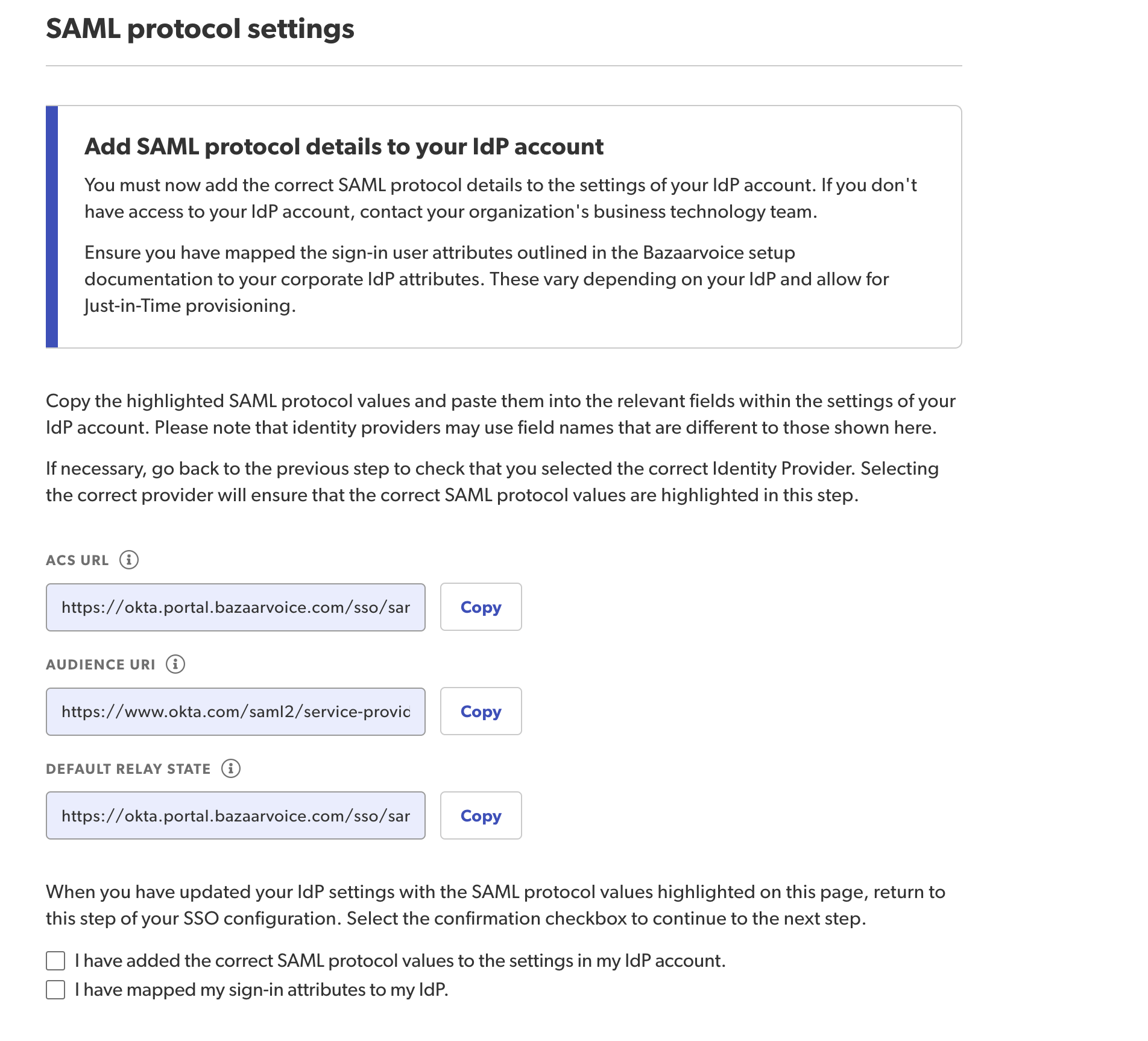
Mappez les attributs utilisateur de connexion fournis par Bazaarvoice avec les attributs IdP de votre entreprise. Ces attributs varient en fonction de votre fournisseur d'identité.


- À l'étape 3 de l'assistant, il vous sera demandé de saisir les valeurs générées par votre fournisseur d'identité. Si vous n'avez pas pu configurer l'application, ajoutez des exemples à ce stade.
- Passez à l'étape 4 de l'assistant d'installation et copiez les détails générés dans votre IdP, ce qui devrait vous permettre de terminer la configuration de votre application IdP.
- Une fois que vous aurez réussi à configurer votre application IdP, revenez à l'étape 3 et remplacez les exemples par les bonnes informations générés par votre IdP.
Accès IdP de groupe
Si nécessaire, votre administrateur IdP peut configurer l’accès de groupe à votre IdP. L'administrateur peut ensuite ajouter à ce groupe d'utilisateurs tous les utilisateurs qui ont besoin d'accéder au portail Bazaarvoice. Les membres de ce groupe peuvent accéder à la plateforme Bazaarvoice depuis leur dock personnel et pourront se connecter aux solutions Bazaarvoice via SSO une fois celui-ci activé.
Créer une nouvelle configuration SSO
Pour commencer :
- Connectez-vous au portail Bazaarvoice
 .
- Dans le coin supérieur droit, sélectionnez l'icône des paramètres .
- Sélectionnez Manage Users (Gérer les utilisateurs).
Remarque : seuls les administrateurs de compte peuvent accéder à Users & Permissions (Utilisateurs et autorisations). Si le rôle d'administrateur de compte ne vous est pas attribué, connectez-vous au Portal, accédez à votre page Profile (Profil) et sélectionnez View Administrators (Afficher les administrateurs) pour voir qui peut vous attribuer ce rôle. - Sélectionnez l'onglet Single-Sign-On (Authentification unique).
- Sélectionnez Create SSO Configuration (Créer une configuration SSO) en haut à droite. L'assistant de configuration SSO en cinq étapes vous guidera dans les tâches suivantes :
 .