L'application Bazaarvoice Shopify vous permet d'utiliser un champ méta personnalisé comme source des identifiants de produit Bazaarvoice. Vous pouvez :

Remarque : chaque produit envoyé à Bazaarvoice doit avoir un identifiant unique. Assurez-vous que les données que vous renseignez dans le champ méta personnalisé ont une valeur unique pour tous les produits du système Shopify.
Utiliser un champ méta existant
Pour utiliser un champ méta existant, suivez les étapes ci-après :
Étape 1 : Donnez accès à Bazaarvoice pour indexer vos données
- Connectez-vous à votre compte Shopify et accédez à Settings (Paramètres) > Metafields and metaobjects (Champs méta et métaobjets).
- Sélectionnez Produits.
- Sélectionnez le nom de votre définition de champ méta. Par exemple :
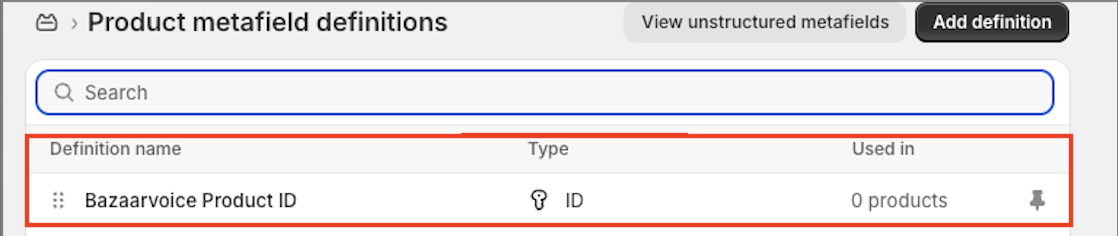
- Activez les éléments suivants dans la section Options pour permettre à l’application Bazaarvoice d’indexer vos données :
- Storefronts (Devantures)—Sélectionnez Storefront API access (Accès API de la devanture).
- Admin API & Filtering (API Admin et filtrage)—sélectionnez Filter on the product list and in the Admin API (Filtrer dans la liste des produits et dans l’API Admin).
- Sélectionnez Save (enregistrer).
Remarque : les types de définition de variante ne disposent pas de l'option Filter on the product list and in the Admin API (Filtrer dans la liste des produits et dans l’API Admin) . Vous devez définir le Type de définition de la Variant (variante) sur ID. Consultez cet article Shopify pour en savoir plus sur les options de champ méta. Variant definition types do not have the Filter on the product list and in the Admin API option. You must set the Variant definition Type to ID. Refer to this Shopify article
![]() to learn more about metafield options.
pour en savoir plus sur les options de champ méta. Variant definition types do not have the Filter on the product list and in the Admin API option. You must set the Variant definition Type to ID. Refer to this Shopify articleÉtape 2 : mapper le champ péta dans l’application Bazaarvoice
- Dans Shopify, accédez à l'application Bazaarvoice Reviews & Photos.
- Rendez-vous dans Ratings & Reviews > Configure (configurer) > Product Catalog (catalogue produits).
- Sélectionnez Metafield (champ méta) dans la liste Bazaarvoice Product ID Source (Source de l’identifiant de produit Bazaarvoice).
- Sélectionnez le nouvel identifiant de produit ou le champ méta dans la liste déroulante.
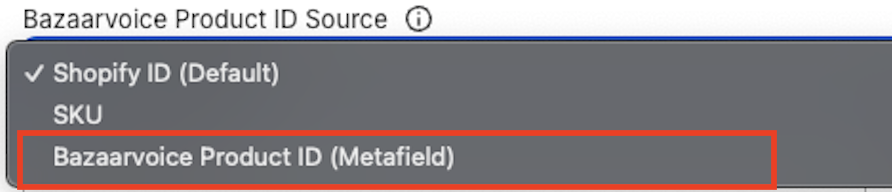
- Sélectionnez Save (Enregistrer).
Créer un nouveau metafield
Pour créer un nouveau champ méta, procédez comme suit :
Étape 1 : créer la définition d'un champ méta
Créez un champ méta Shopify pour contenir vos identifiants de produit.
- Connectez-vous à votre compte Shopify et accédez à Settings (Paramètres) > Metafields and metaobjects (Champs méta et métaobjets).
- Sélectionner Produits.
- Sélectionnez Add definition (Ajouter une définition) en haut à droite.
- Saisissez un nom pour votre champ méta dans le champ Name (Nom). Par exemple,
Bazaarvoice ID. - Sélectionnez une option dans la liste Type. Par exemple, Single line text (Texte sur une ligne).
- Activez les éléments suivants dans la section Options pour permettre à l’application Bazaarvoice d’indexer vos données :
- Storefronts (Devantures)—Sélectionnez Storefront API access (Accès API de la devanture).
- Admin API & Filtering (API Admin et filtrage)—sélectionnez Filter on the product list and in the Admin API (Filtrer dans la liste des produits et dans l’API Admin).
- Sélectionnez Enregistrer.
Remarque : les types de définition de variante ne disposent pas de l'option Filter on the product list and in the Admin API (Filtrer dans la liste des produits et dans l’API Admin). Vous devez définir le Type de définition de la Variant (variante) sur ID. Consultez cet article Shopify pour en savoir plus sur les options de champ méta. Variant definition types do not have the Filter on the product list and in the Admin API option. You must set the Variant definition Type to ID. Refer to this Shopify article![]() to learn more about metafield options.
pour en savoir plus sur les options de champ méta. Variant definition types do not have the Filter on the product list and in the Admin API option. You must set the Variant definition Type to ID. Refer to this Shopify articleÉtape 2 : renseigner les données de votre produit
Saisissez les identifiants spécifiques de vos produits.
- Accéder aux Produits.
- Sélectionnez un produit.
- Accédez à la section Metafields (Champs méta).
- Repérez votre nouveau champ ID Bazaarvoice et saisissez l’identifiant utilisé dans votre catalogue Bazaarvoice.
- Sélectionnez Enregistrer.
Remarque : vous pouvez également utiliser l’éditeur groupé de Shopify ou un import CSV pour mettre à jour tous les produits en une seule fois.
de Shopify ou un import CSV pour mettre à jour tous les produits en une seule fois. Étape 3 : mapper le champ péta dans l’application Bazaarvoice
- Dans Shopify, accédez à l'application Bazaarvoice Reviews & Photos.
- Rendez-vous dans Ratings & Reviews > Configure (configurer) > Product Catalog (catalogue produits).
- Sélectionnez Metafield (champ méta) dans la liste Bazaarvoice Product ID Source (Source de l’identifiant de produit Bazaarvoice).
- Sélectionnez le nouvel identifiant de produit ou le champ méta dans la liste déroulante.
- Sélectionnez Enregistrer.
Dépannage
L’application ne reconnaît pas mes identifiants.
Cela peut se produire si l'accès à l'API Storefront est désactivé. Pour résoudre ce problème :
- Accédez à Settings (paramètres) > Metafields and metaobjects (champs méta et métaobjets) > Products (Produits) > Bazaarvoice ID (identifiant Bazaarvoice).
- Sélectionnez Storefronts (Devantures) pour autoriser l'accès aux requêtes de l'API Storefront.
L’activation de ce paramètre permet à l’application de lire le champ.