Modifiez ou désactivez votre configuration SSO et comprenez les actions que vous pouvez entreprendre dans Gérer les utilisateurs dans le Portail.
Modifier la configuration SSO
Pour mettre à jour votre configuration :
- Si vous avez bien activé la SSO (authentification unique) pour votre configuration, connectez-vous au portail en utilisant la FSSO
 . Si vous n'avez pas encore terminé la configuration/activé la SSO pour votre configuration, connectez-vous avec votre nom d'utilisateur et votre mot de passe .
- Dans le coin supérieur droit, sélectionnez l'icône des paramètres .
- Sélectionnez Manage Users (Gérer les utilisateurs) > Single sign-on (Authentification unique). Un tableau répertoriant vos configurations SSO apparaît. La colonne State (État) affiche l'un de ces quatre libellés :
- Draft (Brouillon) : vous avez créé cette configuration, mais n'avez pas encore terminé l'installation en cinq étapes.
- Testing (Test) : le processus de test a été lancé pour cette configuration et il est en cours.
- Enabled (Activé) : vous avez bien terminé la configuration et pouvez désormais l'utiliser pour vous connecter avec la SSO.
- Disabled (Désactivé) : cette configuration ne peut plus servir pour la connexion SSO.
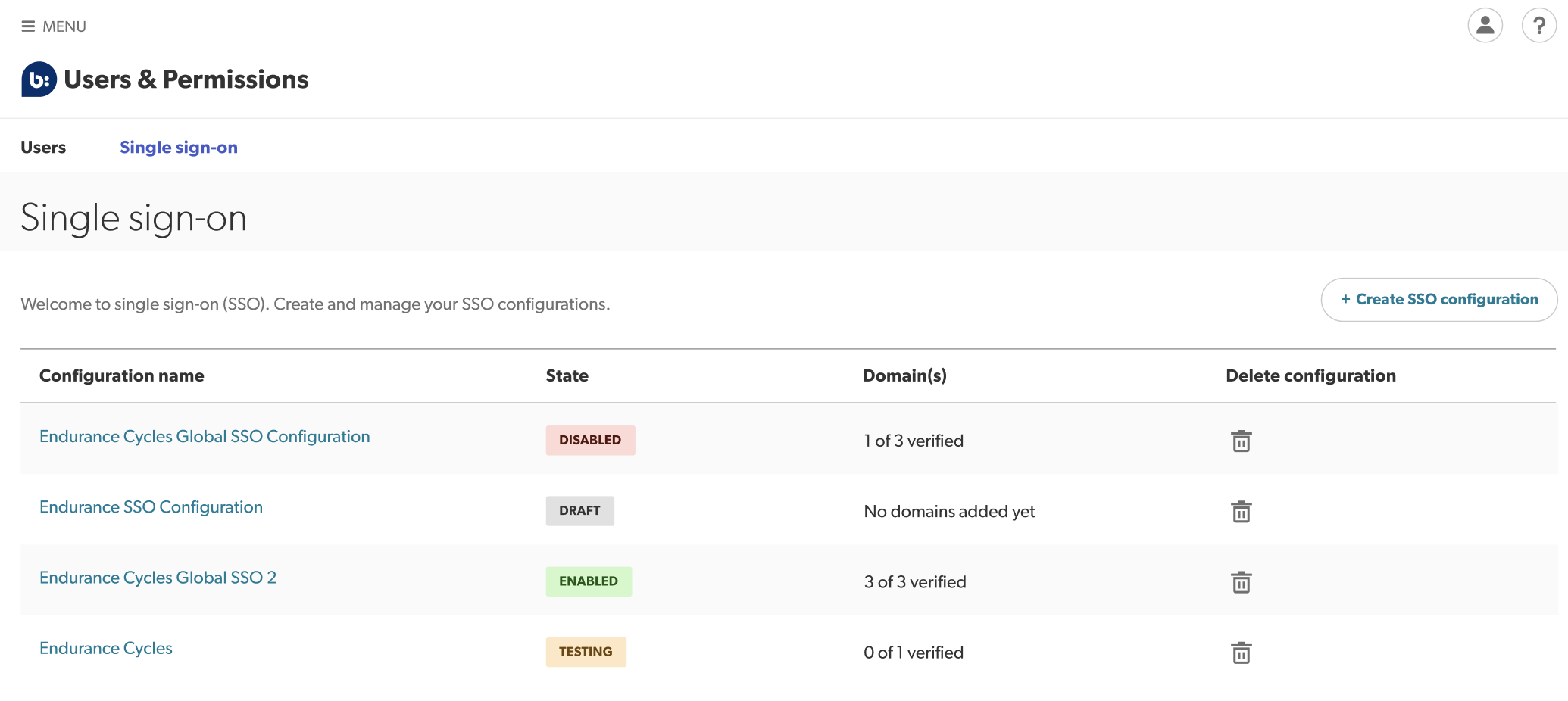
- Dans la vue liste, sélectionnez la configuration SSO que vous souhaitez modifier. La page des détails de la configuration s'affiche.
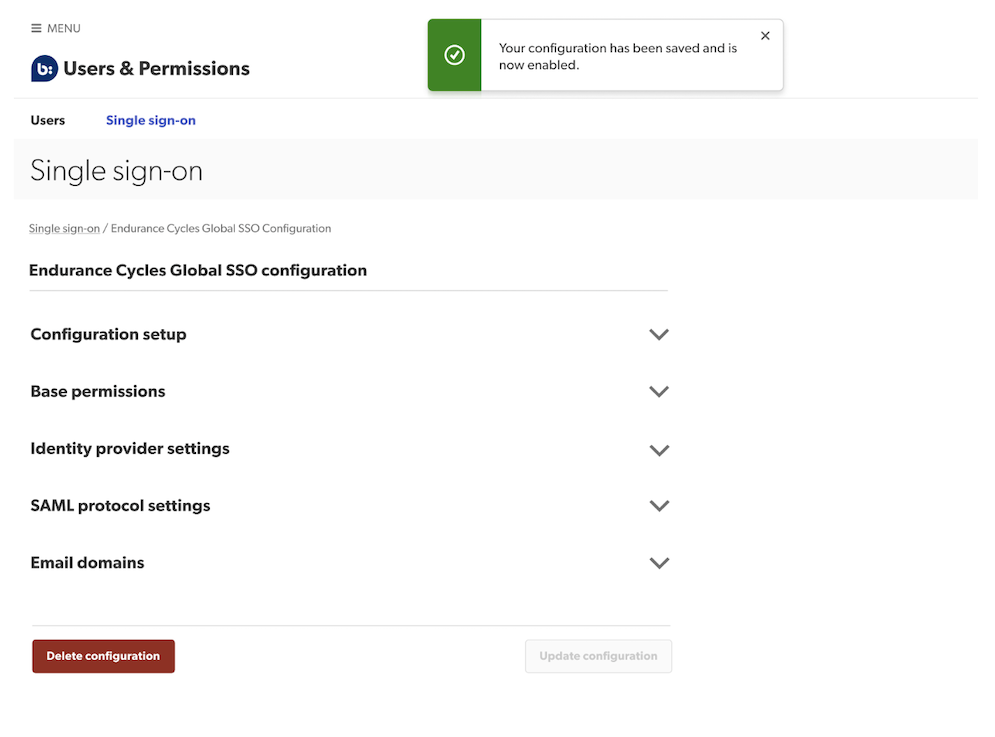
- Effectuez les modifications requises dans l'une des sections suivantes :
 .
- Configuration setup (Configuration) : modifiez le nom de votre configuration.
- Base permissions (Autorisations de base) : modifiez le niveau de droits d'accès le plus bas attribué uniquement aux nouveaux utilisateurs pour tous les produits.
- SAML protocol settings (Paramètres du protocole SAML) : copiez les paramètres de protocole SAML fournis et ajoutez-les à la configuration de compte de votre IdP.
- Domain verification (Vérification de domaine) : ajoutez ou désactivez des domaines.
 Conseil : si vous souhaitez changer de fournisseur d'identité, nous vous recommandons d'effectuer une nouvelle configuration à l'aide du nouvel IdP.
- Sélectionnez Update configuration (Mettre à jour la configuration) pour enregistrer vos modifications.
Désactiver la configuration SSO
Pour désactiver votre configuration IdP :
- Connectez-vous au portail Bazaarvoice .
- Dans le coin supérieur droit, sélectionnez l'icône des paramètres .
- Sélectionnez Manage Users (Gérer les utilisateurs) > Single sign-on (Authentification unique). Un tableau répertoriant vos configurations SSO apparaît.
- Dans la vue liste, sélectionnez la configuration SSO que vous souhaitez désactiver. La page des détails de la configuration s'affiche. Remarque : si une configuration est désactivée, tous les utilisateurs existants de ce domaine devront créer un nouveau mot de passe à l'aide du lien Mot de passe oublié.
- Pour désactiver le SSO pour tous les utilisateurs dont l'e-mail correspond à vos domaines de messagerie d'entreprise dans cette configuration SSO, sélectionnez Delete (Supprimer).

Gérer les utilisateurs et les autorisations
Les administrateurs de compte peuvent gérer les utilisateurs de l'entreprise et les autorisations d'accès (aux solutions Bazaarvoice) via le Portal.
Dans Manage Users (Gérer les utilisateurs), les administrateurs de compte peuvent effectuer les opérations suivantes :
- Afficher les comptes d’utilisateurs : il se peut que les utilisateurs fédérés qui ont été désactivés dans leur compte IdP d’entreprise continuent d'apparaître dans la vue liste, mais ils ne pourront pas se connecter.
- Afficher le statut d'un utilisateur : les utilisateurs se voient attribuer l'un des statuts suivants : Actif, Verrouillé, Mis en service, Récupération, Préconfiguré ou Suspendu.
- Mettre à jour le compte d’un utilisateur : vous pouvez modifier les solutions Bazaarvoice, les instances et les rôles attribués en modifiant les champs Permissions (Autorisations).
- Désactiver les utilisateurs : si vous désactivez des utilisateurs, ils n'auront plus accès aux solutions Bazaarvoice et se verront attribuer le statut Suspended (Suspendu).
Vous ne pouvez pas créer de compte à l'aide d'une adresse e-mail appartenant à un domaine fédéré de Single-Sign-On (SSO) actif. Les nouveaux comptes utilisateur sont créés automatiquement la première fois qu'un utilisateur se connecte à Bazaarvoice via son IdP d'entreprise.