Le résultat du processus de modération Bazaarvoice pour votre contenu généré par les utilisateurs (CGU) est visible dans les solutions de gestion du contenu suivantes :
Utilisez ces solutions pour voir si votre contenu a été approuvé ou rejeté et pour connaître les motifs fournis par les modérateurs.
Processus de modération
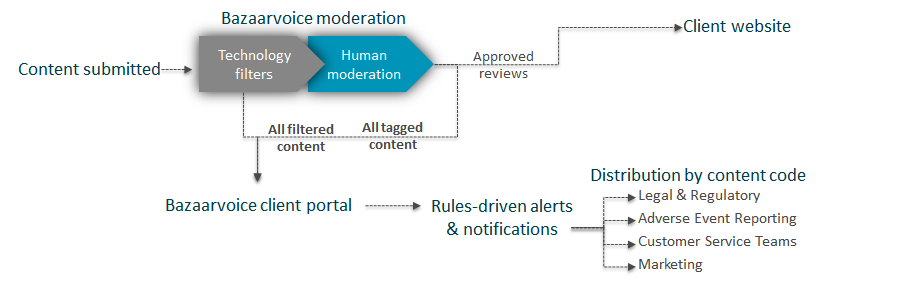
L'ensemble du contenu généré par les utilisateurs (CGU) envoyé via votre site est soumis à un processus de modération rigoureux.
- Le contenu est d'abord analysé par un outil avancé de traitement automatique du langage naturel (TALN). Si l'outil TALN est entièrement convaincu que le contenu répond aux critères de la marque, ce dernier est automatiquement approuvé et publié.
- Si le contenu nécessite une révision supplémentaire, l'outil TALN l'envoie à des modérateurs humains qui lisent puis approuvent, refusent ou modifient le contenu.
L'organigramme ci-après représente le processus de modération :
- Vous pouvez configurer Ratings & Reviews afin d'alerter le consommateur lorsqu'il saisit un terme vulgaire dans le formulaire de soumission. Pour plus de détails, consultez Activer la modération des vulgarités.
Lorsqu'un avis est rejeté par un modérateur, le contributeur reçoit un e-mail de notification qui ne contient par défaut aucune explication. Vous pouvez configurer la fonction de nouvelle soumission d'avis afin d'inclure le motif de rejet dans l'e-mail adressé au consommateur.
Les directives de modération pour les avis sur un marchand nécessitent que ces avis portent sur le vendeur ou l'expérience d'achat, et non sur le produit. Google requiert le respect de ces directives lors du partage de contenu. Par ailleurs, veuillez noter les points importants suivant :
- Les directives ont été approuvées pour utilisation par Google et ne peuvent être modifiées, contrairement aux directives de modération des avis sur les produits.
- Vos employés ne peuvent pas donner un avis sur le marchand pour votre entreprise.
- Ces directives ne peuvent pas être personnalisées.
- Tout avis comprenant une référence à un prix sera rejeté. Les avis sur les marchands doivent porter sur l'entreprise en général et non sur un article ou prix en particulier.
Codes de rejet
Pour rejeter un avis, un modérateur balise le contenu avec un ou plusieurs des codes de rejet suivants. Les codes de rejet sont classés comme modifiables ou non modifiables :
Modifiables : les modérateurs utilisent des codes modifiables lorsqu'un avis contient des contenus utiles, mais également des informations interdites, telles que le nom d’un concurrent ou un média inapproprié. Un e-mail contenant une copie modifiable de l'avis d'origine et un lien de soumission est envoyé au contributeur lorsqu'un de ces codes est utilisé. L'e-mail contient également la liste des raisons du rejet et le contenu problématique apparaît en surbrillance dans le texte de l'avis. Le contributeur peut alors modifier son avis et le soumettre à nouveau pour qu’il passe par la phase de modération.
Les codes modifiables sont les suivants :
Remarque : tous les codes ne sont pas disponibles pour tous les clients ou toutes les situations.Code Description Code Description CR L'avis contient des références à des concurrents PRI L'avis mentionne le prix du produit IMG L'avis contient des images inappropriées *SI L'avis inclut les détails d'expédition ou de livraison MSR Les étoiles attribuées ne correspondent pas au contenu de l'avis
.VAC Le contenu de l'avis est hors sujet ou manque de substance PII L’avis contient des informations personnelles (PII) Non modifiables : les modérateurs utilisent des codes non modifiables lorsqu'un avis ne contient pas d’informations utiles, notamment dans le cas d'un avis dupliqué ou d'un spam. Un e-mail contenant un formulaire d'avis vierge et un lien de soumission est envoyé au contributeur lorsqu'un de ces codes est utilisé. Le contributeur peut alors choisir de soumettre un nouvel avis.
Les codes non modifiables sont les suivants :
Code Description Code Description FL L'avis contient des passages en langue étrangère > SPM L'avis semble être un doublon ou un spam GIU L'avis contient du contenu inapproprié ou inadapté
.PUX L'avis manque d'expérience personnelle LI L'avis contient des informations juridiquement sensibles WP Le contenu de l'avis concerne un autre produit
.*CS
L'avis mentionne les détails du service client SAI L'avis contient du contenu suspecté d'être généré par l'IA. Reportez-vous aux directives de détection de l'IA.
Conformité légale en France : modération *CS/*SI
Pour se conformer au à la loi française du 9 juillet 2024, les avis sur les sites destinés à la France ne peuvent plus être rejetés comme « non pertinents » s'ils portent sur le Service Client (CS) ou l'Expédition/Livraison (SI).
- Politique de modération : les contenus portant sur ces domaines seront désormais approuvés et publiés localement sur le site du client.
- Identification des analyses : les avis mentionnant un problème d'expédition ou de service à la clientèle seront étiquetés avec les codes CSN ou NSI. Ces codes peuvent être utilisés pour activer des alertes ou des rapports afin d'informer les équipes internes des mesures à prendre.
- Syndication : ces avis ne seront pas syndiqués vers d’autres sites du réseau, car ils sont considérés comme spécifiques à l’expérience locale.
- Changements rétroactifs : Bazaarvoice s'efforce de republier les avis pertinents collectés depuis le 9 juillet 2024, qui avaient été rejetés en vertu des anciennes directives.

Nouvelle soumission d'avis
Pour aider les contributeurs à comprendre un rejet, utilisez la fonctionnalité de nouvelle soumission d'avis. La fonctionnalité Nouvelle soumission d'avis est un outil conçu pour transformer un "avis rejeté" en un "avis corrigé" plutôt que de perdre entièrement les commentaires du client. Cette fonctionnalité garantit que les motifs de rejet spécifiques du modérateur sont inclus dans l'e-mail de notification, ce qui encourage l'utilisateur à modifier et à soumettre à nouveau son contenu.
Codes d'arrêt de la syndication
Outre les directives générales relatives à la syndication, Bazaarvoice a défini des directives supplémentaires. Par exemple, certains contenus peuvent être syndiqués pour la source, mais pas pour le destinataire. Les références à un prix, à un service client, à une expédition/livraison ou à un lieu d'achat qui apparaissent sur plusieurs sites peuvent créer des malentendus ou des tensions et ne doivent donc pas être syndiquées.
| Code | Description |
|---|---|
| CSN | Expérience et interactions avec le service client ; ce n'est pas l'objet de l'évaluation |
| NSI | Indique des expériences liées à la livraison et à l'exécution |
| PRI | Le prix ou le coût d'un produit ou d'un service est inclus dans les commentaires de l'utilisateur |
| RET | Référence au nom d'un distributeur auprès duquel un produit ou un service a été acheté |
Codes d’authenticité
L'équipe Authenticité de Bazaarvoice se sert d'outils et de systèmes sophistiqués pour détecter les contenus suspects. Ces processus d'authenticité permettent à l'équipe de rejeter le contenu identifié comme frauduleux ou non conforme à la politique d'authenticité de Bazaarvoice.
Vous ne pouvez pas modifier vous-même les codes d'authenticité. Si le contenu a été rejeté, seule notre équipe Authenticité peut revenir sur cette décision.
Le contenu rejeté par l'équipe Authenticité sera signalé par les codes suivants :
| Code parent | Code | Codes POL | Description |
|---|---|---|---|
| AUTH | L'équipe Authenticité a rejeté le contenu Remarque : le code AUTH apparaîtra sur tout contenu rejeté pour quelque raison que ce soit par l'équipe Authenticité.
|
||
| NBD (hérité) | L'avis doit avoir un badge pour pouvoir communiquer des informations pertinentes aux consommateurs | ||
| FRD | Le contenu est rejeté en raison de problèmes de fraude | ||
| POL | Le contenu est rejeté car il enfreint la politique de Bazaarvoice Remarque : le contenu associé à ce code aura également l'un des codes spécifiques de violation de la politique parmi ceux qui suivent.
|
||
| DONNÉES | L'avis ne contient pas les données d'authenticité requises conformément aux obligations contractuelles de Bazaarvoice | ||
| DUP | Plusieurs avis sur un même produit par un seul utilisateur | ||
| INCITATION | L'avis récompensé n'a pas le badge requis de signalement des avis récompensés | ||
| PERSONNEL | L'avis par le personnel n'a pas le badge requis identifiant les avis du personnel | ||
| SPAM | Le contenu de l'avis est du spam ou a été envoyé depuis un pays soumis à des restrictions ou à des sanctions | ||
| SPEC |
Réservé aux cas de refus rares et atypiques qui ne relèvent pas des codes existants relatifs à la fraude ou à des politiques spécifiques |
||
| PTEST |
Contenu de test soumis dans l'environnement de production |
Codes clients
Bazaarvoice automatically applies these codes to log actions you take on content (for example, when you approve or reject a review during re-moderation). You cannot apply or edit these codes manually.
| Code | Description |
|---|---|
| ABC | Indique l'approbation du client |
| RBC | Indique le rejet du client |
| REMOD | Code appliqué au contenu déjà approuvé, mais qui a été signalé comme inapproprié et doit être renvoyé pour une modération BV |
Déterminer pourquoi un contenu a été rejeté
Les modérateurs de Bazaarvoice rejettent généralement les contenus inappropriés ou contraires aux consignes de soumission d’avis. De temps à autre, vous pouvez consulter le contenu modéré par Bazaarvoice et trouver du contenu que nous avons rejeté et que vous souhaitez modérer à nouveau.
Pour comprendre pourquoi le contenu a été rejeté :
- Connectez-vous au portail Bazaarvoice
 .
- Dans la barre de navigation, sélectionnez Ratings & Reviews.
- Pour trouver le contenu rejeté, sélectionnez le filtre Moderation (Modération).
- Dans la liste déroulante, sélectionnez Moderation Status (Statut de modération), puis Rejected (Rejeté).
- Sélectionnez Apply and close (Appliquer et fermer). La page sera alors actualisée et une liste des avis rejetés s'affichera.
- Faites défiler la liste des avis rejetés.
- Si vous remarquez que l'un d'entre eux a été rejeté sans raison, sélectionnez le titre de l'avis ou View details (Afficher les détails) pour l'ouvrir.
- Lisez le texte de l'avis et consultez tout contenu visuel inclus.
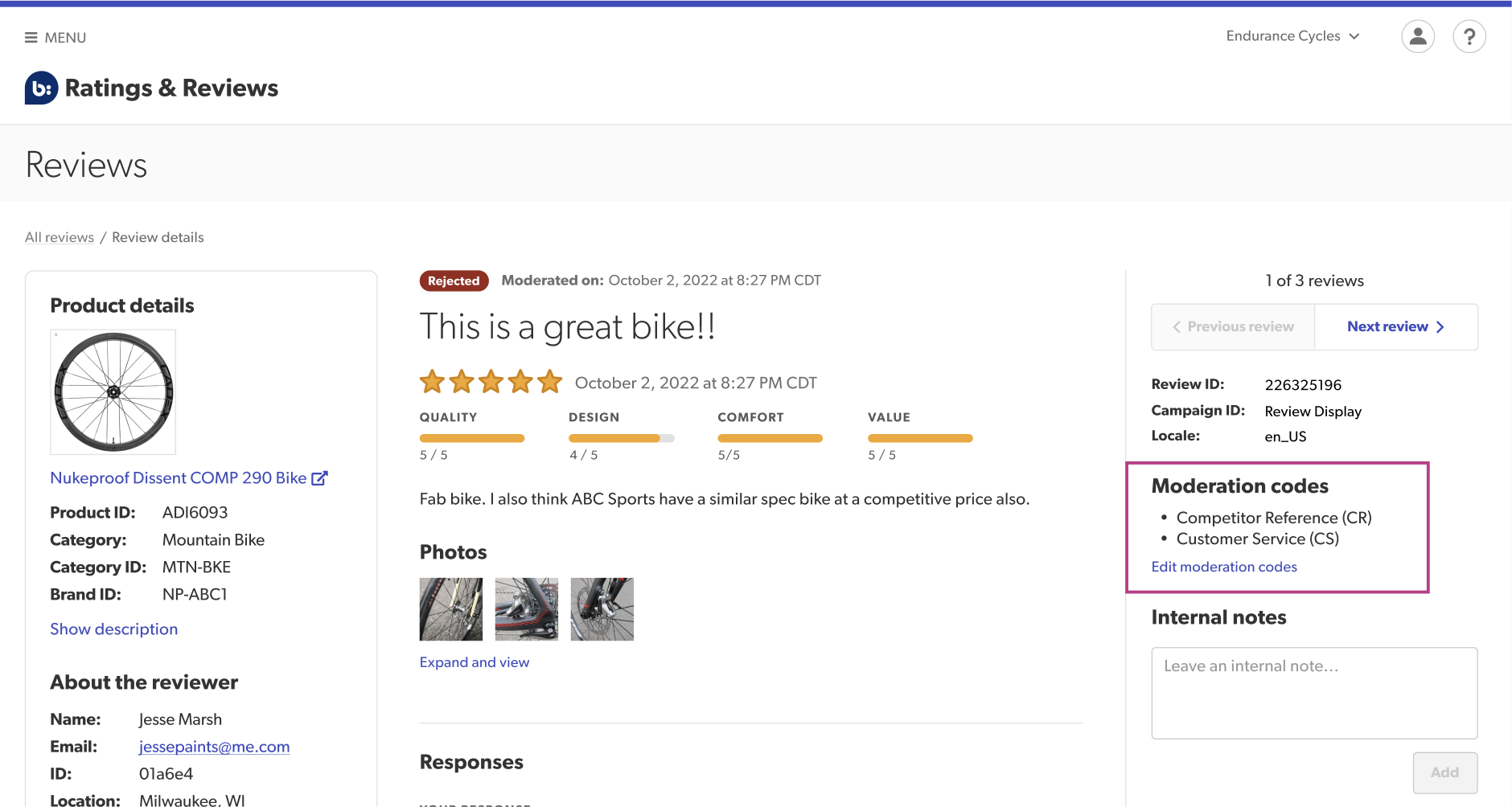
Remarque : dans le panneau situé à droite du contenu de l'avis, vous pouvez consulter les codes de modération expliquant pourquoi cet avis a été rejeté. - Sélectionnez Approve (Approuver) pour approuver la publication de l'avis.Remarque : Le code de modération ABC (Approved by Client) est automatiquement appliqué et verrouillé pour indiquer que vous avez approuvé l’avis. Une fois appliqué, ce code accompagne en permanence l’avis dans Ratings & Reviews.
- (Facultatif) Ajoutez une note interne pour expliquer pourquoi cet avis nécessite selon vous une nouvelle modération.
Directives sur l'authenticité du contenu et la détection de l'IA
Pour garantir que vos avis sur les produits restent authentiques et fiables, nos modérateurs utilisent le code Suspect AI-generated content (SAI) (suspicion de contenu généré par l'IA) pour rejeter les avis qui ne présentent pas une « preuve d'existence » réelle.
Nous évaluons les soumissions par rapport à plusieurs marqueurs d'authenticité clés, y compris :
- Invites d’IA résiduelles : nous identifions les textes qui incluent accidentellement des restes de commandes d’IA, tels que « Rédiger un avis de 50 mots à propos de... »
- Langage marketing plutôt qu'expérience : nous signalons le contenu qui ressemble à une brochure, par exemple les avis utilisant des termes tels que « performances inégalées » plutôt qu'une expérience personnelle comme « le couvercle était difficile à ouvrir ».
- Structure : nous surveillons le schéma prévisible « introduction–puces–conclusion » courant dans les contenus générés par l’IA, mais rare dans les commentaires naturels.
- Indices robotiques : quand un humain dirait qu’un produit est « excellent », une IA est plus susceptible d’utiliser un jargon professionnel comme « expérience fluide » ou « esthétique de pointe ».
Activer la modération des vulgarités
Vous pouvez alerter le consommateur lorsqu'il saisit un terme vulgaire dans le formulaire de soumission de l'une de vos pages produits. Le consommateur ne pourra pas envoyer le contenu avant d'avoir supprimé le terme en question.
Contactez l'assistance Bazaarvoice afin d'activer la modération des vulgarités.
Avant de commencer, prenez connaissance des meilleures pratiques suivantes :
- Réfléchissez bien avant de retirer un terme de la liste des vulgarités. Une fois cette action effectuée, le terme n'est plus interdit et peut se retrouver sur votre site.
- Lorsque vous ajoutez un terme à une liste, pensez aux utilisations légitimes de ce terme et aux façons dont les consommateurs peuvent l'utiliser.
- Si la publication optimiste est activée (option de configuration pour Questions and Answers), gardez à l'esprit que la liste peut affecter les éléments affichés sur votre site avant l'application de la modération.
Activer la publication optimiste
La publication optimiste permet d'afficher un CGU sur votre site aussitôt qu'il est soumis, puis de l'envoyer au service de modération de Bazaarvoice pour effectuer une analyse et appliquer un balisage pertinent du contenu. Ainsi, le CGU des consommateurs est immédiatement publié, et les pages de détails du produit (PDP) sont instantanément remplies avec un contenu dynamique pour un meilleur SEO. Le contenu est également soumis à une modération humaine, ce qui permet d'éviter de publier des remarques non pertinentes, des commentaires provocateurs et acerbes ou non conformes.
Bien que la publication de CGU avant modération humaine comporte certains risques, tout CGU est analysé afin d'y détecter l'utilisation d'éventuels propos vulgaires et inappropriés avant que le contenu ne soit accepté et publié. Tout contenu qui se voit rejeté par les services de modération de Bazaarvoice est supprimé de votre site.
Contactez l'assistance Bazaarvoice pour activer la publication optimiste.
Configurer les alertes de modération
Certains contenus peuvent contenir des informations à caractère confidentiel devant être communiquées à un collaborateur de votre entreprise. Par exemple, il vous faudra peut-être envoyer à votre service juridique tout contenu refusé au motif qu'il mentionne un problème de sécurité.
Suivez les étapes ci-après pour définir les règles d'envoi automatique de certains types de contenu à des personnes ou des groupes spécifiques :
Depuis la page Gérer les alertes, sélectionnez Créer une alerte dans le coin supérieur droit. La fenêtre modale Créer une alerte s'affiche :
- Sélectionnez une catégorie de contenu. Par exemple, Ratings & Reviews. La fenêtre modale d'alerte appropriée s'affiche.
- Configurez les paramètres d'alerte :
- Définir les conditions d'alerte : Sélectionnez les conditions de filtrage qui déclencheront votre alerte en temps réel. Par exemple, sélectionnez le code de modération LI qui indique problème de responsabilité.
Remarque : vous devez sélectionner au moins une condition de filtrage. Les filtres varient en fonction du type de contenu que vous avez sélectionné. - Nom de l’alerte : veuillez saisir un nom d’alerte. Par exemple, « Avis avec des préoccupations concernant la responsabilité ».
- Destinataires : saisissez les adresses e-mail des utilisateurs du portail que vous souhaitez notifier lorsqu'une alerte correspond aux critères de filtrage.
Remarque : chaque destinataire doit avoir un compte actif sur le Portail.
- Définir les conditions d'alerte : Sélectionnez les conditions de filtrage qui déclencheront votre alerte en temps réel. Par exemple, sélectionnez le code de modération LI qui indique problème de responsabilité.


Sélectionnez Créer une alerte. Les destinataires recevront un e-mail d’alerte chaque fois que le contenu correspond aux critères de filtrage spécifiés.
Activer la modération a posteriori
La sélection de Signaler l’avis sous un avis en ligne sur votre page produit déclenche une nouvelle modération par les modérateurs humains de Bazaarvoice. L’avis reste en ligne et publié, sauf s’il est rejeté lors de la nouvelle modération, auquel cas il est supprimé de votre site.
Suivez les étapes ci-après pour activer la modération a posteriori :
- Connectez-vous au portail Bazaarvoice .
- Dans le coin supérieur droit, sélectionnez l'icône des paramètres
 .
- Sous Configuration, sélectionnez Ratings & Reviews.
- Sous Implémentations, sélectionnez Modifier à côté de l’implémentation que vous souhaitez configurer.
- Sélectionnez Display Options (Options d'affichage) sur la barre latérale, puis l'onglet Ratings & Reviews (Notes et avis).
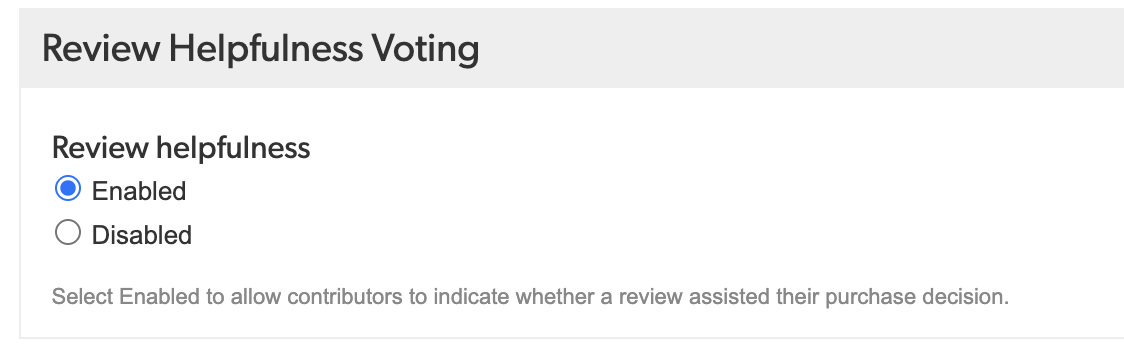
- Sous les Votes d’évaluation de l'utilité d'un avis, sélectionnez Activés.
Chaque avis ne peut suivre ce processus de modération a posteriori qu’une seule fois, celui-ci étant déclenché la première fois que le lien Signaler est sélectionné. Pour ajuster la limite du seuil de rapports de votre site, veuillez contacter l’assistance client Bazaarvoice.
Modifier les directives de modération
La possibilité de personnaliser vos directives de modération dépend de l'abonnement que vous avez choisi.
Pour connaître les conditions de votre abonnement ou pour discuter des modifications que vous souhaiteriez apporter, contactez-nous à l'aide d'un ticket. Un de nos experts en modération répondra à votre demande. Suivez les étapes ci-dessous pour ouvrir un ticket :
- Connectez-vous à la Support Community (communauté d'assistance).
- Sélectionnez Open a Case (Ouvrir un ticket).
- Sélectionnez Feature Change Request (Demande de modification d'une fonctionnalité).
- Expliquez rapidement votre problème et les objectifs que vous vous êtes fixés.
- Sélectionnez Confirm (Confirmer).
Assistance loi COPPA
Le Children's Online Privacy Protection Act (COPPA) est une loi visant à contrôler les informations recueillies auprès de mineurs de moins de 13 ans. Elle s'applique aux exploitants de sites internet commerciaux et de services en ligne qui recueillent, utilisent ou divulguent des informations sur les visiteurs de leur site.Pour en savoir plus sur la loi COPPA, veuillez consulter les liens suivants :
- Children's Online Privacy Protection Act of 1998 (en anglais)
- Questions fréquentes à propos du respect de la loi COPPA (en anglais)
Avec Bazaarvoice, vous avez la possibilité de bloquer les utilisateurs n'ayant pas l'âge requis pour contribuer au contenu de vos sites Web. Bien que les protections COPPA s'appliquent uniquement aux enfants de moins de 13 ans, vous avez la possibilité de bloquer tous les utilisateurs de moins de 18 ans, par exemple.
Il est possible de concevoir les formulaires de soumission de contenu Bazaarvoice et les profils de façon à dissuader les utilisateurs de falsifier leur âge ou pour détecter et bloquer les utilisateurs mineurs. Pour ce faire, vous pouvez utiliser l'une des méthodes suivantes :
Appliquez une méthode neutre de sélection de l'âge dans le formulaire de soumission de contenu ou le profil où :
- Les utilisateurs peuvent sélectionner une option du type 17 ans ou moins.
- Aucune indication ne s'affiche pour indiquer à l'utilisateur qu'il doit être âgé de 18 ans ou plus pour contribuer.
Utilisez un cookie de la loi COPPA pour les utilisateurs âgés de moins de 18 ans, qui reconnaît l'agent utilisateur ou l'adresse IP et empêche l'utilisateur :
- D'utiliser le bouton Back (Retour) pour saisir un âge différent.
- D'utiliser les mêmes appareil et navigateur pour se connecter plus tard et soumettre du contenu.
Le cookie est stocké pendant 365 jours.
