Lorsque les modérateurs de contenu de Bazaarvoice rejettent un avis, le contributeur reçoit une notification par e-mail. L'e-mail de rejet par défaut ne contient aucune explication. La nouvelle soumission d'avis remédie à cette situation en offrant aux contributeurs la possibilité de facilement renvoyer un avis. Les motifs de rejet d'un modérateur apparaissent désormais dans l'e-mail de rejet. Le modérateur peut également mettre en surbrillance les sections spécifiques de l'avis qui doivent être modifiées. L'e-mail de rejet contient bien souvent une copie modifiable de l'avis d'origine. Le contributeur n'a donc pas à recréer l'avis entier, sa tâche est facilitée et il gagne du temps. Un pourcentage plus élevé de vos clients seront donc plus à même de renvoyer leurs avis, ce qui augmentera le nombre d'avis obtenus.
Activer la nouvelle soumission d'avis
Pour activer la modération du contenu avec la nouvelle soumission d'avis pour les avis de votre entreprise, suivez les étapes décrites ci-dessous :
- Connectez-vous au portail Bazaarvoice
 .
- Dans le coin supérieur droit, sélectionnez l'icône des paramètres
 .
- Sous Configuration, sélectionnez Ratings & Reviews. Le Site Manager répertorie toutes vos zones de déploiement et implémentations actives.
- Sous Implementations (Implémentations), sélectionnez Edit (Modifier) en regard de l'implémentation pour laquelle vous souhaitez activer la nouvelle soumission d'avis.
- Dans le menu à gauche de la page, sélectionnez Configure Messages (Configurer les messages) sous Collect Reviews (Recueillir des avis).
- Sélectionnez l'onglet Messages.
- Activez le type d'e-mail Review Rejected (Avis rejeté) en basculant le bouton de la colonne Enabled (Activé).
- Dans le menu à gauche de la page, sélectionnez Display Options (Options d'affichage) sous User Experience (Expérience utilisateur).
- Sélectionnez l'onglet Ratings & Reviews (Notes et avis).
- Dans la section Review Submission (Soumission d'avis), sélectionnez Enabled (Activé) sous Allow Editing for Rejected Reviews (Autoriser la modification des avis rejetés). Remarque : par défaut le formulaire de soumission permet aux consommateurs de modifier et de soumettre à nouveau un avis rejeté pendant une durée maximale de 30 jours. Cependant, vous pouvez prolonger cette période jusqu'à 90 jours en activant le paramètre Extend Rejected Review Resubmission for 90 days (V2) (Étendre la nouvelle soumission d'avis rejetés à 90 jours (V2)) dans le portail Bazaarvoice.
- À l'aide du modèle d'e-mail Avis rejeté, personnalisez les e-mails que vous envoyez aux contributeurs au sujet des avis rejetés. Vous pouvez modifier le modèle ou créer un modèle personnalisé en retournant à l'onglet Email Templates (Modèles d'e-mails) dans Email Configuration (Configuration des e-mails), aux étapes 7 et 8, et en sélectionnant Edit (Modifier) à droite de la ligne Review Rejected (Avis rejeté). Lors de la configuration d'un modèle d'e-mail, gardez les points suivants à l'esprit :
- Incluez la ou les raisons du rejet dans le corps du modèle. Sélectionnez Insert tag (Insérer une balise) pour localiser et ajouter des motifs de rejet.
- Incluez dans le corps de l'e-mail un lien permettant d'envoyer à nouveau le contenu. Utilisez la commande Insert link (Insérer un lien) pour ajouter l'URL au modèle.
- Dans la boîte de dialogue Insert Link (Insérer un lien), vous pouvez modifier le texte qui apparaît dans le bouton de soumission d'un avis modifiable dans le champ Text: Edit Content (Texte : Modifier le contenu).
- Vous pouvez modifier le texte qui apparaît dans le bouton de soumission d'un avis non modifiable dans le champ Text: New Content (Texte : Nouveau contenu).
- Sélectionnez la liste déroulante Link type (Type de lien), puis choisissez la variable à inclure. Remarque : notez que les motifs de rejet d'un modérateur apparaissent dans l'e-mail de rejet. Tous les codes de modération n'autorisent pas les contributeurs à modifier un avis envoyé. Certains codes envoient un formulaire d'avis vierge qui demande à l'utilisateur de soumettre un nouvel avis.

15. Déployez les changements dans l'implémentation.
Modifier le modèle de message de nouvel soumission d'avis
Utilisez la plateforme de configuration pour personnaliser l'e-mail sur les avis rejetés que vous envoyez aux contributeurs. Effectuez les étapes suivantes pour configurer les notifications par e-mail pour cette fonctionnalité.- Dans le menu à gauche de la page, sélectionnez Configure Messages (Configurer les messages) sous Collect Reviews (Recueillir des avis).
- Sélectionnez l'onglet Messages.
- Sélectionnez Edit (modifier) à côté de l'e-mail Review Rejected (avis rejeté)
- Modifiez les champs du modèle afin de personnaliser le message pour votre entreprise.Remarque : le corps du message doit inclure les champs remplis automatiquement relatifs au nom du produit du modèle par défaut, ainsi que les liens le cas échéant.
- Dans le champ Body (Corps) du modèle, placez le curseur de la souris sur l'emplacement où vous souhaitez ajouter le(s) motif(s) du rejet. Sélectionnez Insert (Insérer), puis Rejection reasons (Motifs du rejet) dans le menu déroulant. L'e-mail listera tous les motifs de rejet de l'avis.
- Dans le champ Body (Corps) du modèle, placez le curseur de la souris à l'endroit où vous souhaitez insérer le lien permettant de soumettre à nouveau l'avis. Sélectionnez Insert link (Insérer un lien). La boîte de dialogue Insert a link (Insérer un lien) s'affiche.
- Dans la boîte de dialogue, sélectionnez Resubmit content link (Lien de renvoi du contenu) dans le menu déroulant Choose a link (choisir un lien).
- Si vous souhaitez modifier le texte qui apparaît dans le bouton de soumission d'un avis modifiable, saisissez-le dans le champ Texte : Modifier le contenu.
- Si vous souhaitez modifier le texte qui apparaît dans le bouton de soumission d'un avis non modifiable, saisissez-le dans le champ Texte : Nouveau contenu.
- Vous pouvez également insérer des variables dans le texte en sélectionnant Insert tag (insérer une balise), puis, dans le menu déroulant Insert (insérer), sélectionnez la ou les variables que vous souhaitez ajouter.
- Sélectionnez Enregistrer et Insérer en bas de la boîte de dialogue pour enregistrer vos modifications et insérer la variable dans le corps de l'e-mail.
Consulter les avis renvoyés et les rapports
Vous pouvez utiliser le Workbench de Bazaarvoice pour consulter et générer les rapports relatifs aux contenus des avis renvoyés. Appuyez-vous sur ces rapports pour répondre aux questions suivantes:
- Combien d'avis ont été acceptés et rejetés lors de leur deuxième soumission ?
- Combien d'avis ont été soumis une deuxième fois avec des photos ?
- Quels sont les taux de réussite et d'échec à la deuxième soumission ?
Effectuez les étapes suivantes pour accéder à la liste des avis renvoyés :
- Dans Workbench, sélectionnez le menu Content (Contenu).
- Sélectionnez Content Dashboards (Tableaux de bord de contenu) à gauche de la page. Le dashboard Ratings & Reviews (Notes et avis) s'affiche par défaut, avec des statistiques pour les 30 derniers jours.
- Sélectionnez le menu déroulant de plage de dates, puis Toutes les Dates.
- À partir du menu déroulant Content (Contenu), sélectionnez Campaign Source (Source de la campagne). Une liste de sources s'affiche.
- Sélectionnez Bazaarvoice Review Resubmission Email (E-mail pour une nouvelle soumission d'avis Bazaarvoice) puis Apply (Appliquer).
- Sélectionnez des filtres supplémentaires pour analyser les avis soumis une nouvelle fois. En voici quelques exemples :
- Pour consulter tous les avis approuvés lors de leur deuxième soumission : dans le menu déroulant Moderation (Modération), sélectionnez Moderation Status (Statut de modération), puis cochez la case Approved (Approuvé).
- Pour consulter tous les avis rejetés lors de leur deuxième soumission : dans le menu déroulant Moderation (Modération), sélectionnez Moderation Status (Statut de modération), puis cochez la case Rejected (Rejeté).
- Pour consulter tous les avis contenant des images lors de leur deuxième envoi : dans le menu déroulant Content (Contenu), sélectionnez Attached Content (Contenu joint), puis cochez la case With Photos Attached (Photos jointes).
Soumettre à nouveau des avis en soumission progressive
- Par défaut, le formulaire de soumission permet aux consommateurs de modifier et de soumettre à nouveau un avis rejeté pendant une durée maximale de 30 jours. Cependant, vous pouvez prolonger cette période jusqu'à 90 jours en activant le paramètre Extend Rejected Review Resubmission for 90 days (V2) (Étendre la nouvelle soumission d'avis rejetés à 90 jours (V2)) dans le portail Bazaarvoice.
- La période de 90 jours est calculée précisément à compter de la date de soumission initiale/originale de l'avis. Le formulaire ne recalcule pas et ne prolonge pas cette période en fonction de la date à laquelle l'avis a été rejeté.Remarque : une fois les 90 jours écoulés à compter de la date de soumission initiale de l’avis, le formulaire de soumission n’acceptera plus de modifications ni de nouvelles soumissions pour cet avis, quelle que soit la date à laquelle le rejet a eu lieu.
- Vous pouvez prolonger la période de nouvelle soumission à 90 jours pour les avis ayant le statut « Rejected » ou « RemovedTest ». La période prolongée de 90 jours pour la nouvelle soumission des avis rejetés s’applique uniquement aux avis progressifs V2 soumis via les produits Ratings & Reviews et Sampling . Cette fonctionnalité est prise en charge pour les clients de l’API et de l’interface hébergée.
- Lorsqu'il y a plusieurs avis par produit :
- Seul l'avis dont la soumission est la plus récente pour un produit spécifique peut faire l'objet d'une nouvelle soumission.
- Tout avis rejeté plus ancien qui ne correspond pas à la dernière soumission ne peut pas être renvoyé.
Renvoyer les avis avec des médias rejetés
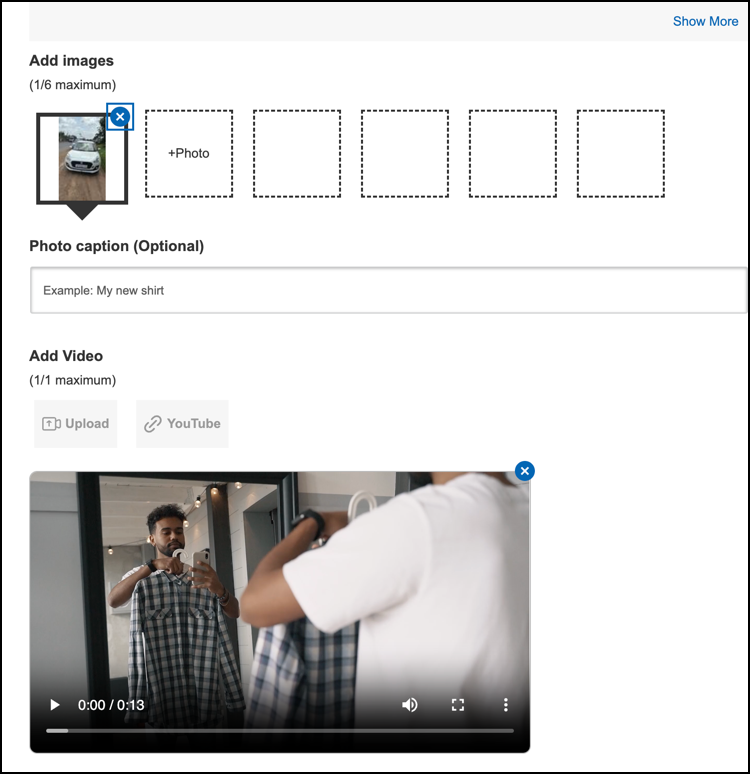
Les consommateurs peuvent également supprimer les photos et vidéos précédemment chargées directement dans le flux de soumission d’avis. Si un avis est rejeté en raison d’un problème lié aux médias, les consommateurs peuvent sélectionner l’icône de suppression sur les fichiers multimédias rejetés pour les supprimer, charger de nouveaux médias et soumettre à nouveau l’avis. Cela garantit une expérience de nouvelle soumission fluide et permet de publier le contenu plus rapidement.
Générer des rapports sur le contenu des avis renvoyés
Contactez l'assistance client Bazaarvoice si vous souhaitez recevoir un rapport régulier comprenant des informations sur les e-mails de rejet d'avis envoyés, le taux d'ouverture des messages et le taux de clics.
