Das Badge Verifizierter Käufer bestätigt, dass die Person, die die Bewertung hinterlässt, das Produkt direkt auf Ihrer Webseite gekauft hat.
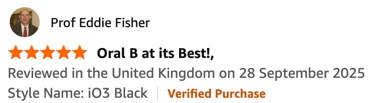
Bazaarvoice verwendet eine Benutzertoken (Benutzer-Authentifizierungskette) als digitalen Kaufnachweis, um die Echtheit der Bewertung zu bestätigen.
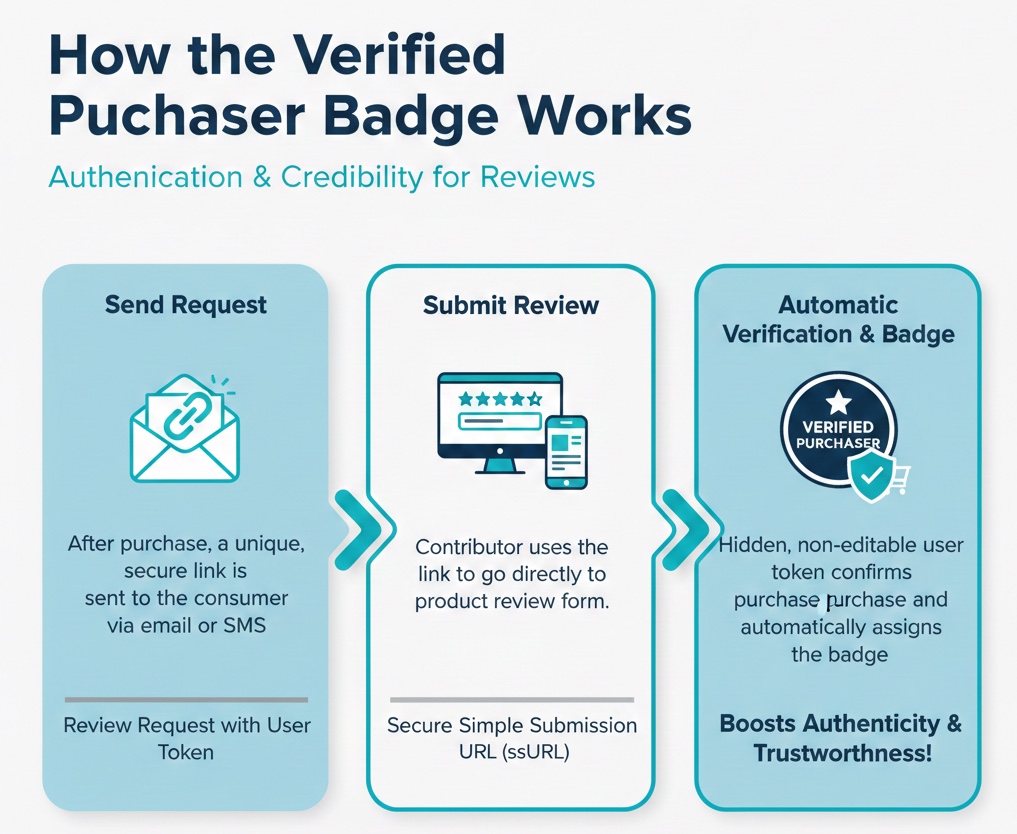
So funktioniert das Badge „Verifizierter Käufer“.
Das Badge „Verifizierter Käufer“ ist einToken-basiertes Badge, das automatisch einem Beitragsverfasser zugewiesen wird und bestätigt, dass er das Produkt auf Ihrer Website gekauft hat.
Der Standard-Workflow-Prozess für Bewertungsanfragen ist folgendermaßen:
- Anfrage senden: Nachdem ein Verbraucher ein Produkt gekauft hat, wird eine Bewertungsanfrage per E-Mail oder SMS mit einem sicheren, eindeutigen Link an den Verbraucher gesendet.
- Bewertung einreichen: Wenn der Rezensent den Link in der Nachricht zur Bewertungsanfrage auswählt, wird er direkt zum Produktbewertungsformular weitergeleitet.
- Automatische Verifizierung: Der Link und das daraus resultierende Einsendungsformular enthalten ein ausgeblendetes, nicht editierbares Benutzertoken (Benutzerauthentifizierungskette), das die Person automatisch als verifizierten Käufer identifiziert.
Authentizität gewährleisten
Der gesamte Prozess beruht auf dem Benutzertoken, das in der sicheren einfachen Einsendung-URL (ssURL) enthalten ist. Das Benutzertoken dient als digitaler Kaufnachweis.
Dieses System stellt Folgendes sicher
- Authentifikation: Der sichere Link bestätigt, dass der Beitragsverfasser das Produkt auf Ihrer Seite gekauft hat.
- Automatische Badge-Zuweisung: Diese Kaufbestätigung weist das Badge automatisch zu. Dadurch die Bewertung als authentisch gekennzeichnet, was ihre Glaubwürdigkeit und Vertrauenswürdigkeit deutlich erhöht.
Rechtliche Compliance
Das Badge Verifizierter Käufer wird über den sicheren Einsendungsprozess von Bazaarvoice zugewiesen, hauptsächlich über unsere offiziell gehosteten Bewertungsformulare und Bewertungsanfrage -Lins (E-Mail/SMS).
Richtlinienhinweis: Obwohl das Badge technisch gesehen über die API angewendet werden kann, erfordert die aktuelle rechtliche und Audit- Vorgabe die Nutzung der gehosteten Eingabeformulare oder Bewertungsanfrage (E-Mail/SMS) für die offizielle Badge-Verifizierung.
Wir empfehlen diesen Workflow aus folgenden Gründen:
- Kaufnachweis: Um dieses Badge zu erhalten, ist die Verwendung eines Benutzer-Tokens vorgeschrieben. Das Benutzertoken dient als digitaler Kaufnachweis und ist die Grundlage für die Verifizierung.
- Überprüfbarkeit und Compliance: Dieser strenge, geschlossene Workflow ist erforderlich, um die Authentizität der Bewertungen sicherzustellen und den notwendigen überprüfbaren Nachweis zu erbringen. Dies ist von entscheidender Bedeutung, um rechtliche Risiken zu mindern und zur Einhaltung der Verbraucherschutzgesetze in Bezug auf die Transparenz von Bewertungen.
 -Einsendung und Webseite-Authentifizierung verwenden, um dieses Badge zu vergeben, doch die geltenden rechtlichen und Audit-Vorgaben setzen voraus, dass Bewertungen über die gehosteten Formulare oder offiziellen Kanäle der Bewertungsanfrage für eine gültige Badge-Verifizierung erfolgen.
Anzeige des Badges „Verifizierter Käufer“
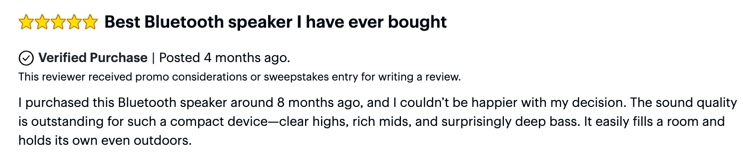
Das Badge „Verifizierter Käufer“ ist ein kontextbezogenes Badge, das an die jeweilige Bewertung gebunden ist, die es verifiziert, und kein Badge auf Beitragsverfasser-Ebene, das dem Profil des Rezensenten über alle seine Bewertungen hinweg folgt. Zeigen Sie es in unmittelbarer Nähe der jeweiligen Bewertung an.
Implementieren des Badge „Verifizierter Käufer“.
Führen Sie die folgenden Schritte zum Implementieren dieses Badge durch:
- Schritt eins: Aktivieren Sie den Umschalter für das Badge „Verifizierter Käufer“.
- Schritt zwei: Generieren Sie eine einfache Einsendung-URL (ssURL) mit dem Tool „Eingabelink-Generator“.
- Schritt drei: Erstellen Sie eine Benutzer-Authentifizierungskette (Benutzertoken) und hängen Sie diese an den ssURL-Link an.

Schritt eins: Aktivieren Sie das Badge „Verifizierter Käufer“
- Melden Sie sich beim Bazaarvoice Portal
an.
- Wählen Sie Ihre Instanz aus.
- Wählen Sie in der oberen rechten Ecke das Einstellungen --Symbol
 .
- Wählen Sie Ratings & Reviews aus
- Wechseln Sie zum Abschnitt „Implementierungen“ und wählen Sie Bearbeiten neben der Implementierung aus, die Sie konfigurieren möchten.
- Wählen Sie im Menü auf der linken Seite den Badge-Editor aus.
- Suchen Sie unter Token-basierte Badges die Zeile Verifizierter Käufer und aktivieren Sie den Umschalter.

- (Optional) Wählen Sie Bearbeiten aus, um das Badge „Verifizierter Käufer“anzupassen. Erfahren Sie mehr über das Styling von Badges.
- Bereitstellung aller Änderungen an der Implementierung Ihrer Webseite.
Schritt zwei: Generieren Sie einen einfachen Eingabelink (ssURL).
Eingabelink-Generator-Tool
|
|---|

So generieren Sie eine einfache Einsendung-URL:
- Melden Sie sich im Bazaarvoice-Portal an.
- Wählen Sie den Link Zugang zur Support Community aus.
- Wählen Sie im Navigationsmenü „Support Community“ das ssURL-Tool aus. Das Tool „Eingabelink-Generator“ wird angezeigt.
- Zum Generieren Ihres Eingabeformular-URL-Links, konfigurieren Sie die folgenden Einstellungen:
Feld Beispiel Zweck Anzeige-Integration Wählen Sie aus, welche gehostete Anzeige-Plattform Sie verwenden.
• v1
• V2 (Standard)
Die aktuellste gehostete Anzeige-Version ist v2. Wenn Sie sich nicht sicher sind, wenden Sie sich an Ihren Bazaarvoice-Vertreter. Umgebung Auswählen
• Staging (Standard)
• Produktion
Wählen Sie Produktion aus, um einen öffentlichen (live) ssURL-Link zu erstellen.
Client-Instanz Beispiel: EnduranceCycles Geben Sie den Namen der Instanz genau so ein, wie er im Portal angezeigt wird. Sonderzeichen müssen URL-kodiert sein. Implementierungszone-ID Beispiel: main_site In der Regel ist main_site die ID für Ihre Hauptimplementierung Webseite-ID. Ihre Live-Standort-ID finden. Sonderzeichen müssen URL-kodiert sein. Gebietsschema Beispiel: en_US Wenn Sie nicht US-Englisch (en_US) verwenden, geben Sie den korrekten Standortcode ein. Wenden Sie sich an den Bazaarvoice Support, wenn Sie sich sicht sicher sind, welchen Standort-Code Sie eingeben müssen. bvaction • Normale Einreichung (Standard)
• Allgemeine Einsendung von Bewertungen – Product Picker
• Normale Einreichung bezieht sich auf ein Bewertungs-Eingabeformular. Geben Sie eine einzelne Produkt-ID aus Ihrem Produktkatalog ein.
• Product Picker verweist auf mehrere Produktbewertungen.
campaignId
Für das Badge „Verifizierter Kauf“ nicht erforderlich.
Kann für Berichtszwecke erforderlich sein.
Kopieren Sie aus dem Abschnitt Ergebnisse die generierte ssURL und fügen Sie diese in Ihre Bewertungsanfrage-E-Mail oder Textnachricht ein.
ie müssen nun das Benutzertoken oder die Benutzer-Authentifizierungskette (UAS) erstellen und an das Ende der generierten ssURL anhängen. Siehe Schritt drei.
Beispiele für Einzelprodukt ssURLs
- ssURL in einer E-Mail-Mitteilung mit einer Bewertungsanfrage
- ssURL in einer E-Mail-Mitteilung für die allgemeine Einsendung von Bewertungen
Schritt drei: Erstellen einer Benutzer-Authentifizierungskette (UAS)
Die Benutzer-Authentifizierungskette (UAS) wird auch als Benutzer-Token bezeichnet. Die API-Methode ist in der API-Dokumentation beschrieben.
Um ein Benutzer-Token zu erstellen und anzuhängen:
- Erstellen Sie eine Benutzer-Authentifizierungskette (Benutzertoken).
Dies ist das Minimum an Parametern , die für ein Benutzertoken erforderlich sind.
Parameter Zweck Datum Das Datum, an dem das Token generiert wurde. Dies ist für die Validierung erforderlich. userid Eine eindeutige Kennung für den Benutzer.
Wichtig: Dies kann jeder eindeutige interne Wert sein (wie die Rezensenten-ID), darf aber nicht die E-Mail-Adresse des Benutzers sein. Die Bazaarvoice-Plattform speichert keine E-Mail-Adressen, da sie als personenbezogene Daten (PII) gelten.E-Mail-Adresse Die E-Mail-Adresse des Nutzers, der den Kauf getätigt hat. maxage Anzahl von Tagen bis zum Ablaufen des UAS-Tokens, gezählt ab dem date-Parameter. Wenn nicht angegeben, ist 1 Tag voreingestellt.
Eine Erhöhung dieses Werts ist bei vorab authentifizierten URLs wie zum Beispiel solchen nützlich, die bei E-Mail-Kampagnen verwendet werden (Beispiel:maxage=30). Bazaarvoice empfiehlt maximal 365 Tage (Beispiel:maxage=365).subjectid(s) Die eindeutige(n) Kennung(en) für das/die Produkt(e), das/die der Verbraucher gekauft hat. verifiedpurchaser Eine True -Kennzeichnung bestätigt, dass der Rezensent das Produkt gekauft hat. date=20240111&userid=caroline12345&emailaddress=example@test.com&maxage=365&subjectids=product1/product2&verifiedpurchaser=True
- Fügen Sie die Benutzer-Authentifizierungskette (Benutzer-Token) an das Ende der ssURL hinzu, die Sie in Schritt zwei: Eine ssURL generieren erstellt haben.
- Betten Sie die ssURL in die Bewertungsanfrage-E-Mails oder SMS ein.
Wichtige Hinweise
- Der Parametername
verifiedpurchaserim Benutzertoken muss ausschließlich in Kleinbuchstaben geschrieben sein. - Der zugewiesene Wert zur Bestätigung der Verifizierung muss
True(mit einem großen „T“) sein. Zum Beispiel:verifiedpurchaser=True - Die im Benutzer-Token enthaltene(n) subjectid(s) müssen genau mit der Produkt-ID (ssURL) des Artikels übereinstimmen, der bewertet wird.
- Dieses Badge wird nicht angezeigt, wenn die Produkt-ID und die Betreff-ID nicht übereinstimmen.
Beispiel für eine Einzelprodukt-ssURL
Die folgende URL bietet das Format für einen vorab authentifizierten Bewertungsabgabelink für E-Mail- oder Textbewertungen:
Website-Authentifizierung und UAS-Token
Bei der clientseitigen Website-Authentifizierung müssen sich Benutzer beim eigenen Authentifizierungssystem Ihrer Webseite anmelden.
Generieren Sie das UAS-Token und fügen Sie es ein
Das primäre Ziel besteht darin, das UAS-Token (Benutzer-Authentifizierungskette ) auf allen Seiten einzufügen, auf denen Sie den Integrationscode Ratings & Reviews haben, wie beispielsweise auf Ihren Produktseiten. Die Methode zum Einbeziehen des Benutzer-Tokens hängt davon ab, welche Bazaarvoice (BV) -Datei Sie implementiert haben:
Wenn Sie den BV Loader verwenden (
bv.js): Richten Sie den Integrationscode ein, um das generierte UAS-Token in einElement im Abschnitt der Seite<head>einzubeziehen.Wenn Sie die Scout-Datei (
bvapi.js) verwenden: Richten Sie den Integrationscode ein, um das generierte UAS-Token stattdessen in die Funktion$BV.configure()einzubeziehen.
Token-Ablaufdatum festlegen
Verwenden Sie den Schlüsselwert maxage in Ihrem Integrationscode, um die Anzahl der Tage festzulegen, bevor das UAS-Token abläuft.
Erfahren Sie mehr über <a target="_blank" href="chpid:/articles/2bfc72d009de4fe286e5d167e98c4d10/5137845bbfb74140aee02d126e18c0b0" [#$tu168] style="line-height: 1;">Website-Authentifizierung</a>.
Finden Sie Ihre Live-Site-ID
Folgen Sie diesen Anweisungen, um die Standort-ID Ihrer Bereitstellung oder Implementierung zu ermitteln.
- Wechseln Sie zu einer beliebigen Produktdetailseite (PDP) auf Ihrer Live-Webseite.
- Machen Sie einen Rechtsklick auf eine beliebige Stelle der Seite und wählen Sie Untersuchen im Kontextmenü aus. Dadurch werden die Entwicklertools des Browsers geöffnet.
- Stellen Sie sicher, dass die Registerkarte Elemente aktiv ist, um den Quellcode der Seite anzuzeigen.
- Suchen Sie nach der Bereitstellung-URL: Drücken Sie Befehlstaste + F (Mac) oder Strg + F (Windows), um die Suchleiste im Quellcode-Bereich zu öffnen.
- Geben Sie die folgende Teil-URL in die Suchleiste ein: HTML
https://apps.bazaarvoice.com/deployments/
- Drücken Sie Eingabetaste.
- Durchsuchen Sie die Suchergebnisse, um das komplette
<script>-Tag zu finden. Es sieht ähnlich aus wie dieses:JavaScript<script type="text/javascript" src="https://apps.bazaarvoice.com/deployments/widgetcompanyname/main_site/production/en_GB/bv.js"></script>
