Verwenden Sie Badges von Bazaarvoice, um Transparenz zu schaffen und das Vertrauen der Käufer zu stärken, indem Sie belegen, dass Bewertungen authentisch sind.
Erfahren Sie mehr über Badges
| Artikel |
Beschreibung |
|---|---|
| Badge für Bewertungen mit Anreiz |
Konfigurieren Sie obligatorische Offenlegungskennzeichnungen, um gesetzliche Anforderungen zu erfüllen und die Transparenz der Verbraucher zu erhöhen. |
| Mitarbeiter-Badge |
Weisen Sie Badges (Abzeichen) den Mitarbeiterbewertungen mithilfe von Eingabeformular-Token, ssURLs oder den Verwaltungstools für Beitragsverfasser des Portals zu. |
| Experten-Badge |
Heben Sie Rezensenten mit hohem Produktwissen hervor, indem Sie den Expertenstatus mit spezifischen Beitragsverfasser-IDs verknüpfen. |
| Top-Beitragsverfasser-Badge |
Verwenden Sie eine gewichtete Formel und eine leistungsbasierte Bewertung, um Ihre hilfreichsten Community-Mitglieder automatisch zu erkennen. |
| Badge für verifizierte Käufer |
Beweisen Sie die Echtheit von Bewertungen, indem Sie sichere Übermittlungslinks verwenden, um Kundentransaktionen automatisch zu verifizieren. |
| Hervorgehobenes Badge | Heben Sie Ihr wertvollstes Feedback hervor. |
| Attributionserklärung |
Syndizierte Mitarbeiterbewertungen oder Bewertungen mit Anreiz müssen einen Hinweis auf die Urheberschaft enthalten. |
| FAQs |
Erhalten Sie schnelle Antworten zu Badge-Typen, individueller Gestaltung und häufigen Fehlerbehebungsschritten. |
Allgemeine Informationen darüber, wie Sie Badges aktivieren und loslegen können, finden Sie in diesem Artikel.
Was sind Badges?
Badges sind Symbole oder Etiketten, die bestimmte Beitragsverfasser oder Bewertungen hervorheben. Sie helfen den Verbrauchern Ihrer Website, aussagekräftige, glaubwürdige oder wichtige Inhalte leichter zu erkennen.
Sehen Sie sich dieses Video an, um einen Überblick über das Badge zu erhalten.
Warum Badges wichtig sind
- Gesetzliche Transparenzpflicht: Die FTC (USA)
 und die EU-Omnibus-Richtlinieverlangen absolute Klarheit. Die Regulierungsbehörden gehen aktiv gegen betrügerische Praktiken vor, wie zum Beispiel:
- Negatives Feedback verbergen
- Fehlende Kennzeichnung von Bewertungen mit Anreiz oder Bewertungen von Mitarbeitenden
- Vertrauensbildung im Zeitalter der KI: Mit der Zunahme hochwertiger, KI-generierter Fehlinformationen suchen Verbraucher nach einem „Nachweis der menschlichen Identität“, also einem Beleg dafür, dass Inhalte von einem echten Menschen erstellt wurden. Badges wie verifizierter Käufer und Experten-Rezensent dienen als wichtige Signale für Echtheit.

Arten von Badges
Verwenden Sie die folgende Tabelle, um mehr über verschiedene Badge-Typen und deren Zweck zu erfahren:
| Badge-Typ |
Beschreibung und Geschäftswert |
Logik einrichten |
Firmenbeispiele |
|---|---|---|---|
Badge für Bewertungen mit Anreiz |
Gibt an, dass ein Rezensent eine Belohnung erhalten hat. Dies stärkt das Vertrauen der Verbraucher und erfüllt die gesetzlichen Transparenzanforderungen. Dieses Badge kann syndiziert werden. |
Automatisiert: Ausgelöst durch Übermittlungstokens. |
  |
Mitarbeiter-Badge |
Identifiziert Bewertungen von Mitarbeitern oder sorgt für Transparenz hinsichtlich der Beziehung des Rezensenten zu Ihrer Marke. Dieses Badge kann je nach Einrichtungsmethode syndiziert werden. (Zugehörigkeitsabzeichen) |
Flexibel: Manuelle Portalzuweisung oder automatisierte Token. |

|
| Experte |
Hebt Inhalte von anerkannten Experten hervor, um Verbrauchern zu helfen, äußerst glaubwürdige, technische Informationen zu priorisieren. (Rangabzeichen) |
Manuell: Gebunden an spezifische Beitragsverfasser-IDs. |
  |
| Top-Beitragsverfasser |
Erkennt aktive Community-Mitglieder basierend auf „Hilfreichkeits“-Stimmen, um die wertvollsten Inhalte hervorzuheben. (Verdienstabzeichen) |
Automatisiert: Täglich berechnet nach einer gewichteten Formel. |

|
| Verifizierter Käufer |
Bestätigt, dass der Rezensent das Produkt auf Ihrer Website gekauft hat und bietet somit ein Höchstmaß an Transaktionsauthentizität. (Tokenbasiertes Abzeichen) |
Automatisch: Verifiziert über sichere Einreichungslinks (ssURLs). |

|
| Hervorgehoben |
Hervorgehobene, besonders hochwertige Bewertungen werden prominent auf der Anzeigeseite platziert, um Nutzer gezielt zu informativen Inhalten zu führen. |
Manuell: Von Administratoren im Portal ausgewählt. |
 |



So aktivieren Sie Abzeichen
Dies ist eine einmalige Aufgabe für jedes Abzeichen und jede Unternehmensinstanz. Bevor Sie beginnen, vergewissern Sie sich, dass Ihnen eine der folgenden Rollen zugewiesen wurde:
Inhalte-Administrator Kontoadministrator
Verwenden Sie das Tool Badge-Editor, um Badges zu aktivieren:
- Melden Sie sich beim Bazaarvoice Portal an.
- Wählen Sie eine Instanz.
- Wählen Sie in der oberen rechten Ecke das Einstellungen-Symbol
 .
- Wählen Sie Bewertungen und Beurteilungen.
- Wählen Sie neben der Implementierung, die Sie konfigurieren möchten, die Option Edit (Bearbeiten).

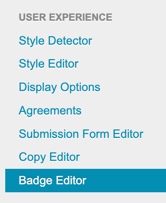
- Wählen Sie im linken Menü den Badge-Editor.
- Wählen Sie aus der folgenden Liste das Badge aus, das Sie aktivieren möchten:
- Mitarbeiter-Badge – Native Bewertungen (Zugehörigkeit)
- Mitarbeiter-Badge – Syndizierte Bewertungen (Zugehörigkeit)
- Hervorgehoben (Inhalte)
- Verifizierter Käufer (Token-basiert)
- Gegen Anreiz abgegebenes Badge – Native Bewertungen (Token-basiert)
- Gegen Anreiz abgegebenes Badge – Syndizierte Bewertungen (Token-basiert)
- Top-Beitragsverfasser (Verdienst)
- Experte (Rang)
- Um ein Badge zu aktivieren, schalten Sie den Schalter auf der rechten Seite des Badge-Namens um.
- (Optional) Wählen Sie Bearbeiten, um das Aussehen eines Abzeichens zu gestalten. he Bearbeiten Schaltfläche ist für die meisten Badge-Typen sichtbar, auch wenn diese noch nicht aktiviert wurden. Bei reaktionsbasierten Badges erscheint die Schaltfläche Bearbeiten jedoch erst, nachdem das Badge aktiviert wurde.
- Die Änderungen bereitstellen für Ihre Implementierung.

Badges gestalten
Verwenden Sie den Badge Editor, um ein Abzeichen anzupassen oder zu gestalten:
- Anmelden bei Bazaarvoice Portal.
- Wählen Sie eine Instanz.
- Wählen Sie in der oberen rechten Ecke das Einstellungen-Symbol
.
- Wählen Sie Bewertungen und Beurteilungen aus.
- Wählen Sie Bearbeiten neben der Implementierung, die Sie konfigurieren möchten.
- Wählen Sie im Menü auf der linken Seite den Badge-Editor aus. Es wird eine Liste der verfügbaren Badge-Optionen angezeigt.
- Wählen Sie Bearbeiten auf der rechten Seite des aussagekräftigen Badge-Namens. Das Fenster „Badge-Details bearbeiten“ wird angezeigt.
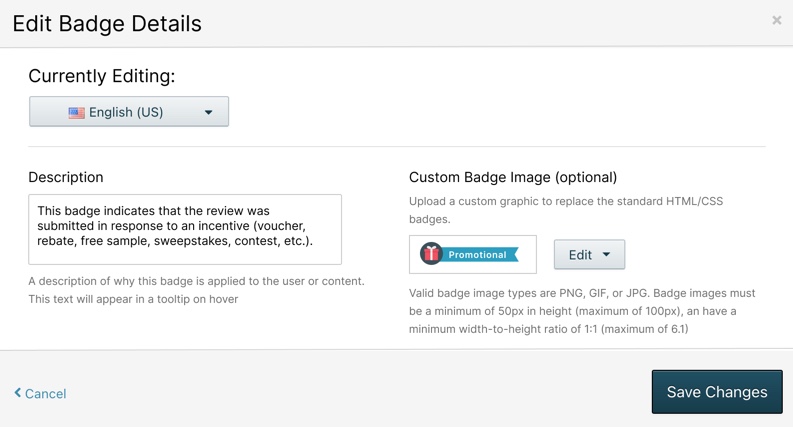
- Falls verfügbar, nutzen Sie das Dropdown-Menü Gerade in Bearbeitung, um einen anderen Standort auszuwählen, in dem Sie das ausgewählte Badge anzeigen möchten.
- (Optional) Um ein benutzerdefiniertes Badge-Bild hinzuzufügen, wählen Sie Bild hochladen. Erfahren Sie mehr über Richtlinien für das Styling von Badges. enn kein benutzerdefiniertes Bild hochgeladen wird, wendet das System das Standard-Badge unten für die folgenden Badge-Typen an.Hinweis: Ihr individuelles Badge muss eine einzelne Bilddatei sein, die Ihr [Markensymbol] und beliebigen [Text] enthält, wie zum Beispiel den Namen (oder das Logo) Ihres Unternehmens und das Wort „Mitarbeiter“. Zum Beispiel [Sephora-Logo + Mitarbeiter].

Top-VerfasserIn 
Mitarbeiter (Partner-Badge) 
Herausgestellt 
Bewertung mit Inzentive 
Experte (Ranking-Badge) - Um ein benutzerdefiniertes Bild auf das standardmäßige Badge-Bild zurückzusetzen, wählen Sie Bild löschen.
- (Optional) Geben Sie im Textfeld Beschreibung eine Erklärung zu dem benutzerdefinierten Badge ein.
Dieser Text wird als Kurzinfo angezeigt, wenn ein Verbraucher den Cursor über das benutzerdefinierte Badge-Bild führt. Ein Tooltip für ein Incentive -Badge könnte beispielsweise lauten: „Der Rezensent ist ein zertifizierter Experte für Elektrowerkzeuge“. - Wählen Sie Änderungen speichern.
- Bereitstellen der Änderungen in Ihrer Implementierung.
Richtlinien für die Gestaltung von Badges
Ein individuelles Badge, das neben einem Symbol eine Textbeschriftung (z. B. „MITARBEITER“ oder „PERSONAL“) enthalten kann, muss in einer einzigen Bilddatei enthalten sein. Separate Textbezeichnungen werden nicht mehr unterstützt.
- Gültige Bildtypen sind PNG, GIF oder JPG.
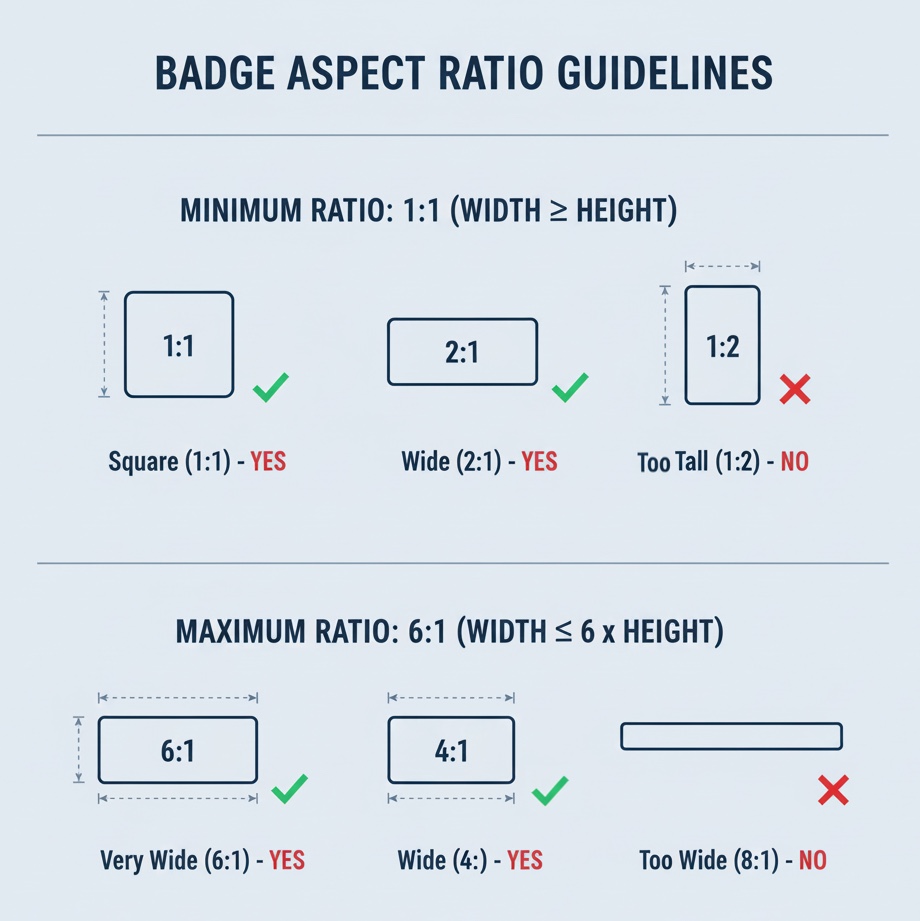
- Badge-Bilder müssen zwischen 50 px und 100 px hoch sein.
- Badge-Bilder müssen ein Mindestverhältnis von Breite zu Höhe von 1:1 aufweisen.
- Badge-Bilder müssen ein maximales Verhältnis von Höhe zu Breite von 1:6 aufweisen.
- Das Badge wird mit einer Höhe von 25 px (visuell verkleinert) auf dem Eingabeformular für die Retina-Anzeige angezeigt.
Reihenfolge, in der Badges angezeigt werden
Dies ist die Prioritätsreihenfolge, in der die Badges angezeigt werden:
Reihenfolge der Badges | Position auf der Seite anzeigen |
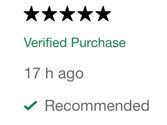
| Das gegen Anreiz abgegebenes Badge wird üblicherweise unter der Sternebewertung oder dem Namen des Rezensenten angezeigt. |
| Das Abzeichen „Verifizierter Käufer“ wird üblicherweise neben oder unter dem Namen des Rezensenten angezeigt. |
| Das „Hervorgehoben“-Badge oder -Label befindet sich üblicherweise am Anfang des Bewertungsblocks, oft neben dem Namen des Rezensenten oder der Sternebewertung. |
| Das Mitarbeiter-Badge wird typischerweise neben den Angaben des Rezensenten, über oder unter dem Namen des Rezensenten angebracht. |
| Das Badge „Top-Beitragsverfasser“ wird typischerweise neben den Details des Rezensenten angezeigt, über oder unter dem Namen des Rezensenten. |
| Das Experten-Badge wird typischerweise neben den Daten des Rezensenten angezeigt, über oder unter dem Namen des Rezensenten. |
Anzeigen mehrerer Badges
Um eine übersichtliche Darstellung auf verschiedenen Geräten zu gewährleisten:
- Desktop oder Tablet: Auf einem Breitbilddisplay können maximal drei Badges gleichzeitig angezeigt werden.
- Mobil: Nur das eine Badge mit der höchsten Priorität wird angezeigt, um auf kleineren Geräten die visuelle Übersichtlichkeit zu gewährleisten.
Syndizierte Badges
Die Syndizierung ist die Weitergabe von originären Bewertungen im Bazaarvoice-Netzwerk. Ein Verbraucher könnte beispielsweise eine 5-Sterne-Produktbewertung auf Ihrer Website schreiben. Diese Rezension könnte dann an alle Retailer-Webseiten im Bazaarvoice-Netzwerk, die Ihr Produkt verkaufen, syndiziert und von diesen geteilt werden.
Syndizierte Inhalte müssen eine Zuordnungserklärung enthalten, die den Ursprung der ursprünglichen Bewertung klar identifiziert. Sie können nur die folgenden Badge-Typen syndizieren:
- Gegen Anreiz abgegebenes Badge – Syndizierte Bewertungen
- Mitarbeiter-Badge– Syndizierte Bewertungen
Sie keines dieser Syndikationsabzeichen im Badge Editor für Ihre Client-Instanz sehen, kontaktieren Sie DeveloperAdvocate@bazaarvoice.com.
Was ist eine Quellenangabe?
Diese Quellenangabe muss auf allen syndizierten Inhalten erscheinen. Hierbei handelt es sich um eine obligatorische Textangabe, die eindeutig die ursprüngliche Quellseite angibt, auf der eine Bewertung ursprünglich eingereicht wurde.
Dies ist ein Beispiel für die Attributionsaussage: Ursprünglich veröffentlicht auf {SITE_NAME.COM}.
Sampling-Bewertungen und Zuschreibung-Erklärung
Die Anforderungen an die Namensnennung variieren je nachdem, wie Bewertungen erfasst und angezeigt werden:
- Sampling-Bewertungen (nativ): Zeigen Sie diese direkt auf Ihrer Webseite ohne Zuschreibung Dritter an.
- Sampling-Bewertungen (syndiziert): Wenn Sie Bewertungen in Ihrem gesamten Partnernetzwerk syndizieren, enthält jede Bewertung eine Erklärung zur Markenherkunft (zum Beispiel „Ursprünglich veröffentlicht auf [Marken-Webseite]“).
Weitere Details finden Sie im Abschnitt Sampling-Bewertungen und Zuschreibung-Regeln .
