Mit der Funktion Nachrichten konfigurieren können Sie die Methode zur Erfassung von Bewertungen auswählen und die Nachrichtenvorlagen anpassen , die während des gesamten Bewertungsprozesses verwendet werden. Sie können Betreffzeilen, Textkörper und Signaturen für Standardvorlagen anpassen oder Benutzerdefinierte Vorlagen verwenden, um die vollständige HTML-Kontrolle zu haben und Ihre Markenidentität an jedem Anknüpfungspunkt für Verbraucher widerzuspiegeln, einschließlich:
- Bewertungsanfragen (E-Mail, SMS, Push-Benachrichtigung und Webhooks) für Bewertungen und Bewertungsbesprechungen.
- Benachrichtigungen zum Inhaltsstatus, z. B. Bewertungsverifizierung, Bewertung genehmigt und Bewertung abgelehnt.
- Anfragen, in denen Verbraucher gebeten werden, Ihr Unternehmen zu bewerten (Seller Ratings) oder Produktfragen anderer Käufer zu beantworten (Ask a Product Owner).
Legen Sie die Methode zum Sammeln von Bewertungen fest
Bazaarvoice sendet Bewertungsanfragen und Erinnerungen an Verbraucher über die folgenden Bewertungskanäle (Methode zur Erfassung von Bewertungen):
- Textnachricht (SMS) (Textnachricht)
- Push-Benachrichtigungen: Bazaarvoice sendet In-App-Benachrichtigungen für Bewertungsanfragen an die Geräte Ihrer Verbraucher über Ihre eigene iOS- oder Android-App.
- Webhook zur Sammlung von Bewertungen: Bazaarvoice sendet eine JSON-Payload an Ihren konfigurierten Endpunkt, sobald Bestelldaten verarbeitet wurden und bereit sind, eine Bewertungsanfrage-E-Mail (RRE) oder Bewertungsanfrage-Erinnerung (RRR) an Verbraucher zu senden. Kunden sind dafür verantwortlich, Push-Benachrichtigungen eigenständig zu verwalten und an Geräte von Verbrauchern zu senden.
Um die Methode zur Sammlung von Bewertungen festzulegen, gehen Sie folgendermaßen vor:
- Melden Sie sich im Bazaarvoice-Portal an.
- Wählen Sie den erforderlichen Client-Instanznamen aus der Dropdown-Liste „Instanzauswahl“ in der oberen rechten Ecke aus.
- Wählen Sie in der oberen rechten Ecke das Einstellungssymbol
 aus.
- Wählen Sie Bewertungen und Beurteilungen.
- Wählen Sie unter Implementierungen Bearbeiten neben der Implementierung aus, die Sie konfigurieren möchten. Hinweis: E-Mail-Vorlagen gelten für die Implementierungszone, in der die Implementierung veröffentlicht wird. Änderungen betreffen nur die E-Mail-Mitteilungen, die aus dieser Implementierungszone gesendet werden.
- Wählen Sie unter Bewertungen sammeln, Mitteilungen konfigurieren aus.
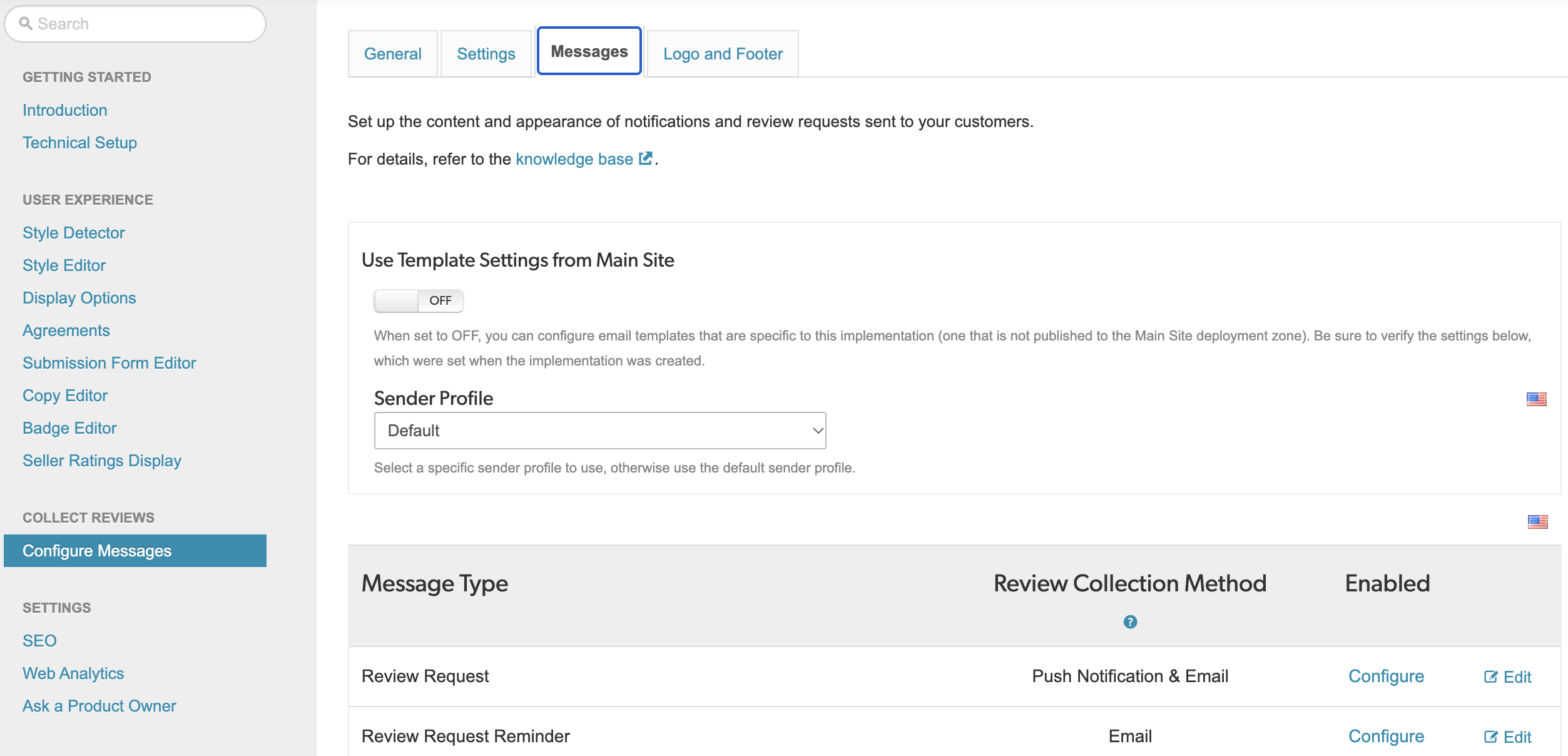
- Wählen Sie die Registerkarte Nachrichten und blättern Sie zu Nachrichtentyp.
- Wählen Sie Bearbeiten neben Bewertungsanfrage aus.
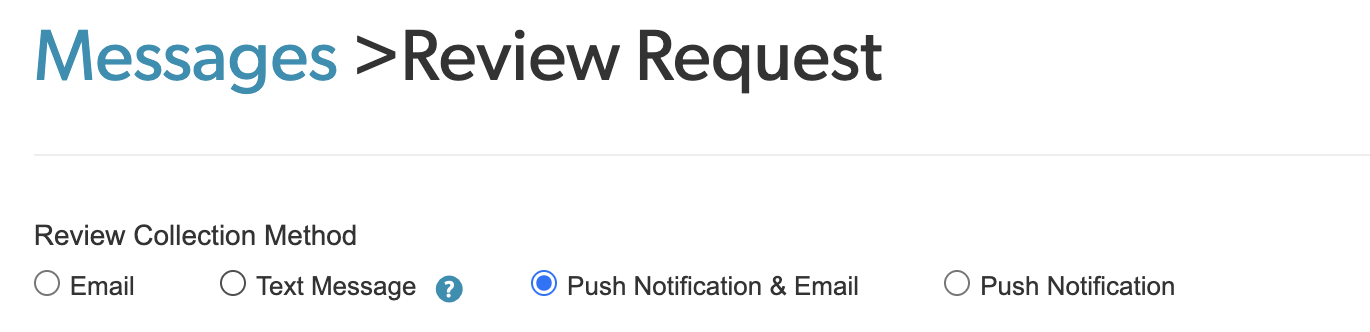
- Wählen Sie eine Methode zum Sammeln von Bewertungen:
- Push-Benachrichtigung und E-Mail: RREs werden wie gewohnt versendet. Wenn für die Implementierungszone und den Standort eine veröffentlichte Push-Benachrichtigungsvorlage verfügbar ist, sendet Bazaarvoice die In-App-Push-Benachrichtigung ebenfalls in Ihrem Namen. Wenn keine veröffentlichte Vorlage verfügbar ist und Sie einen Webhook zur Sammlung von Bewertungen konfiguriert haben, sendet Bazaarvoice die Ereignisdaten stattdessen an Ihren Webhook-Endpunkt, damit Sie Push-Benachrichtigungen selbst senden können.
- Nur Push-Benachrichtigungen: Es wird keine RRE gesendet. Wenn eine veröffentlichte Vorlage für Push-Benachrichtigungen verfügbar ist, sendet Bazaarvoice die In-App-Push-Benachrichtigung in Ihrem Namen. Falls nicht und Sie einen Webhook zur Sammlung von Bewertungen konfiguriert haben, sendet Bazaarvoice die Ereignisdaten an Ihren Webhook-Endpunkt.
- Nur E-Mail: RREs werden versendet. Es werden keine Push-Benachrichtigungen gesendet und keine Ereignisdaten an Ihren Server gesendet.
- Nur Text: Textnachrichten werden an Verbraucher gesendet.
- Wählen Sie den erforderlichen Layouttyp aus und vervollständigen Sie die E-Mail-Vorlagen.
- Wiederholen Sie die Schritte 6-10 für den Mitteilungstyp Erinnerung an Bewertungsanfrage.

Nachrichtentypen
Die Tabelle unten zeigt die verfügbaren Arten von Nachrichten und ihre spezifischen Funktionen:
| Art der Nachricht | Zweck | Sammelmethode für Bewertungen (Kommunikationskanal) |
E-Mail-Vorlagentyp | Gilt für |
|---|---|---|---|---|
| Bewertungsanfrage | Lädt Ihre Kunden dazu ein, Produkte zu bewerten, die sie von Ihnen erworben haben, ebenso wie andere Produkte, die Sie anbieten. Wird für Bewertungsanfragen-Mitteilungen verwendet. Hinweis: Diese ist auch als SMS verfügbar.
|
|
Ratings & Reviews | |
| Erinnerungen für Bewertungsanfrage | Erinnert Kunden, die nicht auf Ihre erste Bewertungsanfrage geantwortet haben, eine Bewertung für die bei Ihnen erworbenen Produkte zu hinterlassen. Wird für Erinnerungs-E-Mail-Nachrichten für Bewertungsanfragen verwendet. Hinweis: Diese ist auch als SMS verfügbar.
|
|
Ratings & Reviews | |
| Bewertungsverifizierung | Bei Verwendung der gehosteten Authentifizierung wird hier eine Bestätigung von Ihren Kunden angefordert, bevor diese ihre Bewertungen einreichen. |
|
Ratings & Reviews | |
| Bewertung genehmigt | Benachrichtigt Ihre Kunden darüber, dass ihre Bewertungen live sind. Verfügt über einen Link zum Teilen mit anderen. |
|
Ratings & Reviews | |
| Bewertung abgelehnt | Benachrichtigt Rezensenten darüber, dass ihre Bewertungen moderiert wurden und nicht veröffentlicht werden können. |
|
Ratings & Reviews | |
| Antwort prüfen | Benachrichtigt Rezensenten darüber, dass Sie eine Antwort auf ihre Bewertung veröffentlicht haben. |
|
Ratings & Reviews | |
| Kommentierte Bewertung | Benachrichtigt Rezensenten darüber, dass ein Kommentar zu ihrer Bewertung hinterlassen wurde. |
|
Ratings & Reviews | |
| Fragenverifizierung | Bei Verwendung der gehosteten Authentifizierung wird hier eine Bestätigung von Ihren Kunden angefordert, bevor diese eine Frage einreichen. |
|
Fragen und Antworten | |
| Frage genehmigt | Benachrichtigt Ihre Kunden darüber, dass ihre Fragen live sind. Verfügt über einen Link zu veröffentlichten Fragen. |
|
Fragen und Antworten | |
| Frage abgelehnt | Benachrichtigt Ihre Kunden darüber, dass ihre Fragen moderiert wurden und nicht veröffentlicht werden können. |
|
Fragen und Antworten | |
| Frage beantwortet | Benachrichtigt Ihre Kunden darüber, dass ihre Fragen beantwortet wurden. Verfügt über einen Link zu den Antworten. |
|
Fragen und Antworten | |
| Antwortverifizierung | Bei Verwendung der gehosteten Authentifizierung wird hier eine Bestätigung von Ihren Kunden angefordert, bevor diese ihre Antworten auf veröffentlichte Fragen zu Produkten einreichen. |
|
Fragen und Antworten | |
| Antwort genehmigt | Benachrichtigt Ihre Kunden darüber, dass ihre Antworten live sind. Verfügt über einen Link zu veröffentlichten Antworten. |
|
Fragen und Antworten | |
| Antwort abgelehnt | Benachrichtigt Ihre Kunden darüber, dass ihre Antworten moderiert wurden und nicht veröffentlicht werden können. |
|
Fragen und Antworten | |
| Verifizierung von Kommentaren | Bei Verwendung der gehosteten Authentifizierung wird hier eine Bestätigung von Ihren Kunden angefordert, bevor diese ihre Kommentare einreichen. |
|
Rating & Reviews, Questions & Answers | |
| Kommentar genehmigt | Benachrichtigt Ihre Kunden darüber, dass ihre Kommentare live sind. Verfügt über einen Link zu veröffentlichten Kommentaren. |
|
Rating & Reviews, Questions & Answers | |
| Kommentar abgelehnt | Benachrichtigt Ihre Kunden darüber, dass ihre Antworten moderiert wurden und nicht veröffentlicht werden können. |
|
Rating & Reviews, Questions & Answers | |
| Seller Ratings | Lädt Ihre Kunden dazu ein, Ihre Firma zu bewerten. Diese Vorlage wird verwendet, wenn eine Bestelldatendatei bereitgestellt wurde und die Funktion „Seller Ratings“ aktiviert ist. |
|
Seller Ratings | |
| „Frage an Produktbesitzer“ | Lädt Ihre Kunden dazu ein, Verbraucherfragen zu Produkten, die sie von Ihnen erworben haben, zu beantworten. Diese Vorlage wird verwendet, wenn eine Bestelldatendatei bereitgestellt wurde und die Funktion Fragen an Produktbesitzer aktiviert ist. |
|
Frage an Produktbesitzer |
Verwandte Artikel
Nutzen Sie die Links in der folgenden Tabelle, um zu dem Bereich zu gelangen, über den Sie mehr Informationen benötigen.
| Artikel |
Beschreibung |
|---|---|
| E-Mail-Vorlagen | Erfahren Sie, wie Sie die RRE-Vorlage konfigurieren und welche bewährten Methoden Sie bei der Gestaltung Ihrer E-Mail-Vorlagen befolgen können.
|
| Push-Benachrichtigungen | Erfahren Sie, wie Sie die Push-Benachrichtigungsfunktion verwenden, um über Ihre iOS- oder Android-App In-App-Anfragen zum Bewerten und Besprechen an die Geräte Ihrer Kunden zu senden. |
| SMS-Vorlage |
Erfahren Sie, wie Sie Textnachrichtenvorlagen aktivieren, konfigurieren und bearbeiten. |
| Token-Referenz für E-Mail-Adressen |
Erfahren Sie mehr über Token, die jede E-Mail aussagekräftig und persönlich gestalten. Es handelt sich um getaggte Platzhalter, die auf dem Mustache-Vorlagensystem basieren. |
| E-Mail-Öffnungs-Tracker verwalten |
Erfahren Sie, wie Sie das Open-Tracker-Token ({{open_tracker}}) in den Bazaarvoice-E-Mails deaktivieren und welche Auswirkungen dies auf die Verlaufsdaten und verschiedene E-Mail-Vorlagen hat. |
