Öffentlich auf Bewertungen zu antworten hilft dabei, Vertrauen in die Marke aufzubauen, Kundenprobleme zu lösen und treue Verbraucher einzubinden. In Ratings & Reviews können Sie benutzerdefinierte Antworten verfassen oder gespeicherte Antwortvorlagen einfügen, um häufige Anfragen schneller zu bearbeiten.
Antworten Sie mit einer individuellen Antwort
Inhalte-Beantworter Inhalte-Administrator
So beantworten Sie eine Bewertung:
- Melden Sie sich im Bazaarvoice-Portal
 an.
- Wählen Sie in der Navigationsleiste Ratings & Reviews aus.
- Verwenden Sie Filter oder die Suchleiste, um die Bewertung zu finden, auf die Sie antworten möchten.
- Geben Sie Ihre Antwort in das Textfeld Antwort hinterlassen ein oder eine gespeicherte Antwort verwenden.
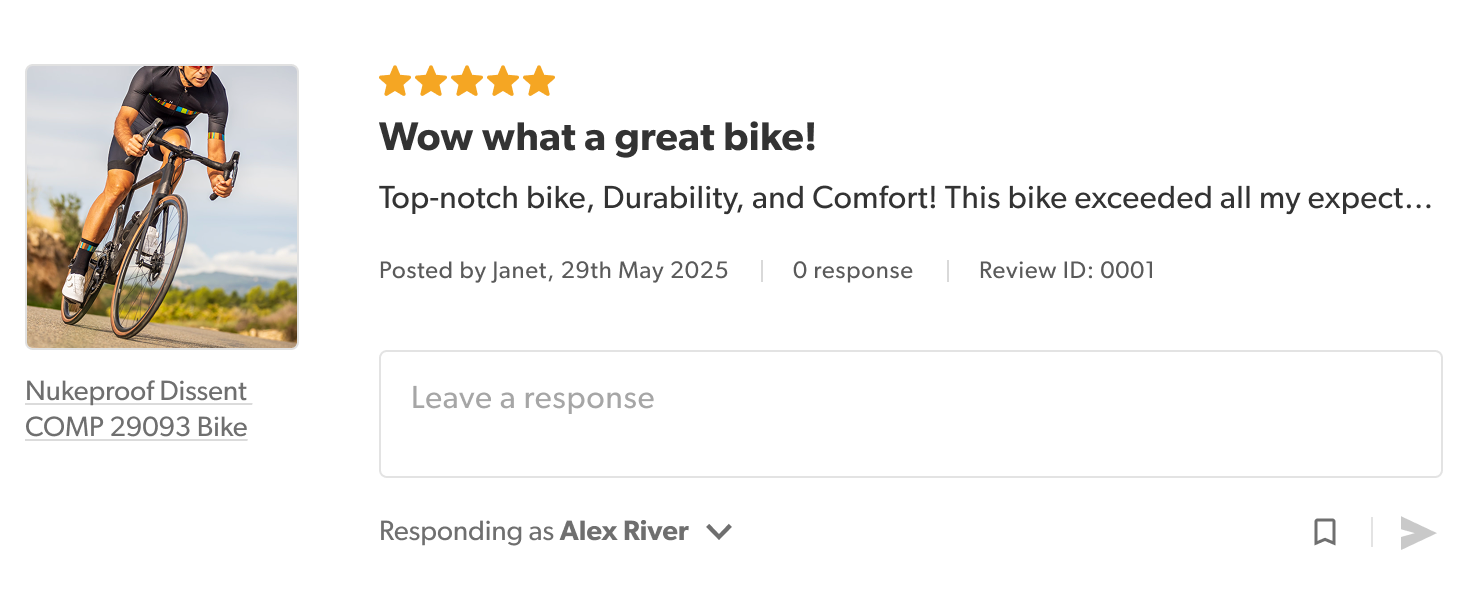
- (Optional) Wenn Sie unter einer anderen Abteilung oder einem anderen öffentlichen Anzeigenamen antworten müssen, wählen Sie eine Option aus der Dropdown-Liste Antworten als aus.Diese Dropdown-Liste wird nur angezeigt, wenn mehrere Anzeigenamen für Ihr Team eingerichtet sind. Wenn Sie zum ersten Mal antworten, werden Sie dazu aufgefordert, Details der antwortenden Person hinzuzufügen. Zum Beispiel Kundenservice.
- Wählen Sie Senden aus.
Verwalten Sie Ihre Antworten
Nach der Veröffentlichung einer Antwort auf eine Bewertung können Sie diese bearbeiten oder löschen oder Ihre Antwortenden-Details konfigurieren , beispielsweise Ihren öffentlichen Abteilungsnamen.
Eine Antwort bearbeiten
Inhalte-Beantworter Inhalte-Administrator

So bearbeiten Sie eine bestehende Antwort:
- Verwenden Sie Filter, um die Bewertung zu finden, die die Antwort enthält, die Sie bearbeiten möchten.
- Wählen Sie Bewertungsdetails aus, um die Bewertung zu öffnen.
- Wählen Sie Bearbeiten neben der Antwort aus, die Sie aktualisieren möchten.
- Nehmen Sie Ihre Änderungen vor und wählen Sie dann Aktualisieren aus.
Eine Antwort löschen
Inhalte-Beantworter Inhalte-Administrator
So löschen Sie eine veröffentlichte Antwort:
- Verwenden Sie Filter, um die Bewertung zu finden, die die Antwort enthält, die Sie löschen möchten.
- Wählen Sie Bewertungsdetails aus, um die Detailansicht zu öffnen.
- Wählen Sie Löschen neben der Antwort aus, die Sie entfernen möchten.
- Bestätigen Sie, dass Sie die Antwort löschen möchten. Das Löschen einer Antwort ist dauerhaft und Sie können diese Aktion nicht rückgängig machen.
Details der antwortenden Person hinzufügen
Inhalte-Beantworter Inhalte-Administrator
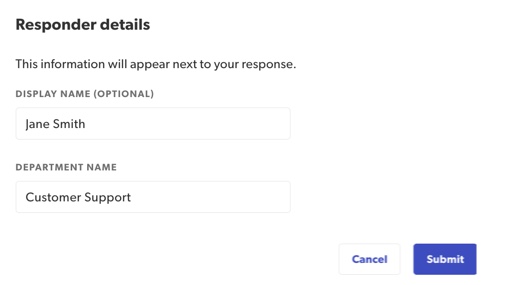
Wenn Sie zum ersten Mal auf eine Bewertung antworten, müssen Sie einen Abteilungsnamen angeben. Dies kann ein allgemeiner Abteilungsname wie Kundendienst sein.

So fügen Sie Details der antwortenden Person hinzu:
- Wenn Sie zum ersten Mal auf eine Bewertung antworten, wird das Modalfenster Details der antwortenden Person automatisch angezeigt.
- (Optional) Geben Sie Ihren öffentlichen Anzeigenamen ein. Er wird neben Ihrer Antwort angezeigt. Zum Beispiel Jane Smith.
- Geben Sie einen aussagekräftigen Abteilungsnamen ein (obligatorisch). Zum Beispiel Kundendienst.
- Wählen Sie Senden aus.
Antwortende-Details löschen
Inhalte-Beantworter Inhalte-Administrator
Durch das Löschen der Angaben zur antwortenden Person wird ein Name mit der zugehörigen Abteilung als gespeicherte Option für die zukünftige Verwendung entfernt. Dadurch werden bereits veröffentlichte Antworten nicht entfernt.
- Wählen Sie Bewertungsdetails aus, um die Detailansicht zu öffnen.
- Gehen Sie zum Bereich Antworten und wählen Sie dann die Dropdown-Liste Antworten als aus.
- Führen Sie den Cursor über die Details der Antwort, die Sie entfernen möchten.
- Wählen Sie das Symbol Löschen (Papierkorb) aus. Dadurch werden diese Angaben zur antwortenden Person dauerhaft für die zukünftige Verwendung entfernt.
Antworten Sie mit einer gespeicherten Antwortvorlage
Insert a saved response template into the Leave a response field to quickly reply to a review.
- Gespeicherte Antworten sparen Zeit und helfen dabei, eine einheitliche Markenkommunikation in Ihrem Team sicherzustellen.
- Sie können eine eingefügte Antwort bearbeiten , bevor Sie sie absenden.
- Gespeicherte Antworten sind sowohl in der Listenansicht als auch in der Detailansicht verfügbar.
Gespeicherte Antwortvorlage erstellen
Inhalte-Beantworter Inhalte-Administrator
So erstellen Sie eine gespeicherte Antwort:
- Wählen Sie unter einer beliebigen Bewertung das Textfeld Antwort hinterlassen aus.
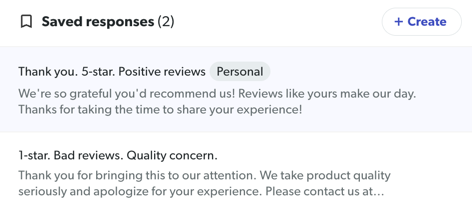
- Wählen Sie das Lesezeichensymbol Gespeicherte Antworten unter dem Textfeld Antwort hinterlassen aus. Die Liste Gespeicherte Antworten wird angezeigt.
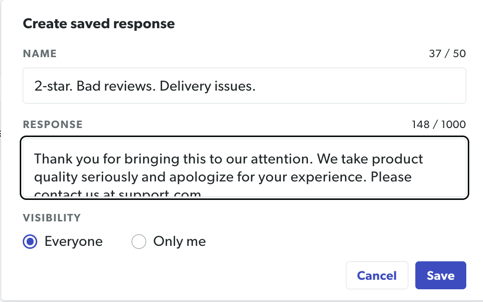
- Wählen Sie + Erstellen aus. Das Modal Gespeicherte Antwort erstellen erscheint.
- Geben Sie im Feld Name einen eindeutigen Vorlagentitel mit bis zu 50 Zeichen ein.
- Geben Sie Ihre Antwortvorlage in das Feld Antwort ein.
- Wählen Sie unter Sichtbarkeit eine Option aus:
- Alle: (Standard): Für alle Nutzer in Ihrem Unternehmen verfügbar.
- Nur ich: Nur für Sie sichtbar und verwendbar.
- Alle: (Standard): Für alle Nutzer in Ihrem Unternehmen verfügbar.
- Klicken Sie auf Speichern.
Verwenden Sie eine gespeicherte Antwortvorlage
Inhalte-Beantworter Inhalte-Administrator
So fügen Sie eine gespeicherte Antwort in eine Antwort auf Bewertungen ein:
- Melden Sie sich im Bazaarvoice-Portal an.
- Wählen Sie in der Navigationsleiste Ratings & Reviews aus.
- Verwenden Sie Filter oder die Suchleiste, um die Bewertung zu finden, auf die Sie antworten möchten.
- Wählen Sie unter der Bewertung das Textfeld Antwort hinterlassen aus.
- Wählen Sie das Lesezeichensymbol Gespeicherte Antworten unter dem Textfeld Antwort hinterlassen aus. Die Liste Gespeicherte Antworten wird angezeigt.
- Wählen Sie die gespeicherte Antwort aus, die Sie einfügen möchten.
- Personalisieren Sie die Antwortvorlage nach Bedarf.
- Wählen Sie Senden aus.
Tipps zur Verwendung gespeicherter Antwortvorlagen
- Sortierung der Liste verstehen: Neue gespeicherte Antwortvorlagen bleiben während Ihrer aktiven Sitzung ganz oben. Durch das Aktualisieren der Seite wird Ihre Liste neu geordnet, mit Favoriten an erster Stelle, gefolgt von Neueste Beiträge.
- Persönliche Vorlagen identifizieren: Suchen Sie das Badge Nur ich, um Vorlagen zu finden, die nur für Sie sichtbar und verwendbar sind.
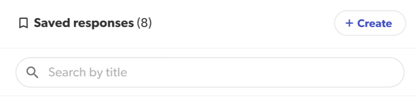
- Vorlagen schnell finden: Eine Suchleiste wird automatisch oben in Ihrer Liste angezeigt, sobald Sie 8 oder mehr gespeicherte Antworten haben.
Verwalten Sie Ihre gespeicherten Antwortvorlagen
Sorgen Sie dafür, dass Ihre Antwortbibliothek organisiert und auf dem neuesten Stand bleibt, indem Sie Ihre gespeicherten Antworten bearbeiten, als Favoriten markieren oder löschen.
Gespeicherte Antwort bearbeiten
So bearbeiten Sie eine gespeicherte Antwort:
- Wählen Sie das Lesezeichensymbol Gespeicherte Antworten unter dem Textfeld Antwort hinterlassen aus.
- Führen Sie den Cursor über die gespeicherte Antwort, die Sie bearbeiten möchten, und wählen Sie anschließend das Drei-Punkte-Symbol (...) aus.
- Wählen Sie Bearbeiten aus. Das Modal Gespeicherte Antwort bearbeiten wird angezeigt.
- Aktualisieren Sie die Einstellung Name, Antwort oder Sichtbarkeit.
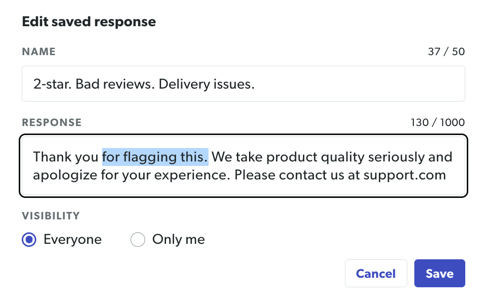
- Klicken Sie auf Speichern.
Gespeicherte Antwort löschen
Das Löschen einer gespeicherten Antwort hat keine Auswirkungen auf Antworten auf Bewertungen, die Sie damit bereits veröffentlicht haben.

So löschen Sie eine gespeicherte Antwort:
- Wählen Sie das Lesezeichensymbol Gespeicherte Antworten unter dem Textfeld Antwort hinterlassen aus.
- Führen Sie den Cursor über die gespeicherte Antwort, die Sie löschen möchten, und wählen Sie anschließend das Drei-Punkte-Symbol (...) aus.
- Wählen Sie Löschen aus.
Fügen Sie eine Antwortvorlage zu Ihren Favoriten hinzu
Markieren Sie Ihre am häufigsten verwendeten Antworten als Favoriten, um sie oben in der Liste Gespeicherte Antworten anzuheften:
- Wählen Sie das Lesezeichensymbol Gespeicherte Antworten unter dem Textfeld Antwort hinterlassen aus.
- In der Liste Gespeicherte Antworten führen Sie den Cursor über die gespeicherte Antwort, die Sie als Favorit markieren möchten, und wählen Sie anschließend das Drei-Punkte-Symbol (...) aus.
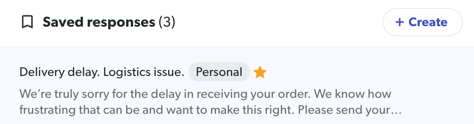
- Wählen Sie Favorit aus. Ein Stern wird neben dem Namen der Antwort angezeigt, und die Antwort wird an den Anfang Ihrer Liste verschoben.
Entfernen Sie eine Antwortvorlage aus Ihren Favoriten
- Wählen Sie das Lesezeichensymbol Gespeicherte Antworten unter dem Textfeld Antwort hinterlassen aus.
- In der Liste Gespeicherte Antworten führen Sie den Cursor über die gespeicherte Antwort, die Sie nicht mehr als Favorit markieren möchten, und wählen Sie anschließend das Drei-Punkte-Symbol (...) aus.
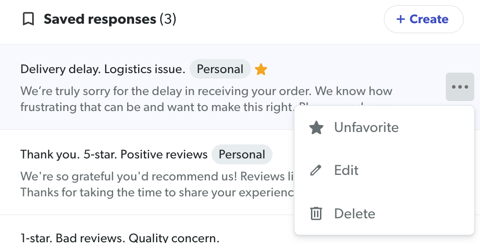
- Wählen Sie Entfavorisieren aus. Das Sternsymbol neben dem Namen der Antwort wird entfernt.
