Alle benutzergenerierten Inhalte (UGC) durchlaufen einen strengen Prozess der automatisierten und menschlichen Moderation.
- Bazaarvoice empfiehlt, die von unserem fachkundigen Moderationsteam angewandten Moderation-Codes zu akzeptieren.
- Sie haben jedoch die Flexibilität, bei Bedarf selbst zu moderieren und Codes zu überschreiben .
Um eine genaue Moderationsentscheidung zu gewährleisten, führen Sie immer die folgenden Prüfungen durch:
Checkliste zur Selbstmoderation
- Lesen Sie den vollständigen Text: Prüfen Sie Kontext und Richtigkeit.
- Fotos und Videos prüfen: Prüfen Sie visuelle Inhalte auf Markensicherheit oder irrelevante Inhalte.


Bazaarvoice-Moderation-Codes verstehen
Moderations-Codes sind Kennzeichnungen, die den spezifischen Grund für eine Inhaltsentscheidung angeben.
- Automatische Kennzeichnung: Vom System abgelehnte Inhalte erhalten automatisch mindestens einen Moderationscode, der die Entscheidung erklärt.
- Manuelle Kennzeichnung: Sie können Moderationscodes manuell über Ihre Lösung Manage Content aktualisieren.
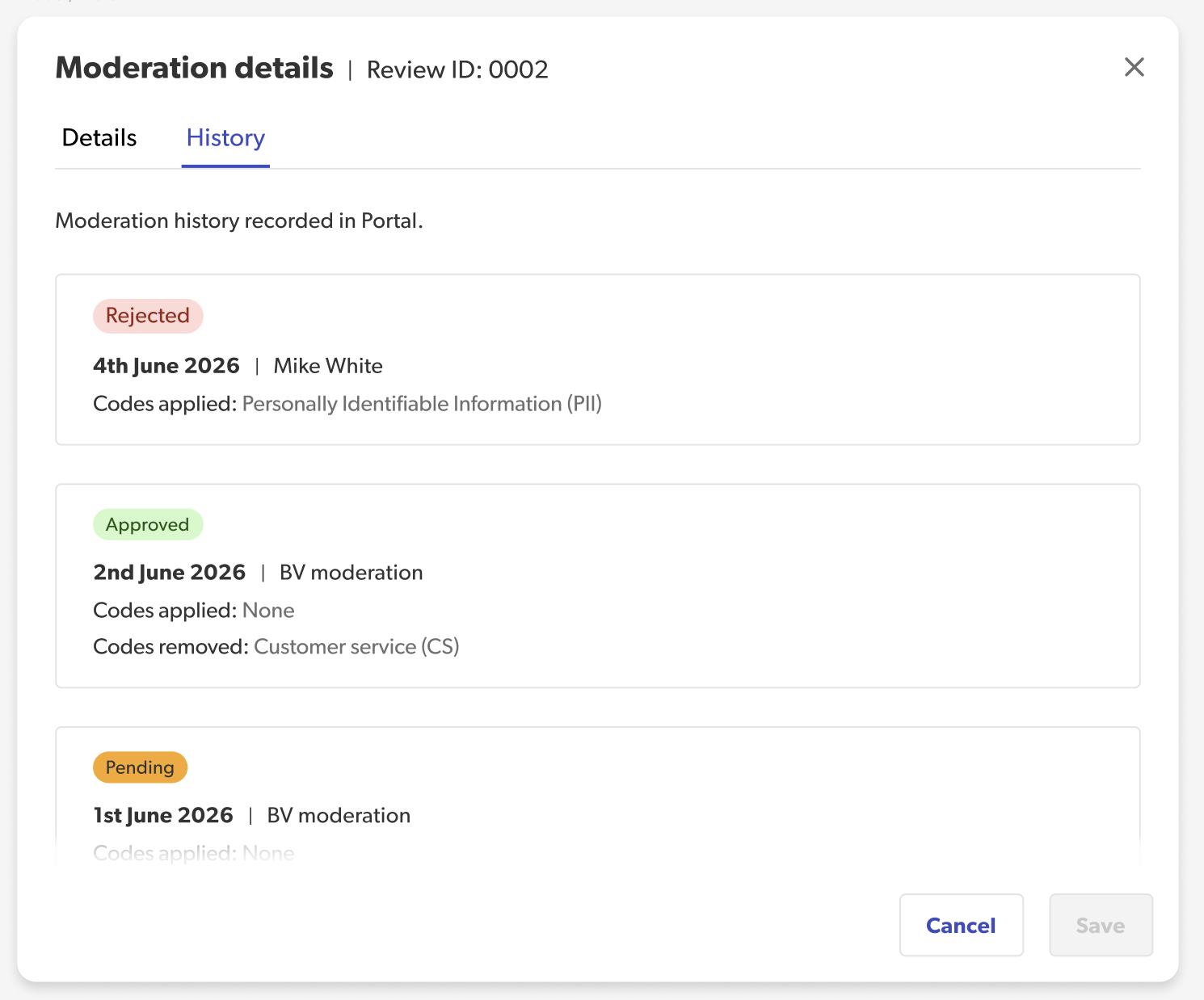
- Prüfverlauf: Wählen Sie die Registerkarte für den Moderationsverlauf aus, um Moderationsaktionen nachzuverfolgen, die mithilfe der Lösung Manage Content angewendet wurden.
So genehmigen oder lehnen Sie Bewertungen ab
Inhaltsmoderator Inhaltsadministrator
Sie können den Moderationsstatus einer Bewertung entweder in der Listenansicht oder in der Detailansicht verwalten.
Option 1: In der Listenansicht (Schnellaktion)
Aktualisieren Sie den Status einer Bewertung direkt über die Hauptseite der Listenansicht. Dies ist ideal für die Moderation großer Mengen, wie z. B. das schnelle Aussortieren offensichtlicher Spam- oder gefälschter Bewertungen.
- Suchen Sie die Bewertung und wählen Sie Moderationsdetails aus.
- Wählen Sie im angezeigten Modalfenster entweder Genehmigt oder Abgelehnt aus.
- (Optional) Wählen Sie die zutreffenden Moderationscodes aus, um einen Grund für Ihre Entscheidung anzugeben. Sie können Moderationscodes hinzufügen oder aktualisieren, ohne den Moderationsstatus aktualisieren zu müssen.
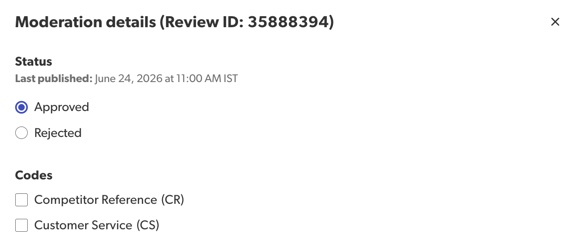
- Wählen Sie Speichern aus.

Option 2: In der Detailansicht (Deep Dive)
Verwenden Sie eine der folgenden Methoden, sobald Sie ausgewählt haben, welche Bewertung Sie moderieren müssen:
Methode A (direkt): Eine Bewertung genehmigen oder ablehnen
- Wählen Sie das Dropdown-Menü Moderation-Status-Badge in der oberen rechten Ecke aus.
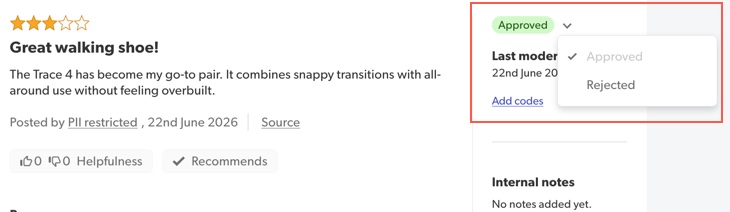
- Aktualisieren Sie den Moderation-Status auf Genehmigt oder Abgelehnt. Der Status wird automatisch aktualisiert.
Methode B (Codes hinzufügen): Eine Bewertung genehmigen oder ablehnen
- Wählen Sie den Link Codes hinzufügen (oder Codes bearbeiten) aus. Das Modal Moderationsdetails wird angezeigt.
- Um eine Bewertung zu genehmigen, wählen Sie den Status Genehmigt aus.
- Um eine Bewertung abzulehnen, wählen Sie den Status Abgelehnt aus.
- (Optional) Wählen Sie die zutreffenden Moderations- Codes aus, um einen Grund für Ihre Entscheidung anzugeben.
- Klicken Sie auf Speichern.
So zeigen Sie den Moderationsverlauf an
Inhaltsmoderator Inhaltsadministrator
Diese Funktion zeigt Moderationsmaßnahmen, die in der Manage Content-Lösung ergriffen wurden.
Wählen Sie die Registerkarte Verlauf aus, um einen vollständigen Prüfpfad der Moderationsaktionen, Daten und Moderation-Codes anzuzeigen, die auf eine bestimmte Bewertung angewendet wurden.
- Öffnen Sie die Detailansicht für die Bewertung, die Sie moderieren möchten.
- Wählen Sie den Link Codes hinzufügen (oder Codes bearbeiten) im Moderationsbereich aus. Das Modal Moderationsdetails wird angezeigt.
- Wählen Sie die Registerkarte Verlauf aus.
Moderationsprozess für Medien
Fotos und Videos werden manuell überprüft und getrennt vom Bewertungstext bearbeitet:
- Getrennte Workflows: Selbst nachdem eine Bewertung genehmigt und veröffentlicht wurde, werden angehängte Medien erst angezeigt, wenn sie die Moderation durchlaufen haben.
- Bearbeitungszeit: Da visuelle Inhalte manuell geprüft werden müssen, dauert die Moderation von Medien in der Regel länger als die Moderation von Text.
Labels für den Moderationsstatus verstehen
Jeder Bewertung wird einer der folgenden Status zugewiesen:
| Label |
Beschreibung |
|---|---|
 |
Inhalte werden derzeit auf Ihrer Webseite angezeigt und sind zur Syndizierung an Partner berechtigt. |
 |
Entweder hat der Moderationsprozess von Bazaarvoice die Bewertung abgelehnt, oder sie wurde von einem Mitglied Ihres Moderationsteams in Ratings & Reviews abgelehnt. |
 |
Die Bewertung befindet sich noch in der Warteschlange und wurde noch nicht moderiert. Details zum Moderationsverlauf sind ebenfalls noch nicht verfügbar. |
 |
Die Bewertung wurde zuvor genehmigt, wurde aber auf Ihren Wunsch hin entfernt. Um zu beantragen, dass der Status Abgelaufen auf eine Bewertung angewendet wird, müssen Sie den Support kontaktieren. |
