Leistung von Bewertungsanfragen verfolgen
Sie können die Leistung der Implementierung Ihrer Bewertungsanfrage auf folgende Weise nachverfolgen:
- Automatisierte Berichterstattung von Bewertungsanfragen
- Berichten
Automatische Berichte
Bazaarvoice erstellt automatisierte Berichte als Teil Ihrer Bewertungsanfrage-Implementierung mit den Werten, die Sie für die unten aufgeführten Parameter angeben. Sie müssen eine E-Mail-Adresse angeben, um Bazaarvoice anzuweisen, wohin der Bericht gesendet werden soll. Sie können optional eine Betreffzeile angeben. Wenn Sie keine benutzerdefinierte Betreffzeile angeben, erstellt Bazaarvoice eine für Sie.

Häufigkeit der Zustellung
Berichte können mit folgender Häufigkeit zugestellt werden:
- Nur einmal – Ein einmaliger Bericht mit einem benutzerdefinierten Datumsbereich kann festgelegt werden
- Täglich – Ein Tageszeitpunkt kann festgelegt werden
- Wöchentlich (Standard) – Ein Wochentag kann festgelegt werden
- Monatlich – Kann auf den ersten Tag im Monat oder auf den ersten Mo/Di/Mi/Do/Fr/Sa/So des Monats festgelegt werden
Datumsbereich
Der Bericht kann so konfiguriert werden, dass er Daten für folgende Datumsbereiche aufweist:
- Letzte 24 Stunden
- Letzte 7 Tage
- Letzte 30 Tage
- Benutzerdefiniert
Berichtszeitraum
Der Berichtszeitraum definiert die Art, wie Daten im Bericht zusammengefasst werden. Der Berichtszeitraum kann auf folgende Optionen festgelegt werden:
- Tag
- Woche
- Monat
- Jahr
Wenn ein Bericht z. B. auf den Datumsbereich Letzte 7 Tage und den Berichtszeitraum Tag konfiguriert wird, wird jeder Tag innerhalb der letzten sieben Tage in einer Zeile angezeigt.
Dateiformate
Der Bericht kann in verschiedenen Formaten ausgeliefert werden und der Kunde kann sich für eine dieser Optionen entscheiden. Bazaarvoice unterstützt die folgenden Dateiformate:
- Datendatei (.csv)
- Datendatei UTF-8 (.csv)
- Datendatei Shift_JIS (.csv)
- Komprimierte CSV-Datei (.zip)
- Excel-Datenblatt (.xls)
- Excel-Datenblatt (.xlsx)
- Adobe (.pdf)
Berichtsspalten
Der Bericht weist folgende Spalten auf:
- Zeitraum – Berichtszeitraum
- Sendungen – Anzahl der E-Mails, die während des Zeitraums versendet wurden.
- Zustellungen – Anzahl der E-Mail, die während des Zeitraums versendet wurden und keinen Abbruch erfuhren
- Zustellungsrate – Prozentsatz der E-Mails, die während des Zeitraums versendet wurden und keinen Abbruch erfuhren
- Anzahl Abbrüche (Bounces) – Anzahl der E-Mails, die während des Zeitraums versendet wurden und einen Abbruch erfuhren
- Abbruchrate – Prozentsatz der E-Mails, die während des Zeitraums versendet und einen Abbruch erfuhren
- Öffnungen – Anzahl der E-Mails, die während des Zeitraums versendet und geöffnet wurden. Diese Spalte zählt nur die erste Öffnung einer E-Mail.
- Öffnungsrate – Prozentsatz der E-Mails, die während des Zeitraums versendet und geöffnet wurden
- Kumulative Klicks – Gesamtzahl der E-Mails, die während des Zeitraums versendet und angeklickt wurden. Diese Spalte zählt mehrere Klicks desselben Empfängers.
- Abbestellungen – Anzahl der während des Zeitraums erhaltenen Abbestellungsanfragen. Diese Spalte zählt nur die erste Anfrage.
- Abbestellungsrate – Prozentsatz der E-Mails, die zu Abbestellungsanfragen führten
- Kumulative Abbestellungen – Gesamtzahl der während des Zeitraums erhaltenen Abbestellungsanfragen
Manuelle Berichte
Sie können die Anzahl der Bewertungen, die Sie von Bewertungsanfragen erhalten, mithilfe der Bewertungsberichte anzeigen. Führen Sie diese Schritte aus, um einen Bericht zu generieren:
- Melden Sie sich im Bazaarvoice-Portal an.
Wählen Sie in der Navigationsleiste Analytics aus.
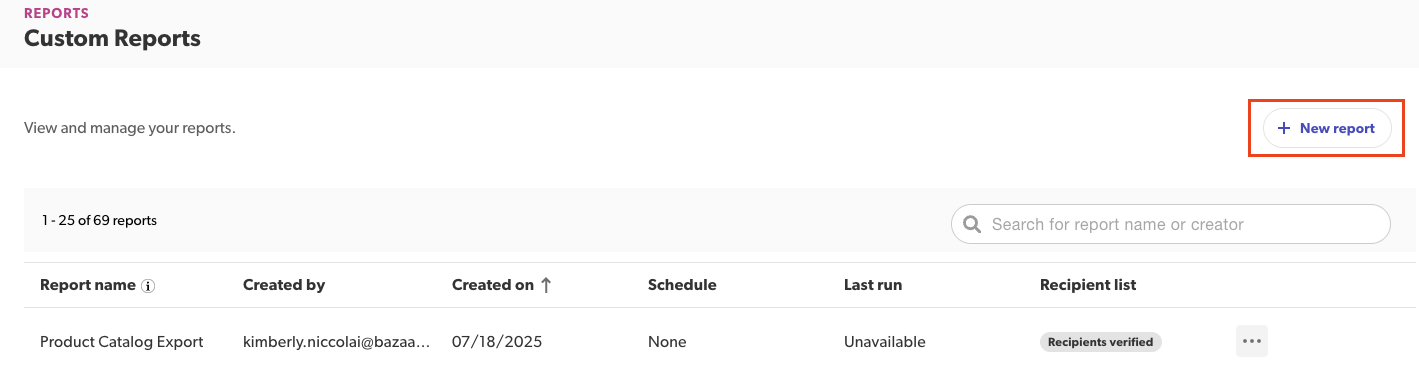
Wählen Sie Benutzerdefinierte Berichte aus.
Klicken Sie auf + Neuer Bericht.
- Im Fenster Mit einer Vorlage beginnen wählen Sie Nachrichten-Engagement.
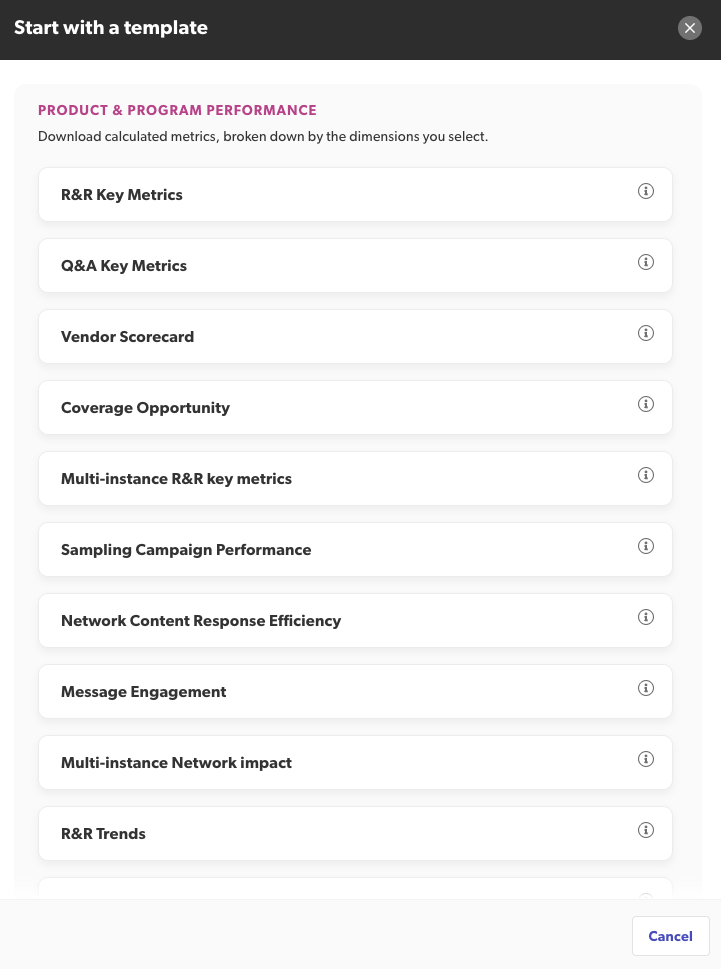
aus. - Passen Sie den Bericht an, indem Sie die erforderlichen Details in den folgenden Abschnitten eingeben:
- Welche Daten möchten Sie sehen?
- Wie möchten Sie diese gruppieren?
- Schränken Sie Größe und Fokus ein.
- Legen Sie die Zustelloptionen fest
- Wählen Sie Run report (Bericht erstellen).
Nachdem der Bericht erfolgreich generiert wurde, steht er zum Download bereit. Treffen Sie über das Aktionsmenü eine Auswahl:
- Wenn ein einzelner Bericht zur Verfügung steht, wählen Sie Download latest (Neueste Version herunterladen).
- Wenn zwei oder mehr Berichte verfügbar sind:
- Wählen Sie Download previous (Vorherige Version herunterladen).
- Wählen Sie unter Report history (Berichtsverlauf) den Bericht aus, den Sie herunterladen möchten.
- Der Bericht wird in Ihr Standardverzeichnis für Downloads heruntergeladen.
