Bazaarvoice bietet einen einmaligen Import von bereits vorhandenen Inhalten an, die vor der Implementierung Ihrer Bazaarvoice Ratings & Reviews-Plattform gesammelt wurden. Dazu gehören:
- Beurteilungen und Bewertungen
- Fragen und Antworten
- Bilder
Beachten Sie, dass alle Inhalte innerhalb von einem Jahr nach Beginn Ihres Vertrags importiert werden müssen.
Quick-Links
- Checkliste vor dem Import
- Voraussetzungen für die Athentifizierung
- Anforderungen für Datenimport
- Importoptionen
- Importierte Inhalte in Staging verifizieren
Bevor Sie beginnen
Um alte native oder Inhalte von Drittparteien zu importieren, die auf Ihrer Webseite angezeigt werden sollen, führen Sie zuerst die folgenden Schritte durch.
Checkliste vor dem Import
- Authentizität: Alle Inhalte müssen der Bazaarvoice Authentizitätsrichtlinie
 entsprechen. Wir bieten eine Überprüfung der Inhalte vor dem Kauf an, die vom Bazaarvoice Authentizität-Team ohne zusätzliche Kosten durchgeführt wird. Wenn Sie interessiert sind, kontaktieren Sie bitte Ihr Account-Team.
- Moderation: Importierte Inhalte müssen vom Bazaarvoice-Moderationsteam moderiert werden, um für die Syndizierung in Frage zu kommen, was je nach Volumen zusätzliche Kosten verursacht. Kontaktieren Sie Ihr Account-Team für die Preisgestaltung.
Hinweis: Bitte sehen Sie sich Ihre eigenen Moderationsrichtlinien an. Sehen Sie sich außerdem unseren Moderationsprozess aus. Wenn Sie sich bezüglich des Moderationsschritts unsicher sind, kontaktieren Sie Bazaarvoice. - Staging-Umgebung: Bazaarvoice importiert zunächst Ihre Inhalte in Ihre Staging-Umgebung, um zu überprüfen, ob sie korrekt angezeigt werden. Anschließend, nachdem Sie die Inhalte in der Staging-Umgebung genehmigt und das Authentizitätsteam sie geprüft hat, importiert Bazaarvoice die Inhalte in die Produktionsumgebung. Rechnen Sie mit bis zu zwei Wochen zur Prozessabwicklung, vorbehaltlich etwaiger Authentizitätsfragen oder -bedenken.
- Nur Bewertungen: Bewertungen mit weniger als 50 Zeichen werden als „Nur Bewertungen“ importiert, und einige Retailer zeigen diese möglicherweise an, andere nicht. Auf Ihrer Website wird für diese Bewertungen nur die Bewertung angezeigt, der Bewertungstext wird ausgeblendet. Sie können diesen Schwellenwert in Ihren Einstellungen anpassen.
- Mehrere Beitragsverfasser: Wenn mehrere Beitragsverfasser denselben Anzeigenamen verwenden, wird der Anzeigename für alle Beitragsverfasser nach der ersten Instanz dieses Anzeigenamens als Anonym angezeigt. Wenn Sie doppelte Anzeigenamen (Spitznamen) anzeigen möchten, was empfohlen wird, benachrichtigen Sie bitte Ihr Implementierungsteam während des Onboardings.
- 5-Punkteskala: Bewertungen, die auf einer 10-Punkteskala oder einer Halbpunkt-Skala basieren, müssen mithilfe der folgenden Tabelle in eine 5-Punkteskala umgerechnet werden.

10-Punkteskala |
5-Punkteskala |
Halbpunkt-Skala |
5-Punkteskala |
|
|---|---|---|---|---|
1,0 – 1,9 |
1 |
0,0 – 1,4 |
1 |
|
| 2,0 – 4,0 | 2 | 1,5 – 2,4 | 2 | |
| 4,1 – 6,9 | 3 | 2,5 – 3,4 | 3 | |
| 7,0 – 9,0 | 4 | 3,5 – 4,4 | 4 | |
| 9,1 – 10,0 | 5 | 4,5 – 5,0 | 5 |
Authentizitätsanforderungen für importierte Inhalte
Um native Inhalte oder Inhalte von Drittanbietern zu importieren, prüft unser Authentizitätsteam Ihre Datei, um zu bestätigen, dass die Inhalte den Bazaarvoice Authentizitätsrichtlinie entsprechen.
Beachten Sie außerdem Folgendes:
- ALLE vorhandenen Inhalte über ALLE SKUs, unabhängig von Bewertung oder Stimmung, müssen einbezogen werden. Sie können nicht gezielt auswählen, welche Bewertungen einbezogen werden.
- KEINE Inhalte aus Drittanbieterquellen wie Händler-Webseiten, offenen Märkten, Syndizierungspartnern oder von anderswo.
- Bewertungen mit Anreiz (durch Produktbeispiele oder Rabattcoupons) und/oder Bewertungen von Mitarbeitenden müssen deutlich gekennzeichnet werden. Inhalte, die nicht direkt vom Rezensenten eingereicht wurden, sind nicht zugelassen.
- Bewertungen können nur unter Verwendung desselben Standorts importiert werden, von dem sie gesammelt wurden.
- Bewertungen müssen von realen Personen stammen und dürfen nicht KI-generiert sein.
Lesen Sie Regeln und Einschränkungen für den Import nativer Inhalte.
Anforderungen für den Datenimport
Stellen Sie Folgendes sicher:
- Alle verfügbaren Bewertungen sind in Ihre Importdatei einbezogen. Bewertungen sollten in keiner Weise bearbeitet werden.
- Geben Sie für jede Bewertung die folgenden Daten an:
- Ursprünglicher Nutzername
- Vollständiger Bewertungstext
- Uhrzeit und Datum der Einreichung
- Kontextinformationen (z. B. Mitarbeiterbewertung oder Bewertungen mit Anreiz, Ursprung der Inhalte usw.)
- *IP-Adresse
Regeln und Einschränkungen
- Importierte native Inhalte müssen von Bazaarvoice für die Syndizierungsfähigkeit moderiert werden. Bitte prüfen Sie vorab die Moderationsrichtlinien, da zusätzliche Gebühren anfallen. Bazaarvoice erlaubt keine Selbstmoderation gemäß den FTC-Richtlinien.
- Bewertungen unter 50 Zeichen werden als „Nur-Bewertungen“ importiert, und einige Retailer können sie anzeigen oder nicht.
- Fortlaufende Importe sind nicht gestattet.
- Das Bazaarvoice Intelligent Vertrauenssiegel kann nicht mit importierten Inhalten angezeigt werden.

Zusätzliche Informationen anzeigen
Wenn Sie native Inhalte importieren, werden diese automatisch den Standard -Anzeigefunktionen von Bewertungen für Ihre Produkte zugeordnet, beispielsweise:
- Sternebewertung
- Bewertungstitel
- Text und Bilder der Bewertung
- Benutzerinformationen
- Frage
- Answers
Um zusätzliche Informationen anzuzeigen, über die Standard -Bewertungsinhalte hinaus, beispielsweise sekundäre Bewertungen oder zusätzliche Produktinformationen, müssen Sie zuerst konfigurieren, wie sie in Ihrer Ratings & Reviews-Lösung angezeigt werden. Diese Konfiguration ist für die folgenden Arten von importierten Inhalten erforderlich:
Sekundäre Bewertungen: Bewertungen für spezifische Attribute wie „Nützlichkeit“, „Design“, „Preis-Leistungs-Verhältnis“. In der Regel mithilfe zusätzlicher Fragen im Eingabeformular gesammelt.
Vote-Funktionen für Nützlichkeit: Zeigt an, ob Bewertungen die Vote-Funktion „hilfreich“ oder „nicht hilfreich“ erhielten.
Sekundäre Bewertungen zuordnen
Um sekundäre Bewertungen, benutzerdefinierte Tags oder andere Bewertungsinformationen anzuzeigen, müssen Sie zunächst eine entsprechende Frage im Bazaarvoice Bewertungs-Eingabeformular erstellen. Sie finden dieses Formular unter Einstellungen > Konfiguration.
Schließen Sie die folgenden Schritte für alle zusätzlichen Produktbewertungsinformationen ab, die Sie importieren möchten:
- Melden Sie sich im Bazaarvoice-Portal an.
- Wählen Sie in der oberen rechten Ecke das Symbol Einstellungen
 aus.
- Wählen Sie Konfiguration aus.
- Wählen Sie unter Implementierungen Bearbeiten neben der Implementierung aus, der Sie Bewertungen, Fragen oder Tags hinzufügen möchten.
- Wählen Sie im Menü links auf der Seite Eingabeformular-Editor unter Benutzererlebnis aus.
- Wählen Sie
 in der oberen linken Ecke der Seite, um den Namen der Produktkategorie oder die ID des Eingabeformulars zu finden, das Sie ändern möchten. Hinweis: Der Editor zeigt automatisch das Eingabeformular Alle Produkte an. Wenn Sie in diesem Formular Fragen hinzufügen, bearbeiten oder löschen, übernimmt der Editor Ihre Änderungen für alle verknüpften Formulare.
- Um dem Eingabeformular eine Frage hinzuzufügen, wählen Sie + Neue Frage und folgen Sie den Anweisungen zum Erstellen des entsprechenden Fragetyps.
- Sekundäre Bewertung (Abschnitt Bewertungen): Wählen Sie Benutzerdefinierte Frage hinzufügen aus, um eine benutzerdefinierte Bewertung zu erstellen, beispielsweise „Benutzerfreundlichkeit“. Dies wird dem Element <code></code></a> in Ihrer Importdatei zugeordnet.
- Dropdown-Menü für ein Produkt (Abschnitt Produkt): Wählen Sie Benutzerdefinierte Frage hinzufügen aus und dann Dropdown-Auswahl als Fragetyp aus. Zum Beispiel wird eine Frage wie „Welche Größe haben Sie gekauft?“ dem Element
<ContextDataValues>in Ihrer Importdatei zugeordnet. - Um eine Drop-down-Frage zu einem Benutzer hinzuzufügen, wählen Sie + Neue Frage (+ im Abschnitt Personen und anschließend Benutzerdefinierte Frage hinzufügen aus. Wählen Sie Dropdown-Auswahl als Fragetyp aus. (Diese Frage wird im Feed dem Element <code></code></a>zugeordnet.)
- Dropdown-Menü für einen Nutzer (Abschnitt Personen): Wählen Sie Eine benutzerdefinierte Frage hinzufügen aus und wählen Sie Dropdown-Auswahl als Fragetyp. Eine Frage wie „Was ist Ihr Geschlecht?“ wird beispielsweise dem Element
<ContextDataValues>in Ihrer Importdatei zugeordnet. - Freiformtext für ein Produkt (Abschnitt Produkt): Wählen Sie Eine benutzerdefinierte Frage hinzufügen aus und wählen Sie Freitext als Fragetyp. Eine Frage wie „Wofür haben Sie dieses Produkt verwendet?“ wird beispielsweise dem Element
<AdditionalFields>Element in Ihrer Importdatei zugeordnet. - Um zusätzliche Informationen in Freitextform zu einem Benutzer hinzuzufügen, wählen Sie + Neue Frage im Abschnitt People (Personen) und anschließend Add a Custom Question(Benutzerdefinierte Frage hinzufügen) aus. Wählen Sie Freitext als Fragetyp aus. (Diese Frage wird im Feed dem Element <code></code></a> zugeordnet.)
- Freitext für einen Nutzer (Abschnitt Personen): Wählen Sie Eine benutzerdefinierte Frage hinzufügen aus und wählen Sie Freitext als Fragetyp. Eine Frage wie „Was ist Ihr Beruf?“ wird beispielsweise dem Element
<AdditionalFields>in Ihrer Importdatei zugeordnet. - Um zur Beschreibung eines Produkts ein Tag hinzuzufügen, wählen Sie + Neue Frage im Abschnitt Produkt und anschließend Benutzerdefinierte Frage hinzufügen aus. Wählen Sie Tag-Gruppen als Fragetyp aus. (Diese Frage wird im Feed dem Element <code></code></a> zugeordnet.)
- Produkt-Tags (Abschnitt Produkt): Wählen Sie Eine benutzerdefinierte Frage hinzufügen aus und wählen Sie Tag-Gruppen als Fragetyp aus. Eine Frage wie „Was sind die Vor- und Nachteile dieses Produkts?“ wird beispielsweise dem Element
<Tags>zugeordnet.
Weitere Informationen finden Sie unter den Fragetypen des Eingabeformulars.
Notieren Sie ID und Typ der Frage, die Sie ausgewählt haben. Sie benötigen diese Informationen beim Erstellen der Importdatei.
- Die Änderungen bereitstellen für Ihre Implementierung.
Zuordnung der Nützlichkeit-Vote-Funktion
Schließen Sie die folgenden Schritte ab, wenn Sie vorhaben, Vote-Funktionen für Nützlichkeit zu importieren. Wenn Sie die Inhalte-Importdatei erstellen, werden wird die Nützlichkeit-Vote-Funktion dem Element <code></code></a> zugeordnet.
- Melden Sie sich im Portal an.
- Wählen Sie in der oberen rechten Ecke das Einstellungssymbol .
- Wählen Sie Konfiguration aus.
- Wählen Sie unter Implementierungen Bearbeiten neben der Implementierung aus, bei der Sie die Hilfreich-Stimmen aktivieren möchten.
- Wählen Sie im Menü links auf der Seite Anzeigeoptionen unter Benutzererlebnis aus.
- Wählen Sie den Tab Ratings & Reviews.
- Wählen Sie im Abschnitt Review Helpfulness Voting („Hilfreich“-Stimmen für Bewertungen) die Option Enabled (Aktiviert) aus.
- Die Änderungen bereitstellen für Ihre Implementierung.
Optionen der Inhalte-Importdatei
- Option 1 (Empfohlen): Excel-Importvorlage: Laden Sie unsere Importvorlage für Excel-Inhalte herunter und vervollständigen Sie diese.
- Option 2: XML-Import-Feed: Eine XML-Feed-Datei, die an unseren Secure File Transfer Protocol (SFTP)-Server geliefert wird.
Wir werden Ihre Inhalte zur Überprüfung und Genehmigung in das Staging importieren. Nach der Genehmigung wird es an das Authentizitätsteam für die offizielle Überprüfung weitergeleitet. Nach erfolgreicher Prüfung wird es in die Produktion importiert.
Option 1: Excel-Importvorlage
Schritt 1: Bereiten Sie Ihre Importdaten vor
- Wenn die Produkt-IDs nicht übereinstimmen, müssen Sie eine Zuordnungsdatei erstellen. Bitte kontaktieren Sie Ihr Implementierungsteam.
- Wenn Sie nicht sicher sind, welche Produkt-IDs Ihr Katalog verwendet, wenden Sie sich bitte an Ihr Implementierungsteam.
- Wenn Ihre Bewertungen zusätzliche Informationen zu Rezensenten oder Produkten enthalten (z. B. Alter des Rezensenten, Produktgröße), müssen Sie zusätzliche Spalten erstellen, um diese Daten zu erfassen. Bitte besprechen Sie alle neuen Spalten mit Ihrem Implementierungsteam, um sicherzustellen, dass sie korrekt zugeordnet werden.
Schritt 2: CSV-Vorlage herunterladen
Wählen Sie die entsprechende CSV-Vorlage aus. Sie wird zwar geladen, aber Sie können der Importvorlage keine Inhalte hinzufügen, da sie schreibgeschützt ist.
Gehen Sie zu Datei > Exportieren > Herunterladen als CSV UTF-8.
Speichern: Sobald Sie bereit sind, speichern Sie eine Kopie der Vorlage als CSV-Datei. Geben Sie der Datei einen klaren, beschreibenden Namen (z. B.
BV_Reviews_Import_June_2025).Überprüfen Sie die Registerkarten: Die heruntergeladene Tabelle enthält drei Registerkarten, die Ihnen helfen:
Anweisungen zum Inhalte-Import: Lesen Sie dies zuerst, um einen vollständigen Überblick über die Vorlage und ihre Anforderungen zu erhalten.
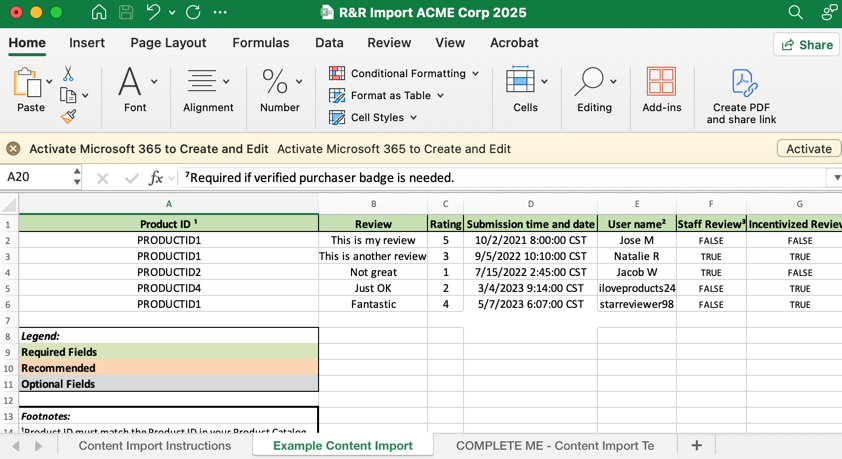
Beispiel für den Import von Inhalten: Verwenden Sie diese Option, um zu sehen, wie die Daten formatiert werden sollen.
Mich ergänzen: Hier geben Sie Ihre Daten ein.
Fügen Sie Ihre eigenen Daten hinzu: Beginnen Sie mit dem Ausfüllen der Registerkarte Mich ergänzen. Verwenden Sie die Registerkarte Beispiel als Leitfaden, um sicherzustellen, dass Ihre Daten korrekt formatiert sind.
Kurzanleitungen
Die folgenden PDFs mit einer Seite sind als schnelle Verweisleitfäden für Ihr Team vorgesehen:
<a href="/resources/Storage/bv-ratings-reviews/native_content_import/ContentImportOnePagerV2.pdf" target="_blank" [#$tu220]>Inhalte-Import-One-Pager</a>
: Eine Übersicht der Authentizitätsanforderungen und wichtiger Aspekte.
<a href="/resources/Storage/bv-ratings-reviews/native_content_import/TheModerationProcess.pdf" target="_blank" [#$tu225]>Leitfaden zum Moderationsprozess</a>
: Eine Erläuterung, wie das Bazaarvoice-Team Inhalte moderiert und welche spezifischen Richtlinien dazugehören.
Option 2: XML-Datei hochladen
Weitere Informationen finden Sie unter XML-Datei hochladen .
FAQs: Importierte Inhalte auf Staging verifizieren
Nachdem Bazaarvoice Ihren Import im Staging abgeschlossen hat, überprüfen Sie bitte die neu importierten Inhalte in Ihrer Staging-Umgebung im Portal auf Folgendes:
Bewertungen
Weisen die Bewertungen Sternebewertungen auf?
Importierte Bewertungen mit einer Bewertung von Null beeinflussen die durchschnittliche Gesamtbewertung negativ. Entfernen Sie das Element Bewertung aus der Importdatei, wenn eine Bewertung keine Bewertung hat.
Werden Benutzernamen wie erwartet angezeigt Gegebenenfalls.
Wenn mehrere Verfasser denselben Anzeigenamen verwenden, wird ab dem zweiten Verfasser nur noch „Anonym“ angezeigt. Passen Sie Anzeigenamen also an, damit diese einmalig sind. Wenn es Benutzern erlaubt ist, mehrere Bewertungen für ein einzelnes Produkt zu verfassen, kontaktieren Sie Bazaarvoice, um sicherzustellen, dass Ihre Konfiguration aktualisiert wird.
Werden die Bewertungstitel korrekt angezeigt?
Die maximale Standardlänge für Bewertungen liegt bei 50 Zeichen. Werden Titel abgeschnitten, kontaktieren Sie Bazaarvoice, um die maximale Länge hochzusetzen.
Werden Bewertungen mit dem richtigen Datum angezeigt?
Zum Beispiel, sind irgendwelche Bewertungen mit Datumsangaben versehen die viele Jahre zurückliegen oder sich in der Zukunft befinden? Wenn ja, stellen Sie sicher, dass die Datumsangaben in Ihrer Importdatei richtig eingestellt sind.
Werden die Benutzerstandorte korrekt angezeigt?
Wird ein falscher Standort angezeigt, wie z. B. „FalscherStandort, BaWü“? Wenn ja, stellen Sie sicher, dass Standorte im ReviewerLocation-Element Ihrer Importdatei korrekt definiert sind.
Werden Fotos oder Videos wie erwartet mit dem richtigen Produkt angezeigt Gegebenenfalls.
Wenn nicht, stellen Sie sicher, dass die Fotos oder Videos gültige URLs aufweisen und dass sie in Ihrer Importdatei der richtigen Bewertung zugeordnet sind.
Fehlen Bewertungen für bestimmte Produkte?
Stellen Sie sicher, dass die External IDs in der Importdatei mit den External IDs in Ihrem Produktkatalog und mit den Produkt-IDs im JavaScript-Integrationscode auf der Produktseite übereinstimmen.
Wurden manche Bewertungen ohne Text importiert?
Denken Sie daran, dass Bewertungen unter 50 Zeichen als „Ratings-only“-Bewertungen nicht angezeigt werden könnten. Kontaktieren Sie Bazaarvoice, um diesen Grenzwert anzupassen.
Machen die Antworten auf „Empfohlen: Ja/Nein“-Fragen Sinn Gegebenenfalls.
Wurde zum Beispiel für mehrere positive Bewertungen „Nein“ ausgewählt? Wenn die Empfehlungsfrage bei der ursprünglichen Erfassung der Bewertungen nicht gestellt wurde, beziehen Sie diese in die Importdatei nicht mit ein.
Werden Eingabeformularfragen, zusätzliche Bewertungen oder Tags, die importiert wurden, wie erwartet angezeigt Falls zutreffend
Wenn nicht, kontaktieren Sie Bazaarvoice, um sicherzustellen, dass in Ihrer Importdatei die richtigen IDs zugeordnet wurden.
