Das Fragen- und Antwortenportal bietet zwei unterschiedliche Ansichten, die Ihnen helfen, Fragen und Antworten effizient zu verwalten.
- Listenansicht: Ihre Landing-Page. Verwenden Sie dies, um alle eingehenden Fragen zu durchsuchen und <b data-path-to-node="7,0,0" data-index-in-node="86">
Filter </b>, um Verbraucherfragen zu finden, die sofortiges Handeln erfordern. - Detailansicht: Eine detaillierte Ansicht einer einzelnen Frage. Wählen Sie den Link Fragendetails aus, um tiefer einzusteigen oder Maßnahmen zu einer bestimmten Frage zu ergreifen.

1. Listenansicht
Die Listenansicht ist Ihre primäre Landing-Page. Es bietet einen kompakten Überblick über alle Ihre eingehenden Kundenanfragen.
- Bewertungen finden: Verwenden Sie Filter , um bestimmte Fragen zu finden.
- Schnellzugriff: Starten Sie die Tools Inhalte migrieren oder Beitragsverfasser verwalten direkt über die Seitennavigation. Nur für Konto- oder Inhalte-Administratoren verfügbar.
- Aktionen ausführen: Verwenden Sie das Ellipsensymbol (...) in der oberen rechten Ecke, um Aufgaben wie das Exportieren von Fragendaten oder das Einrichten von Warnungen auszulösen.
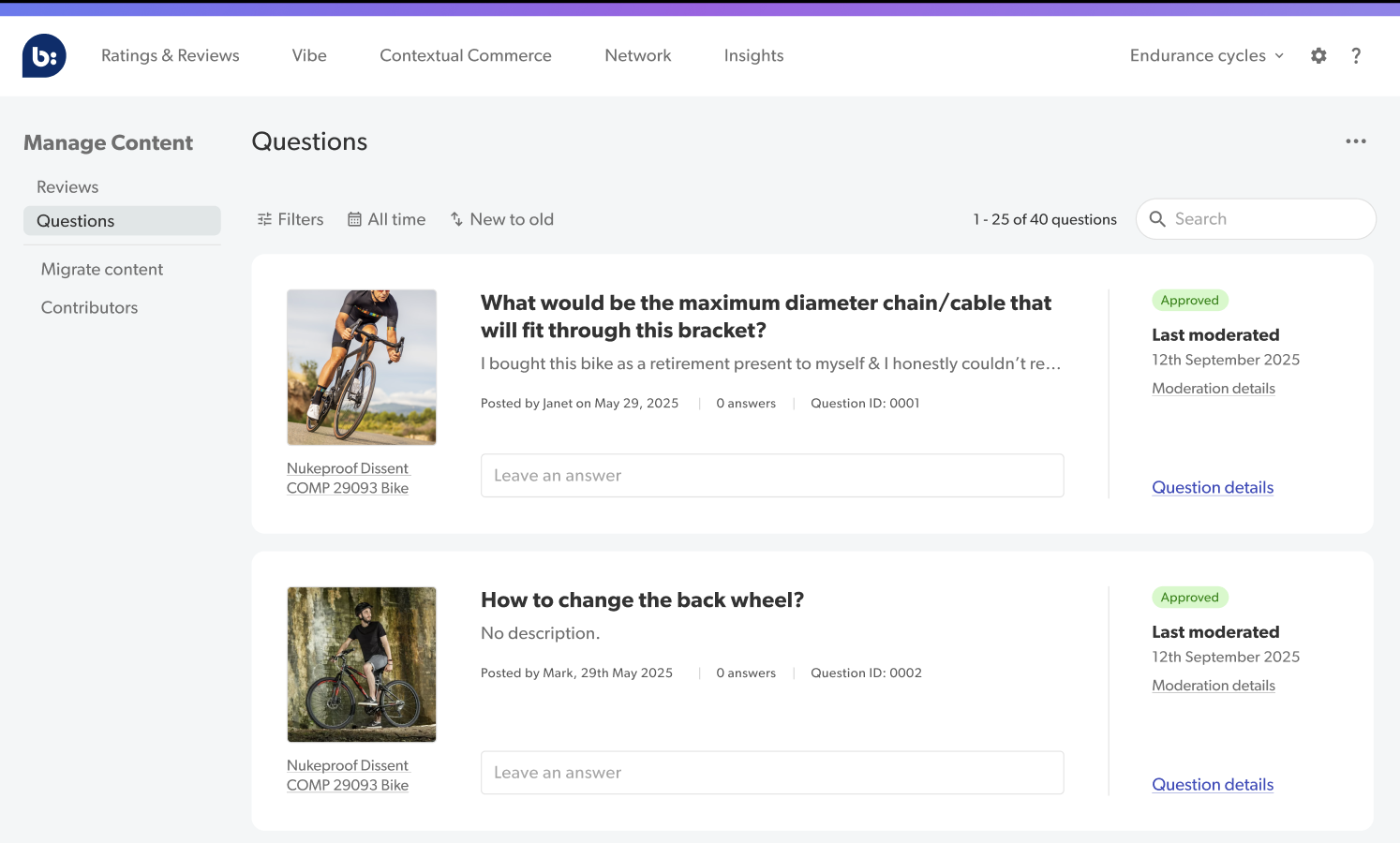 Hinweis: Wenn eine Frage Medieninhalte enthält, wird neben dem Namen des Rezensenten die Menge der Fotos oder Videos (zum Beispiel 2 Fotos) angezeigt.
2. Detailansicht
Nutzen Sie diese Ansicht, um detailliertere Einblicke in die Fragen der Verbraucher zu gewinnen . Sie können Feedback analysieren, Medienberichte auswerten und mit Ihrem Team zusammenarbeiten.
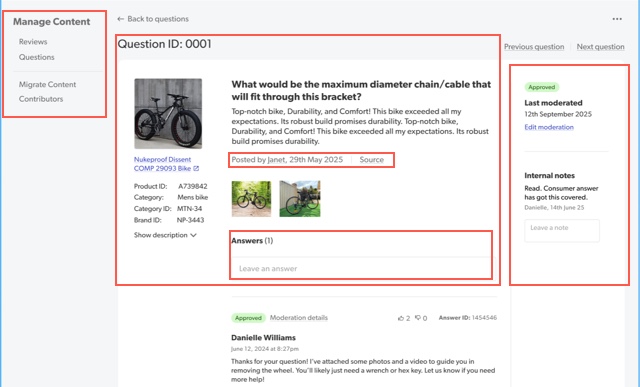
In der folgenden Abbildung wird der Aufbau einer Frage in der Detailansicht hervorgehoben:
a. So bauen Sie eine Frage auf
Die Detailansicht ist in logische Bereiche unterteilt, damit Sie die benötigten Informationen schnell finden können.
| UI-Element | Beschreibung |
|---|---|
| Produktdetails | Zeigt Metadaten wie Produkt-ID, Kategorie-ID und Marken-ID an. Wählen Sie Beschreibung anzeigen , um die vollständige Produktbeschreibung auf der Marken- oder Händler-Webseite anzuzeigen. |
| Fragedetails | Zeigt den Fragentitel und die Hauptinhalte der Frage an. |
| Details zum Frageverfasser | Wählen Sie den Namen des Fragestellers aus, um dessen ID, Status und Standort anzuzeigen. E-Mail-Adressen und die Rezensenten-ID können zum Schutz personenbezogener Daten geschwärzt werden. Nur ein Kontoadministrator kann PII-Zugriff zum Anzeigen dieser Informationen erteilen. |
| Moderationsdetails | Um Moderationsdetails anzuzeigen, wählen Sie den Link Codes hinzufügen. |
| Quelle | Wählen Sie Quelle aus, um die eindeutige Kampagnen-ID und die ursprüngliche Kampagnenquelle für Frageninhalte anzuzeigen. |
| Medien | Zeigt Foto- und Video- Vorschaubilder angehängter Medien an. Wählen Sie Medien vergrößern aus, um ein ausgewähltes Foto oder Video zu vergrößern. |
b. Bewertungsinhalte ansehen
- Visuelle Inhalte: Wählen Sie Medien vergrößern aus, um Fotos oder Videos auf Markenkonformität zu überprüfen.
- Abstimmungsfunktionen zur Nützlichkeit: Messen Sie die Wirkung der Frage, indem Sie sehen, wie viele Verbraucher sie als hilfreich markiert haben.
- Individuelle Fragen: Sehen Sie sich Antworten auf einzigartige Einreichungsformularfragen an („Würden Sie das nochmal kaufen?“). Individuelle Fragen erscheinen direkt unter dem Bewertungstext.
c. Navigieren oder zusammenarbeiten
- Durch Fragen navigieren: Verwenden Sie die Schaltflächen Weiter und Zurück, um durch Ihre gefilterte Fragenliste zu navigieren, ohne zur Listenansicht zurückzukehren.
- Interne Notizen hinzufügen: Fügen Sie Kommentare für Ihr Team bezüglich der Moderation oder spezifischer Verbraucherprobleme hinzu.

