Sie können die Transaktions-ID (Bestell-ID) und die Daten zu Anreizbewertungen an Bazaarvoice über eine der folgenden Methoden senden:

Methode 1: BV Pixel
Das BV Pixel erfasst automatisch die Transaktions-ID vom Parameter <orderId>und die Bewertung mit Anreiz direkt vom Parameter <incentivizedReview> von Ihrer Seite und sendet sie an Bazaarvoice.
Um dies zu ermöglichen, implementieren Sie den BV Pixel auf all Ihren Bestellbestätigungsseiten.
Implementierungsschritte
- Fügen Sie den BV-Loader zu den entsprechenden Seiten hinzu.
- Fügen Sie den Transaktions-Ereigniscode hinzu.
- (Optional) Fügen Sie PII-Parameter hinzu zum Transaktions-Event-Code.
Ausführliche Informationen finden Sie unter BV Pixel. Um mehr über BV Pixel v1 zu erfahren, besuchen Sie BV Pixel v1.
Methode 2: XML-Feed-Datei
Wenn Sie die Bestelldaten nicht mit BV Pixel senden können, können Sie eine XML-Feed-Datei bereitstellen, die die Felder <TransactionId> und <IncentivizedReview> enthält.
Detaillierte Informationen finden Sie im XML-Feed.
Beispiel für einen XML-Feed
Code |
<?xml version="1.0" encoding="UTF-8"?> <Feed xmlns="httP<span class="dxhe-searchHI">P</span>roducts> </Interaction> </Feed> |
Methode 3: Transaktions-API
Mit der Transaktions-API können Sie manuell Bestelldaten senden. Nutzen Sie diese API, um Datensätze für einzelne oder Massentransaktionen zu erstellen. Vergewissern Sie sich, dass Ihr Anfragetext die Parameter transactionid und incentivizedReview enthält.
Ausführliche Informationen finden Sie unter Transactions API.
|
https://[stg].api.bazaarvoice.com/customer-transactions/transactions HTTP/1.1 |
Beispiel-POST-Anfrage – Massentransaktion
|
https://[stg].api.bazaarvoice.com/customer-transactions/bulk-transactions HTTP/1.1 |
Konfiguration im Portal
Um die Transaktions-ID (Bestell-ID) und das Badge für Bewertungen mit Anreiz auf Ihrer Produktseite anzuzeigen, stellen Sie sicher, dass die folgenden Fragen in Ihrem Bewertungs-Eingabeformular enthalten sind:
- Bestellnummer
(Fragen-ID: OrderNumber) - Haben Sie einen Anreiz zum Verfassen dieser Bewertung?
(Fragen-ID: IncentivizedReview)
Bestell-ID konfigurieren
- Melden Sie sich im Bazaarvoice-Portal an.
- Wählen Sie in der oberen rechten Ecke das Symbol Einstellungen Einstellungen aus
 .
- Wählen Sie Konfiguration aus.
- Wählen Sie den Eingabeformular-Editor.
- Gehen Sie zum Produkt-Abschnitt.
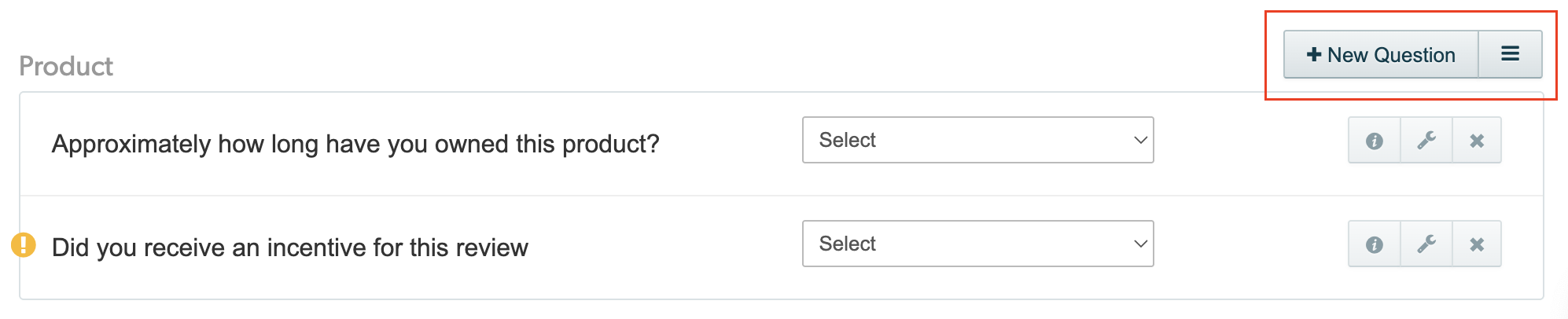
- Wählen Sie + Neue Frage.
- Suchen Sie die
Frage-ID: OrderNumberund wählen Sie Diese Frage hinzufügen.
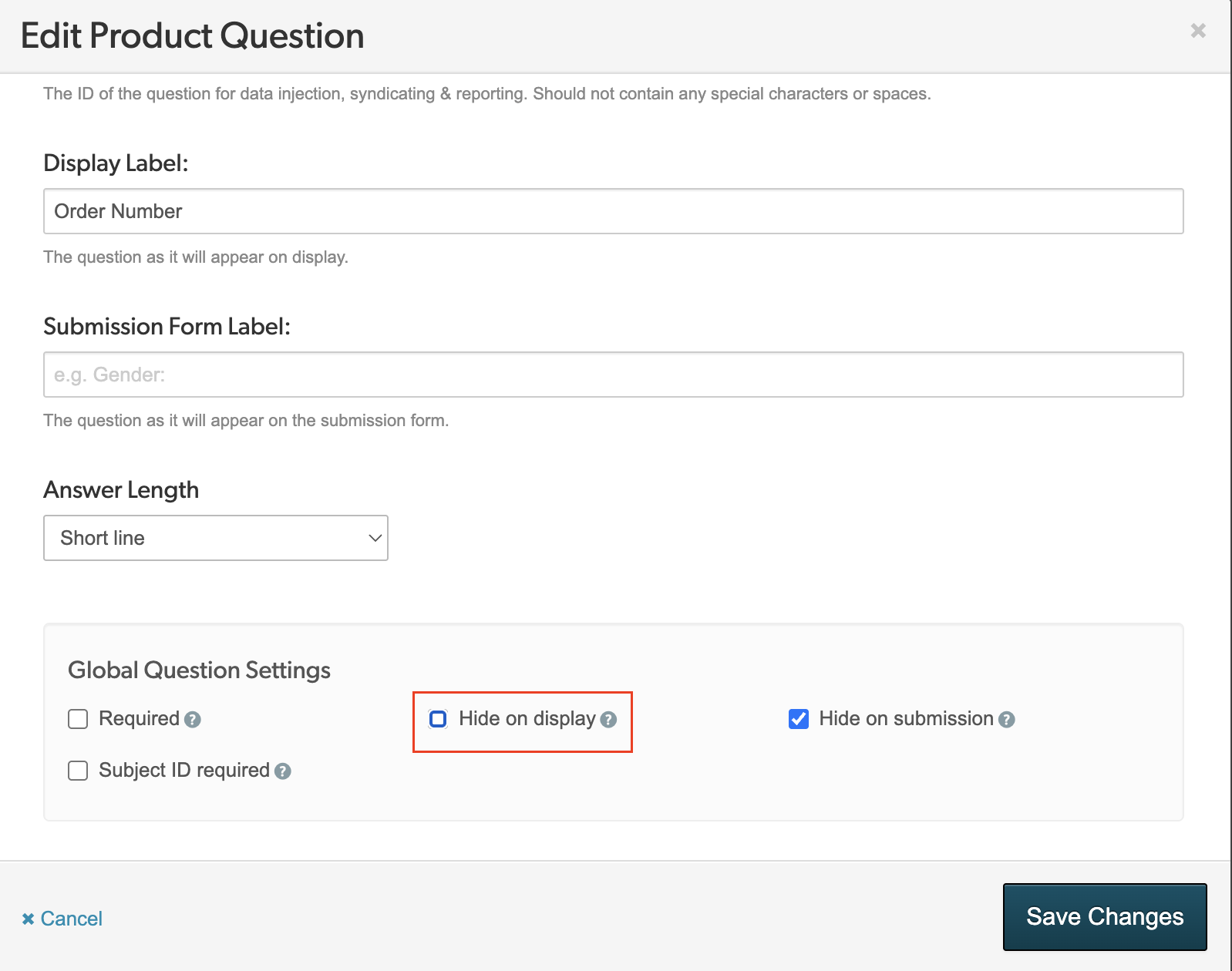
- Um Bestell-IDs auf Produktdetailseiten (PDPs) anzuzeigen oder auszublenden, öffnen Sie den Dialog Produktfrage bearbeiten , wechseln Sie zum Abschnitt Globale Frageeinstellungen und aktivieren oder deaktivieren Sie Bei Anzeige ausblenden. Durch Aktivieren des Kontrollkästchens wird die Bestell-ID ausgeblendet; durch Deaktivieren wird sie auf der Produktdetailseite angezeigt.
- Wählen Sie Änderungen speichern.
- Die Änderungen bereitstellen für Ihre Implementierung.
Für API-Clients: Wenn Sie die Transaktions-ID (Bestell-ID) auf der Produktseite ausblenden müssen, sie aber weiterhin in der reviews.json-Antwort benötigen, führen Sie die folgenden Schritte aus:
- Kehren Sie zu Schritt 8 zurück und wählen Sie die Einstellung In Anzeige ausblenden.
- Gehen Sie zur Bazaarvoice Portal -Registerkarte.
- Wählen Sie in der oberen rechten Ecke das Symbol Einstellungen Einstellungen aus .
- Wählen Sie API.
- In der API-Schlüssel-Seite klicken Sie auf das gewünschte Projekt.
- Setzen Sie HIDDEN CDVS/ADDITIONAL FIELDS auf Ja.

Bewertung mit Anreiz konfigurieren
Nutzen Sie die Question ID:IncentivizedReview, um festzustellen, ob eine Bewertung gegen Anreiz abgegeben wurde (z. B. hat der Nutzer einen Gutschein, Cashback, Sweepstake usw. erhalten).
- Im Eingabeformular-Editorfügen Sie die
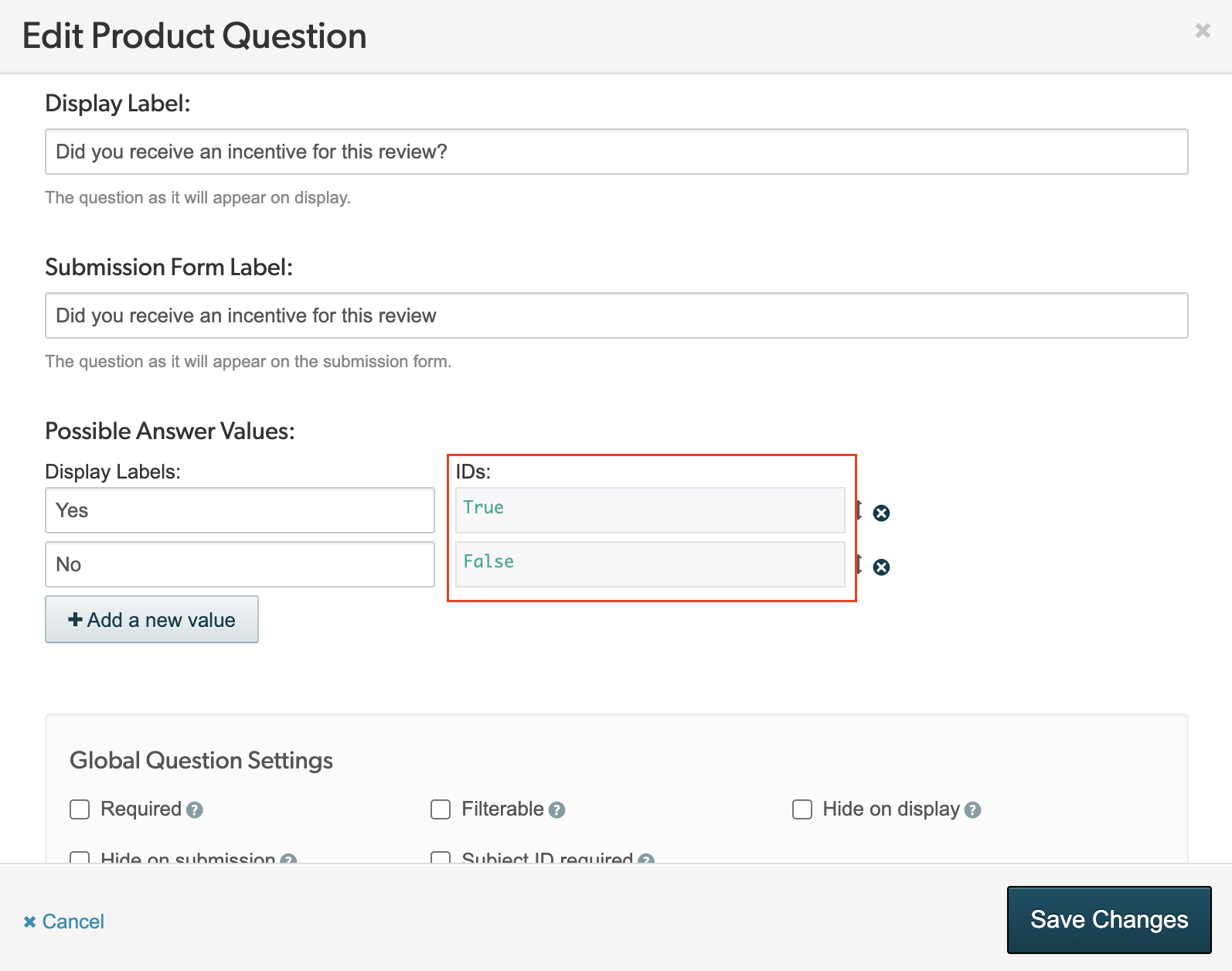
Fragen-ID:IncentivizedReviewhinzu oder suchen Sie sie und wählen Sie sie zum Bearbeiten aus. - Wählen Sie + Neuen Wert hinzufügen, um eine Antwortoption (Anzeige-Label) für diese Frage hinzuzufügen. Jede Option benötigt ein Anzeige-Label und eine Anzeige-ID.
- Anzeige-Label: Kann individuell an Ihre Markenbotschaft angepasst werden. Zum Beispiel: Ja und Nein, yeah und nah oder yup und nope.
- Anzeige-ID: Muss entweder auf True oder False gesetzt werden.
- Wählen Sie Änderungen speichern.
Die Änderungen bereitstellen für Ihre Implementierung