Suivez les étapes ci-dessous pour connecter Adobe Analytics au portail Bazaarvoice. Cette intégration envoie automatiquement les données de transaction de votre page de paiement ou page de transaction à Bazaarvoice. Ainsi, vous pouvez suivre vos revenus, votre volume de conversion et les principaux indicateurs de retour sur investissement de votre solution Ratings & Reviews directement depuis le portail Bazaarvoice.
Rôles et solutions requis
Vous devez avoir :
| Solutions | Les rôles de chacun |
|---|---|
|
|

Étape 1 : créer un projet de développement et des identifiants dans Adobe
Avant de connecter Adobe Analytics au Portail Bazaarvoice, vous devez configurer votre projet de développement et vos identifiants dans l'Adobe Developer Console.
Suivez ces étapes pour finaliser la configuration :
- Dans l'Adobe Developer Console, sélectionnez Projects (Projets) en haut à gauche.
- Sélectionnez le bouton Create new project (Créer un projet) en haut à droite de la page Projects (Projets).
- Sélectionnez le bouton Edit project (Modifier le projet) en haut à droite de la page des projets.
- Saisissez « Bazaarvoice Ratings & Reviews Connection » dans le champ de texte Project Title (Titre du projet).
- Sélectionnez Enregistrer.
- Sélectionnez le bouton Add API (Ajouter une API) au milieu de la page sous Get started with your new project (Démarrer votre nouveau projet).
- Sélectionnez Adobe Analytics.
- Sélectionnez Next (Suivant).
- Assurez-vous que Server-to-Server (Serveur à serveur) est sélectionné. C'est la valeur par défaut. Sélectionnez Next (Suivant).
- Assurez-vous que OAuth Server-to-Server (Serveur à serveur OAuth) est sélectionné. Sélectionnez Next (Suivant).
- Saisissez « Bazaarvoice Ratings & Reviews Credential » dans le champ de texte Credential name (Nom de l'identifiant). Sélectionnez Next (Suivant).
- Sélectionnez le profil de produit qui a accès à reports suite ID (identifiant de suite de rapports) de votre choix. L'identifiant de suite de rapports doit correspondre à celui qui est sur votre site.
- Vous trouverez les profils de vos produits dans la console d'administration Adobe (Products (Produits) > Adobe Analytics).
- Sélectionnez Enregistrer l'API configurée.
Étape 2 : configurez les paramètres d’Adobe Analytics dans le Portail Bazaarvoice
Pour configurer Adobe Analytics et activer son intégration :
Connectez-vous au portail Bazaarvoice.
Dans le coin supérieur droit, sélectionnez l'icône des paramètres .
Sélectionnez Ratings & Reviews.
Sous Implémentations, sélectionnez Edit (Modifier) à côté de l’ implémentation que vous souhaitez configurer.
Dans le menu à gauche de la page, sélectionnez Web Analytics (Outils d'analyse Web) sous Settings (Paramètres).
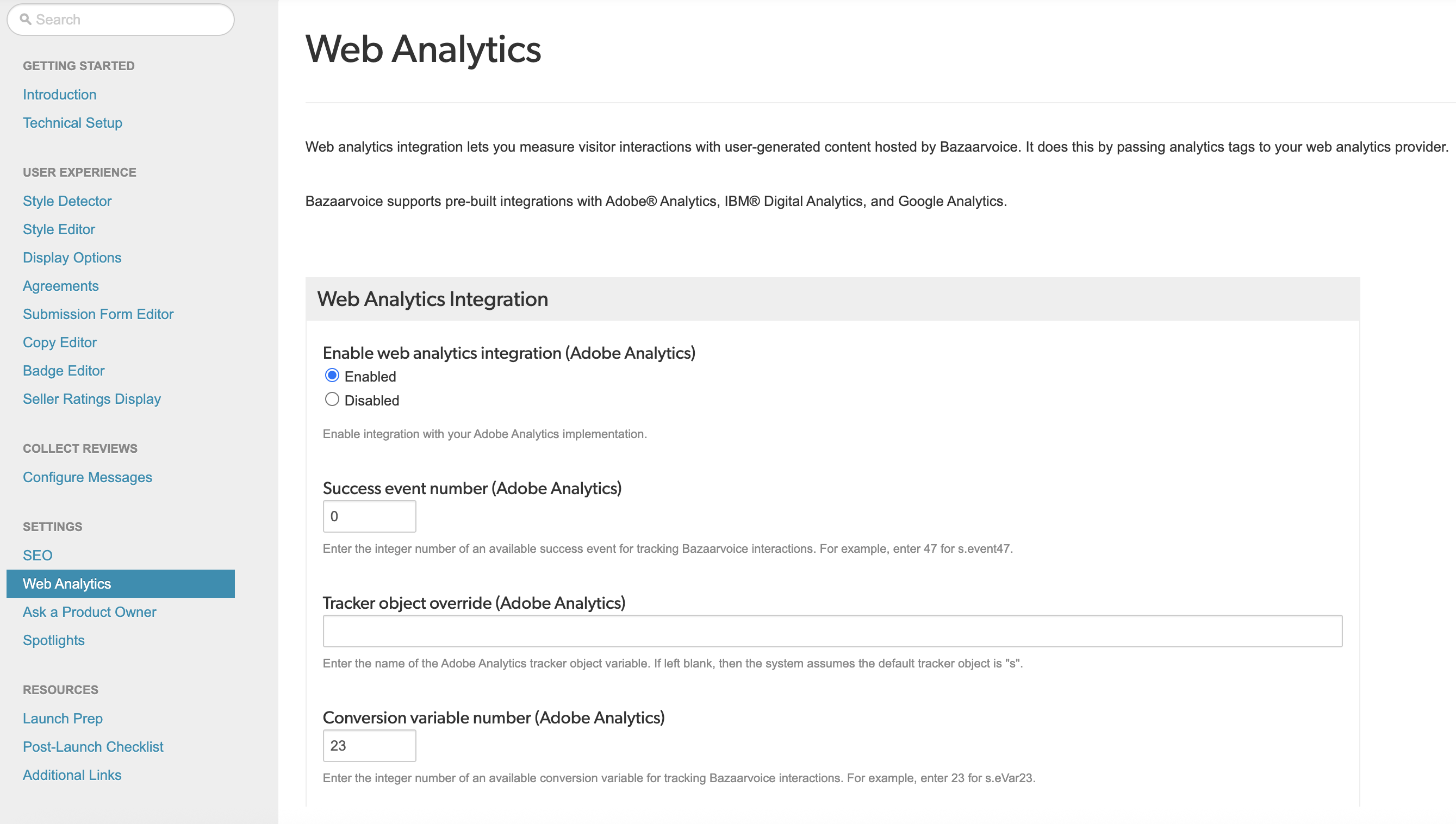
Activez et configurez l'intégration avec Adobe Analytics, comme suit :
Sous Enable web analytics integration (Adobe Analytics) (Autoriser l'intégration avec les outils d'analyse Web (Adobe Analytics)), sélectionnez Enabled (Activé).
Sous Success event number (Adobe Analytics) (Nombre de conversions (Adobe Analytics)), saisissez le numéro d'une conversion disponible sous forme de nombre entier pour effectuer le suivi des interactions Bazaarvoice. Par exemple, saisissez 47 pour s.event47.
Sous Tracker object override (Adobe Analytics) (Ignorer le « tracker object » (Adobe Analytics)), saisissez le nom de la variable « tracker object » d'Adobe Analytics. Si vous ne renseignez pas ce champ, le système utilisera « s. » comme tracker object par défaut.
Sous Conversion variable number (Numéro de variable de conversion (Adobe outils d'analyse)), saisissez le numéro entier d'une variable de conversion disponible pour suivre les interactions sur Bazaarvoice. Par exemple, saisissez 23 pour la variable s.eVar23.
Important :Saisissez la valeur exacte de l’eVar configuré dans votre compte Adobe Analytics.
Pour les clients Vibe existants : pour la configuration des Ratings & Reviews, assurez-vous d’utiliser un eVar différent de celui que vous avez configuré pour Vibe. Si vous utilisez la même eVar pour Vibe et pour Ratings & Reviews, cela provoquera un écrasement et une perte des données.
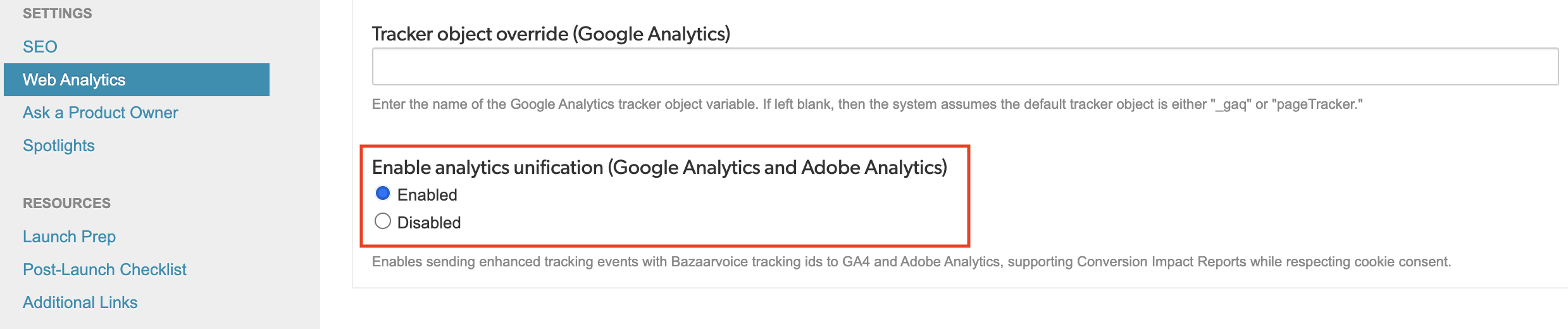
Dans Activer l'unification des outils d'analyse (Google Analytics et Adobe Analytics), sélectionnez Activé.
Déployez les changements dans l'implémentation.
Configuration supplémentaire
- Autoriser les cookies propriétaires : activez les cookies propriétaires pour le domaine de votre site Web dans l'éditeur de fiche client de Workbench. Si vous n'y consentez pas, `loadid` sera le seul identifiant envoyé à votre configuration d'outils d'analyse.
- Configurez le consentement aux cookies : intégrez un mécanisme de consentement aux cookies BVBRANDID et BVBRANDSID. Consultez consentement aux cookies de Bazaarvoice pour obtenir des informations détaillées.
Étape 3 : connecter Adobe Analytics au Portail Bazaarvoice
Procédez comme suit pour connecter l'identifiant que vous avez créé à l'« étape 1 : créer un projet de développement et des identifiants » sur le portail :
- Accédez au portail Bazaarvoice.
- Sélectionnez le symbole engrenage dans le coin supérieur droit.
- Allez dans la section Configuration et sélectionnez Analytics Providers (Fournisseurs d'outils d'analyse).
- Sélectionnez le bouton Connect (Connecter) dans la vignette Adobe Analytics pour ouvrir la page Adobe Analytics.
Remarque : un seul compte d'outils d'analyse peut être connecté. Déconnectez le compte Google Analytics ou Adobe Analytics existant pour continuer. - Ouvrez un nouvel onglet dans votre navigateur et accédez à l'Adobe Developer Console.
- Sélectionnez l'onglet Projects (Projets) en haut de la page.
- Sélectionnez le projet que vous avez créé à l'étape Créer le projet de développement et les identifiants, intitulé Bazaarvoice Ratings & Reviews Connection.
- Sélectionnez l'identifiant OAuth Server-to-Server (Serveur à serveur OAuth) sous Credentials (Identifiants) dans la navigation de gauche.
- Copiez votre identifiant client depuis l'Adobe Developer Console et collez-le dans le champ de texte Adobe Client ID (Identifiant de client Adobe) du portail. Répétez ce processus pour chaque champ de texte de la page Adobe Analytics en copiant les informations depuis l'Adobe Developer Console et en les collant dans le champ de texte correspondant dans Ratings & Reviews (par exemple, Organization ID (Identifiant d'organisation) > Adobe Company ID (Organization ID) (Identifiant de société Adobe (Identifiant d'organisation)).
- Copiez la valeur exacte de la variable de conversion (eVar) depuis votre compte Adobe Analytics et collez-la dans le champ de texte du numéro Conversion Variable (numéro de la variable de conversion (eVar)). Cette variable achemine les données vers votre configuration Adobe Analytics. Si votre instance comporte plusieurs implémentations, sélectionnez l’eVar de l’implémentation que vous souhaitez connecter à Adobe Analytics.
Important :
Pour les clients existants de Vibe : assurez-vous d’utiliser une eVar différente pour la configuration de Ratings & Reviews que celle que vous avez configurée pour Vibe. Si vous utilisez la même eVar pour Vibe et pour Ratings & Reviews, cela provoquera un écrasement et une perte des données - Sélectionnez Enregistrer.
Pour configurer votre Adobe Experience Platform (_Satellite), anciennement Adobe Launch, suivez les étapes de cette page.
Étape 4 : Configurer Adobe Experience Platform
Avant de configurer Adobe Analytics, assurez-vous d'avoir connecté vos comptes Bazaarvoice Portal et Adobe Analytics.
Configuration d'Adobe Analytics
Pour configurer Adobe Analytics avec le portail Bazaarvoice, confirmez que :
- L'identifiant de la suite de rapports correspond à celui d'Adobe Experience Platform et du Portail.
- La même eVar est utilisée dans Adobe Experience Platform, le portail et la configuration de Ratings & Reviews.
Créer une règle
Pour créer une règle dans la propriété de balise de votre site existant sur Adobe Experience Platform, suivez ces étapes :
- Dans Propriété, accédez à l'onglet de la barre latérale Règles.
- Sélectionnez Add Rule (Ajouter une règle) en haut à droite.
- Saisissez un nom pour identifier la règle Ratings & Reviews au sein de votre propriété. Nous vous recommandons « R\&R Experience ».
Ajouter un événement
- Créez un nouvel événement en sélectionnant le bouton Add (Ajouter) sous Événements.
- Sélectionnez le menu déroulant à gauche pour Event Type (Type d'événement) et sélectionnez Direct Call (Appel direct).
- Dans le champ Name (Nom), saisissez "bv_rr - direct call" pour identifier cette configuration d’événement.
- Dans le champ Identifier (Identifiant), saisissez "bv_rr".
- Sélectionnez Keep Changes (Conserver les modifications) pour les enregistrer.
Ajouter et configurer une action
- Sélectionnez le bouton Add (Ajouter) sous Actions.
- Remplacez le type d'extension par Adobe Analytics dans le menu déroulant situé à gauche.
- Changez le type d'action en Set Variables (Définir les variables) dans la liste déroulante située à gauche.
- Choisissez le nom « Ratings & Reviews ».
- Définissez les variables à l'aide de l'eVar que vous avez configurée dans la section Configuration d'Adobe Analytics. Sélectionnez cette eVar dans la liste déroulante eVars.
Remarque : utilisez l'eVar du portail pour la configuration des Ratings & Reviews. - Sélectionnez Set as (Définir comme) dans la liste déroulante centrale.
- Dans le troisième menu déroulant, saisissez "%event.detail.requestId%".
- Sélectionnez Keep changes (conserver les modifications).
Créez une autre action
- Sélectionnez le bouton + à côté de l'action précédemment créée.
- Sous Extension, sélectionnez Adobe Analytics.
- Remplacez le Action Type (Type d'action) par Send Beacon (Envoyer la balise).
- Dans le champ Name (Nom), saisissez "Ratings & Reviews - Send Beacon".
- Sous Tracking, sélectionnez s.tl().
- Dans la liste déroulante Link Type (Type de lien), sélectionnez Custom Link (Lien personnalisé).
- Dans le champ Link Name (Nom du lien), définissez la valeur ainsi : "%event.detail.requestId".
- Sélectionnez Keep Changes (Conserver les modifications) pour les enregistrer.
- Sélectionnez Enregistrer.
