Vous pouvez configurer ces styles à l’aide de l’Éditeur de style du portail Bazaarvoice :
Comment ouvrir l’Éditeur de style
- Connectez-vous au portail de Bazaarvoice.
- Dans le coin supérieur droit, sélectionnez l'icône des paramètres.
- Sous Configuration, sélectionnez Ratings & Reviews.
- Sous Implémentations, sélectionnez Edit (Modifier) à côté de l'implémentation que vous souhaitez configurer.
- Sélectionnez Style Editor (Éditeur de style) dans la section User Experience (Expérience utilisateur) à gauche.
Où ces éléments apparaissent sur la page
Sélectionnez l’image pour l’ouvrir en taille réelle dans un nouvel onglet.
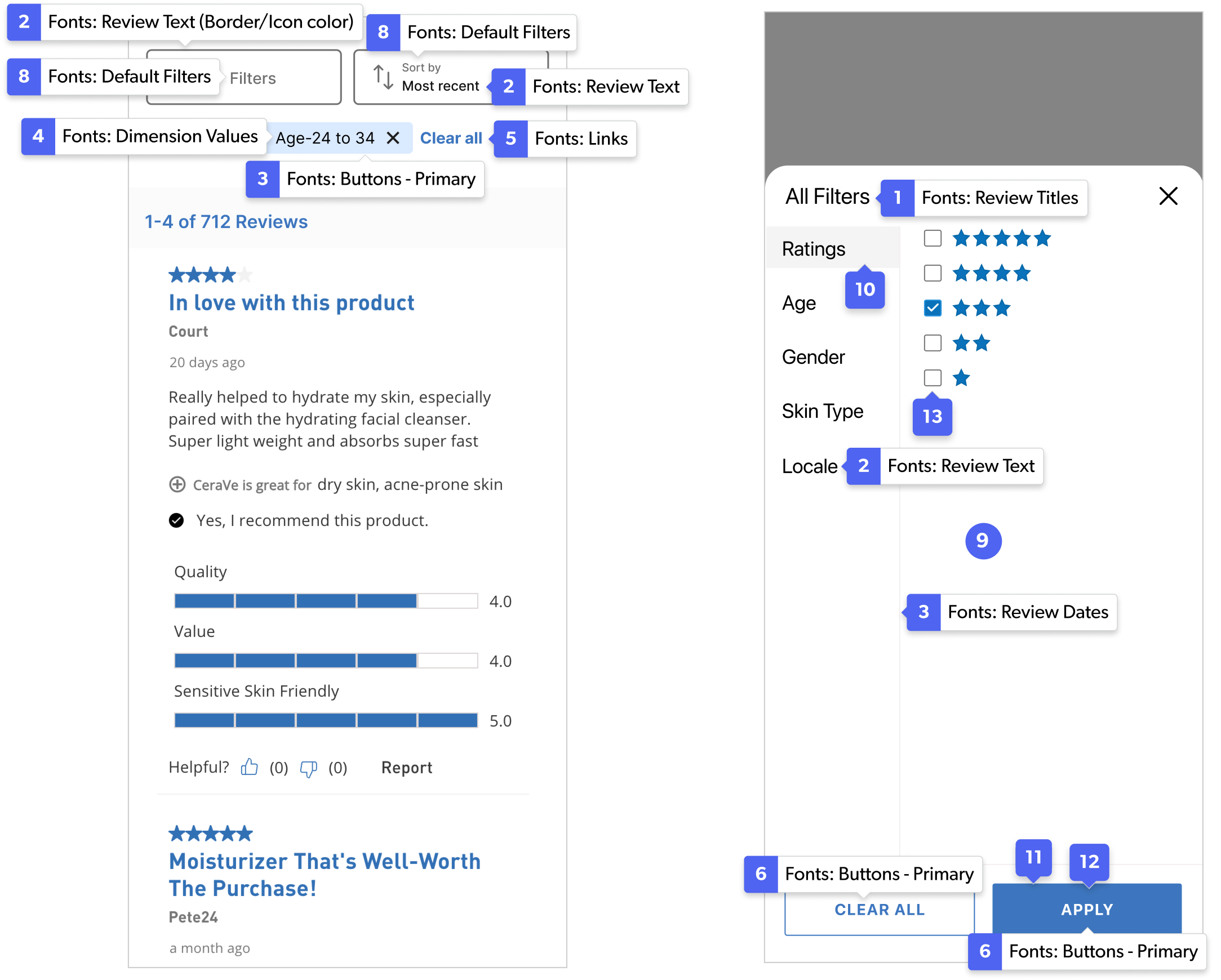
Fonts
Select Fonts to update the font styles. Example: Fonts > Review Titles.
1. Review Titles
2. Review Text
3. Review Dates
Used for border in Filter menu.
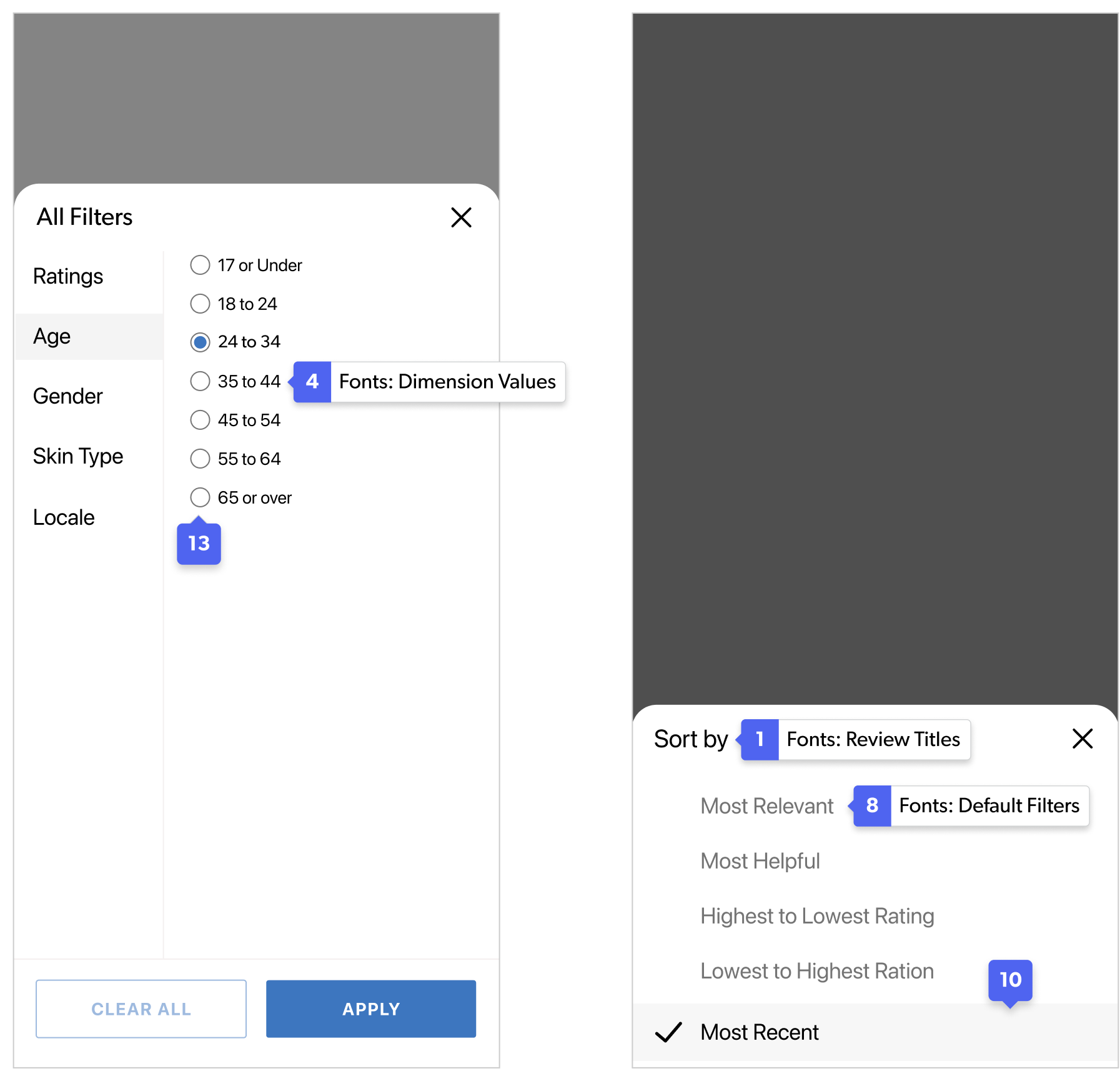
4. Dimension Values
5. Links
6. Buttons - Primary
7. Buttons - Secondary
8. Default Filters
Backgrounds
Select Backgrounds to update the background styles. Example: Backgrounds > Lightbox.
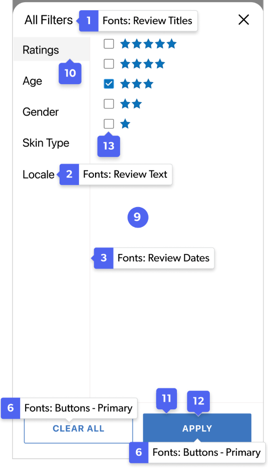
9. Lightbox
10. Default Filters
The filter and sort menu tab selected option also uses the Default Filters background.
11. Buttons - Primary
Note: The Clear All button uses Fonts > Buttons - Primary as its font family, Backgrounds: Primary Button as the button color and border color and a transparent color as the background color.
Backgrounds
12. Primary Button
Fonts/Backgrounds/Borders
13. Checkbox
- Unfilled border: Fonts > Review Text
- Filled background: Backgrounds > Buttons - Primary
- Filled check color: Fonts > Buttons - Primary
